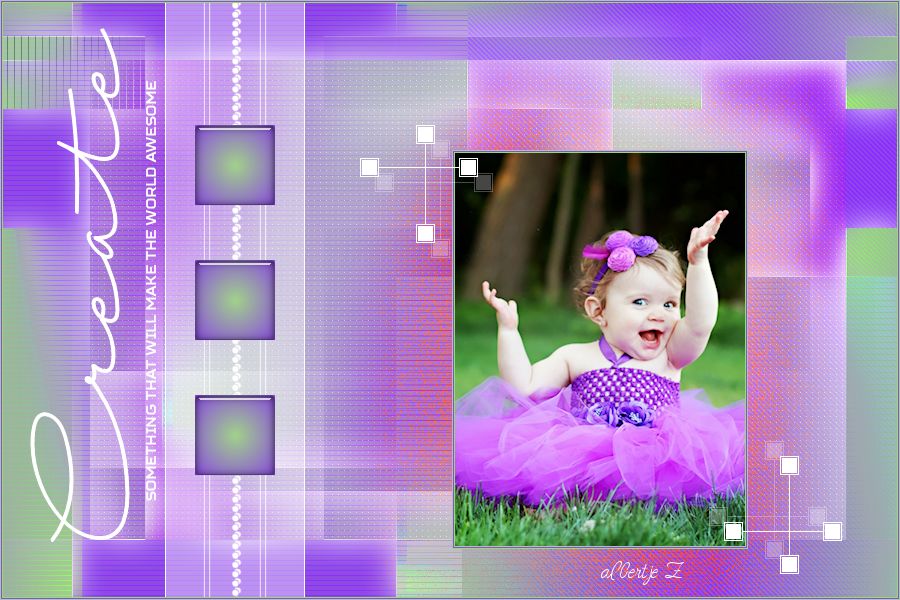
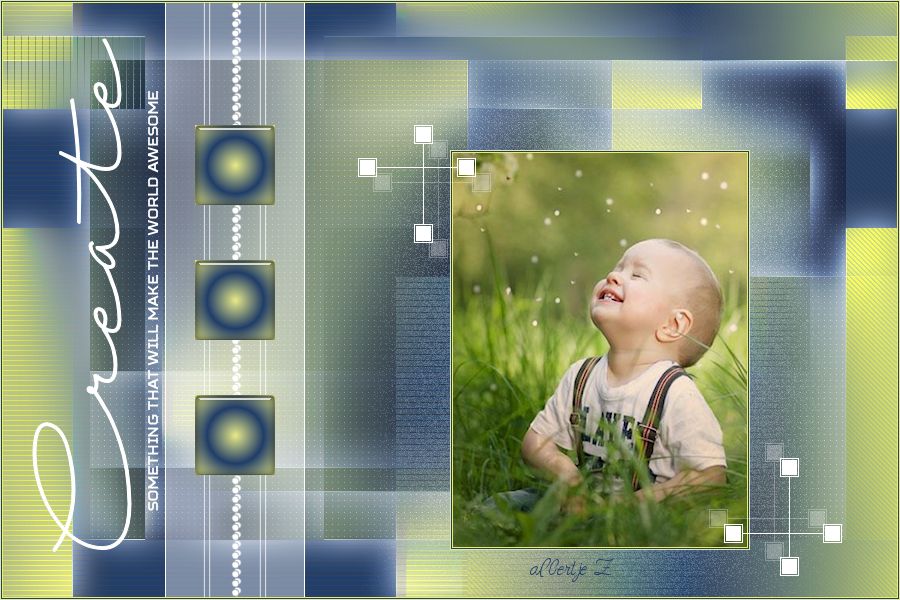
Blub

In de materialenmap zit:

MarnySensation_Blub_BASIS.pspimage
(dit is geen leeg bestand, hierin zitten de Selecties in het alfakanaal)

DECORATIES:
MarnySensation_Blub_Deco1

MASKERS: (zet deze in je map maskers)
MarnySensation_Blub_Masker

FILTERS: (niet bijgeleverd)
Filters Unlimited, VM Toolbox, Softborder
Filters Unlimited, Filter Factory Gallery H, Jumble
Filters Unlimited, Two Moon, Wish it would Rain
Filters Unlimited, VM Distortion, Edge Burner

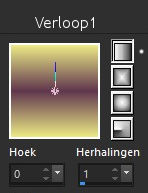
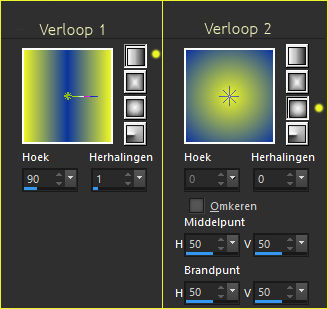
Maak Verloop 1,
Voorgrond-Achtergrondkleur, Lineair, Hoek 0, Herhalingen 1

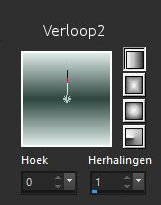
Maak Verloop 2,
Voorgrond-Achtergrondkleur, Lineair, Hoek 45, Herhalingen 3
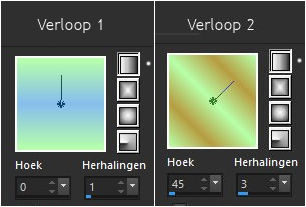
Kies een lichte, midden en donkere kleur, en zet deze samen met Wit, een donkere schaduwkleur en de 2 verschillende Verlopen in je palet
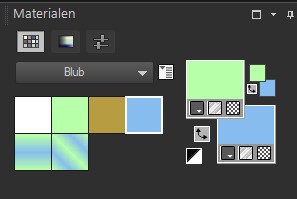
Als je andere kleuren gebruikt, speel dan met de modus van de lagen 2 t/m 7

1.
Open bestand MarnySensation_Blub_BASIS
Vul met kleur Midden
Ga naar Lagen, Nieuwe rasterlaag
Vul met kleur Donker
Ga naar Afbeelding, Formaat wijzigen, verkleinen met 80%
Ga naar Effecten, Randeffecten, Accentueren
Ga naar Lagen, Samenvoegen, Omlaag samenvoegen

2.
Ga naar Lagen, Dupliceren
Ga naar Afbeelding, Formaat wijzigen, verkleinen met 80%
Ga naar Effecten, VM Toolbox, Softborder, 48 – 111 – 216 – 225 – 240

Zet de modus van deze laag op Tegenhouden (bij andere kleuren Luminantie (oud))

3.
Ga naar Lagen, Nieuwe rasterlaag
Vul met Verloop 1, Voorgrondkleur Licht, Achtergrondkleur Donker

Ga naar Effecten, FiltersUnlimited, Filter Factory Gallery H, Jumble, 31 – 67
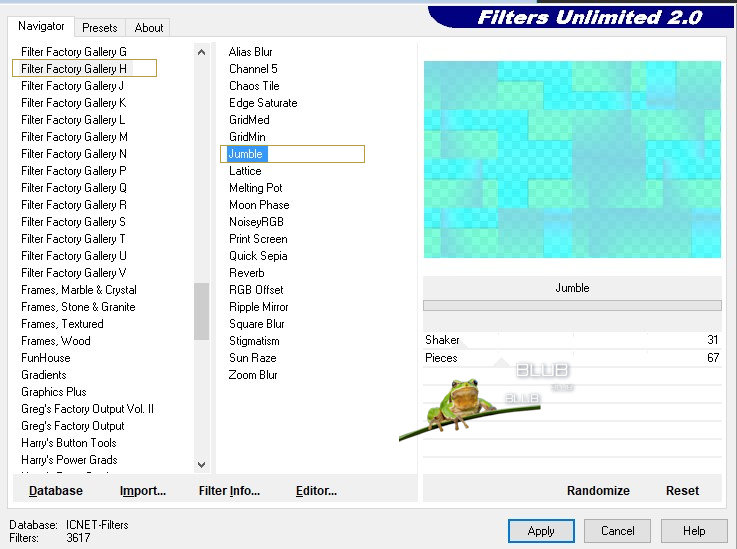
Ga naar Effecten, Randeffecten, Sterker accentueren
Zet de modus van deze laag op Kleurtoon (bij andere kleuren Bleken)

4.
Ga naar Lagen, Nieuwe rasterlaag
Ga naar Selecties, Selecties laden, Selectieladen uit alfakanaal, kies Selectie 1
Vul met Verloop 2, Voorgrondkleur Licht, Achtergrondkleur Midden
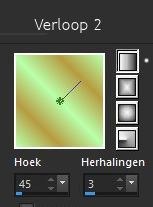
This image has an empty alt attribute; its file name is verloop2-3.jpg

Ga naar Effecten, FiltersUnlimited, Two Moon, Wish it would Rain, 69 – 243 – 64

Zet de modus van deze laag op Doordrukken

5.
Ga naar Lagen, Nieuwe rasterlaag
Ga naar Selecties, Selecties laden, Slectieladen uit alfakanaal, kies Selectie 3
Vul met Verloop 2, Voorgrondkleur Licht, Achtergrondkleur Donker

Ga naar Afbeelding, Linksom roteren
Ga naar Effecten, FiltersUnlimited, Two Moon, Wish it would rain, 69 – 243 – 64
Ga naar Afbeelding, Rechtsom roteren
Ga naar Selecties, Niets selecteren
Zet de modus van deze laag op Luminantie (bij andere kleuren Overlay)

6.
Ga naar Lagen, Nieuwe rasterlaag
Ga naar Selecties, Selecties laden, Slectieladen uit alfakanaal, kies Selectie 2
Ga naar Effecten, 3D-effecten, Slagschaduw, 0 – 0 – 100 – 50, kleur Donker
Ga naar Selecties, Niets selecteren
Ga naar Effecten, Textuureffecten, Lamellen, Breedte 2, Dekking 100, Horizontaal en Licht van links aangevinkt, kleur Donkere schaduw

7.
Ga naar Lagen, Nieuwe rasterlaag
Ga naar Selecties, Selecties laden, Slectieladen uit alfakanaal, kies Selectie 2
Vul met kleur Donker
Ga naar Selecties, Niets selecteren
Zet de modus van deze laag op Luminantie (bij andere kleuren Uitsluiten)

8.
Ga naar Lagen, Nieuwe rasterlaag
Vul met je donkere schaduwkleur
Ga naar Lagen, Masker laden, Masker laden vanaf schijf, kies MarnySensation_Blub_masker

Ga naar Lagen, Samenvoegen, Groep samenvoegen

9.
Kopieer het bestand MarnySensation_Blub_Deco en plak het als een Nieuwe laag

Ga naar Effecten, 3D-effecten, Slagschaduw, 2 – 3 – 55 – 15, kleur Donker

10.
Ga naar Lagen, Nieuwe rasterlaag
Ga naar Selecties, Alles seletceren
Vul met kleur Donkere schaduw
Ga naar Selecties, Wijzigen, Inkrimpen met 1 pixel
Vul met kleur Wit
Ga naar Selecties, Wijzigen, Inkrimpen met 40 pixels
Vul met kleur Donkere schaduw
Ga naar Selecties, Wijzigen, Inkrimpen met 1 pixel
Vul met kleur Wit
Ga naar Selecties, Wijzigen, Inkrimpen met 4 pixels
Vul met kleur Donkere schaduw
Ga naar Selecties, Wijzigen, Inkrimpen met 1 pixel
Delete
Ga naar Selecties, Niets selecteren

11.
Klik met je Toverstaf in de brede witte rand
Ga naar Selecties, Wijzigen, Inkrimpen met 1 pixel
Ga naar Lagen, Nieuwe rasterlaag
Vul met Verloop 1, Voorgrondkleur Wit, Achtergrondkleur Licht
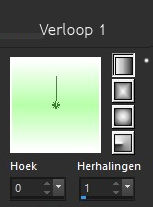
This image has an empty alt attribute; its file name is verloop4.jpg

Ga naar Effecten, FiltersUnlimited, VM Distortion, Edge Burner, 30 – 72 – 56 – 255 – 255 – 255
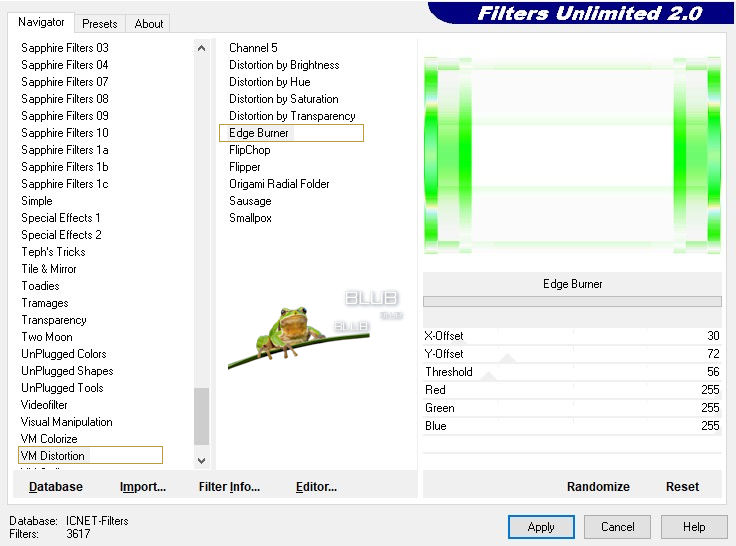
Ga naar Effecten, Randeffecten, Accentueren
Ga naar Selecties, Niets selecteren

12.
Ga naar Lagen, Nieuwe rasterlaag
Ga naar Effecten, 3D-effecten, Als knop, 20 – 20 – 75, Transparant aangevinkt, kleur Wit

13.
De bijgeleverde kikker moet je vergroten met 125 %
Als je een eigen tube gebruikt vergroot of verklein deze naar maximaal 500 pixels hoog
Kopieer en plak je tube als een Nieuwe laag
Ga naar Effecten, 3D-effecten, Slagschaduw, 0 – 0 – 100 – 50, kleur Donker

14.
Zet je handtekening

This image has an empty alt attribute; its file name is marnysensation_blub_titel-5.png


copyright tutorial MarnySensation 2019
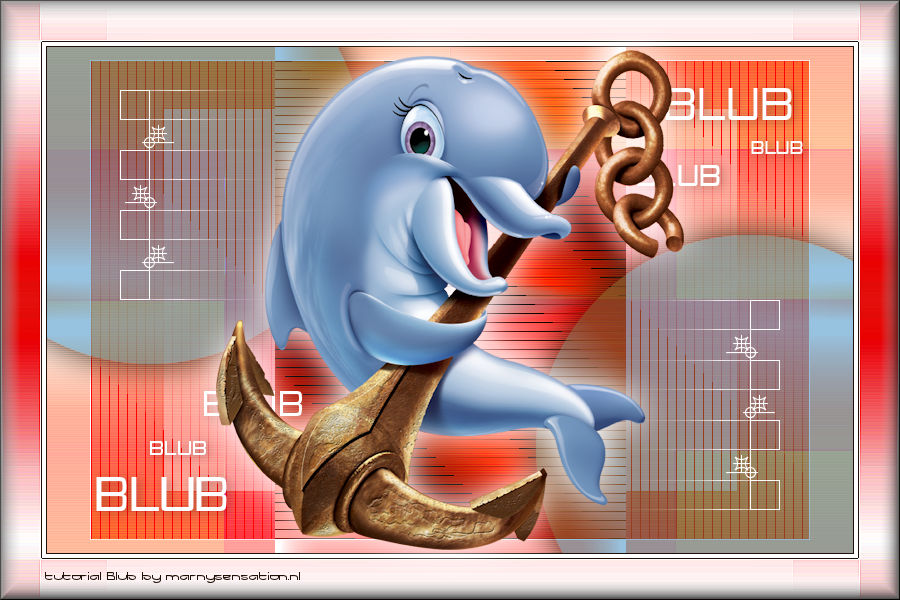
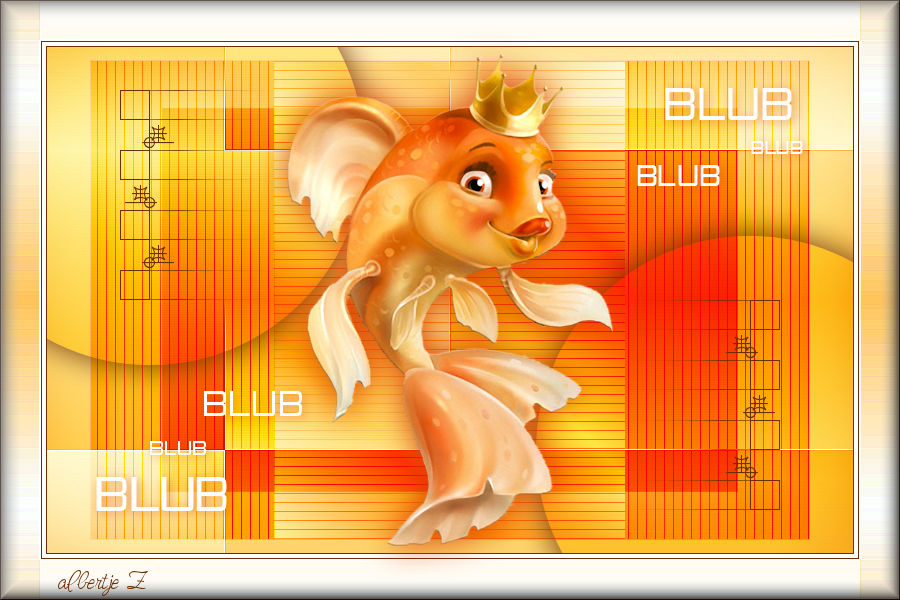
 Met dank aan Albertje voor het testen van de les

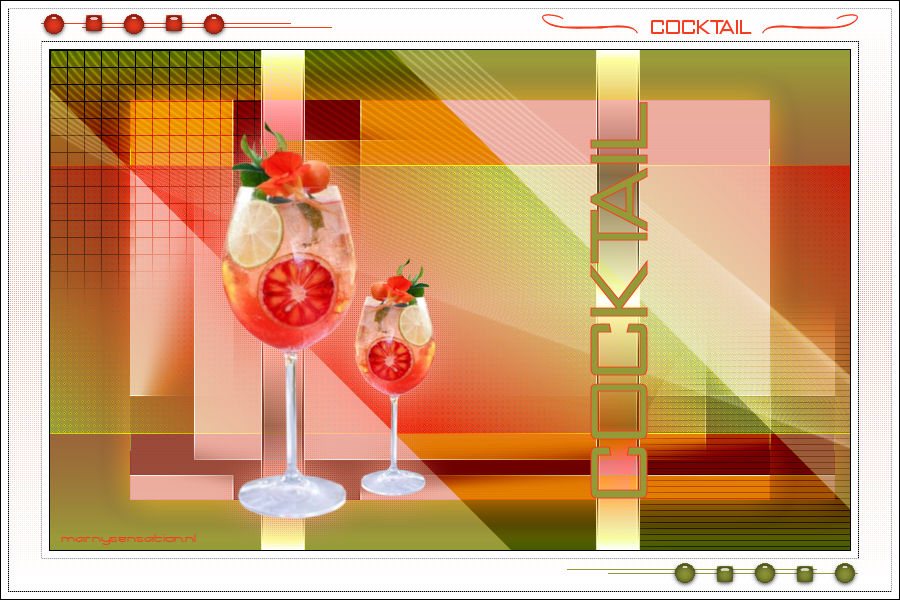
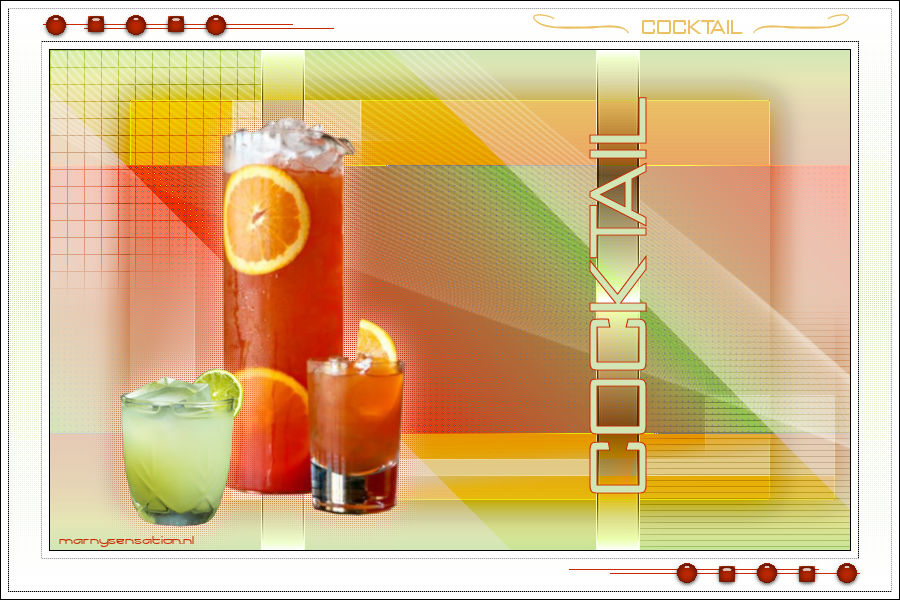
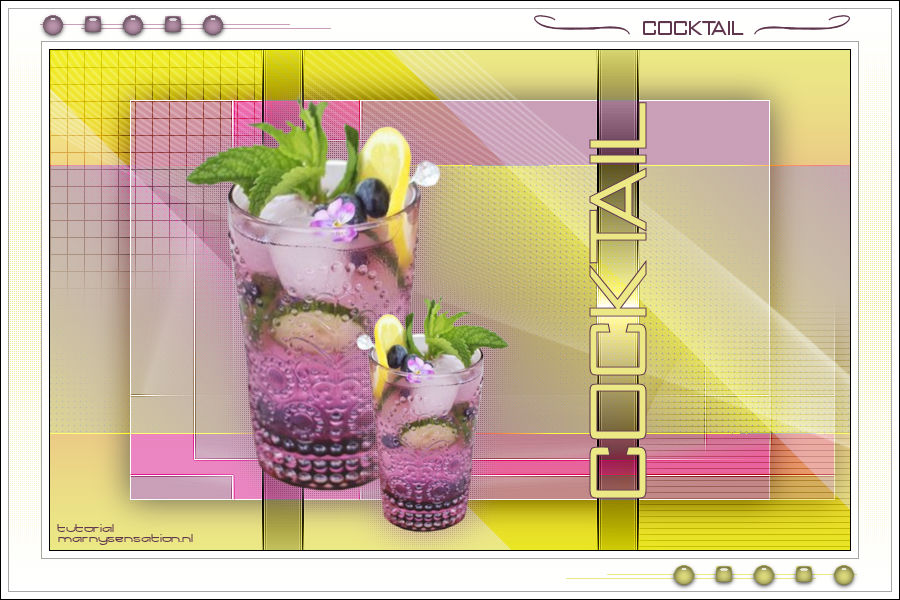
Cocktail

In de materialenmap zit:
MarnySensation_Cocktail_BASIS.pspimage
(dit is geen leeg bestand, hierin zitten de Selecties in het alfakanaal)

MASKERS: (zet deze in je map maskers)
MarnySensation_Cocktail_Masker

PENSELEN: (zet deze in je map penselen)
BrushTip_MS_Cocktail.PspScript
BrushTip_MS_Cocktail2.PspScript
MS_Cocktail.PspBrush
MS_Cocktail2.PspBrush

FONTS: (zet deze in je map Windows, Fonts)
B652-Sans.ttf

PRESET: (dubbelklik op het bestand, het staat vanzelf goed)
Alien Skin Eye Candy 5 Impact, Glass: MarnySensation_126.fs1

FILTERS: (niet bijgeleverd)
Filters Unlimited, VM Toolbox, Instant tile
Filters Unlimited, Bkg Designer sf 10 II, PLAB10 Sharpened PencilX

Carolaine & Sensibility, CS_LDots
Carolaine & Sensibility, CS_Halloween
Carolaine & Sensibility, CS_BRectangles
Alien Skin Eye Candy 5 Impact, Glass

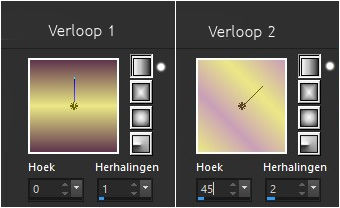
Maak Verloop 1,
Voorgrond-Achtergrondkleur, Lineair, Hoek 0, Herhalingen 1

Maak Verloop 2,
Voorgrond-Achtergrondkleur, Lineair, Hoek 45, Herhalingen 2

Kies een lichte, midden en donkere kleur, en zet deze samen met Wit, en de 2 verschillende Verlopen in je palet

1.
Open het bestand MarnySensation_Cocktail.pspimage
Vul met kleur Licht

1a.
Ga naar Lagen, Nieuwe rasterlaag
Vul met kleur Midden
Ga naar Afbeelding, Formaat wijzigen, verklein met 80%
Ga naar Effecten, Randeffecten, Accentueren
Ga naar Lagen, Samenvoegen, Omlaag samenvoegen

2.
Ga naar Lagen, Dupliceren
Ga naar Effecten, Afbeeldingseffecten, Naadloze herhaling, Hoek, Bidirectioneel en Lineair aangevinkt, H min 48, V 68, Overgang 54

Ga naar Afbeelding, Formaat wijzigen, verklein met 80%
Ga naar Effecten, 3D-effecten, Slagschaduw, 0 – 0 – 100 – 50, kleur Donker, Schaduw op nieuwe laag NIET aangevinkt

3.
Ga naar Lagen, Nieuwe rasterlaag
Vul met Verloop 1, Voorgrondkleur Licht, Achtergrondkleur Donker

Ga naar Lagen, Nieuwe rasterlaag
Vul met Verloop 1, Voorgrondkleur Midden, Achtergrondkleur Donker

Ga naar Afbeelding, Formaat wijzigen, verklein met 80%

Ga naar Lagen, Samenvoegen, Alle lagen samenvoegen

4.
Ga naar Lagen, Nieuwe rasterlaag
Ga naar Selecties, Selectie laden, Selectie laden uit alfakanaal, kies selectie 1
Vul met Verloop 1, Voorgrondkleur op Licht, Achtergrondkleur op Midden

Ga naar Selecties, Niets selecteren
Zet de modus van deze laag op Doordrukken

5.
Ga naar Lagen, Nieuwe rasterlaag
Ga naar Selecties, Selectie laden, Selectie laden uit alfakanaal, kies selectie 2
Vul met Verloop 2, Voorgrondkleur op Licht, Achtergrondkleur op Donker

Ga naar Effecten, Carolaine & Sensibility, CS-LDots, 50 – 3 – 2

Ga naar Selecties, Niets selecteren
Ga naar Effecten, Randeffecten, Accentueren
Zet de modus van deze laag op Kleur

6.
Ga naar Lagen, Nieuwe rasterlaag
Vul met kleur Wit
Ga naar Lagen, Masker laden, Masker laden uit schijf, kies MarnySensation_Cocktail_Masker

Ga naar Lagen, Samenvoegen, Groep samenvoegen
Zet de modus van deze laag op Zacht licht

7.
Ga op de onderste laag staan
Ga naar Selecties, Selectie laden, Selectie laden uit alfakanaal, kies selectie 3
Ga naar Seelcties, Laag maken van selectie
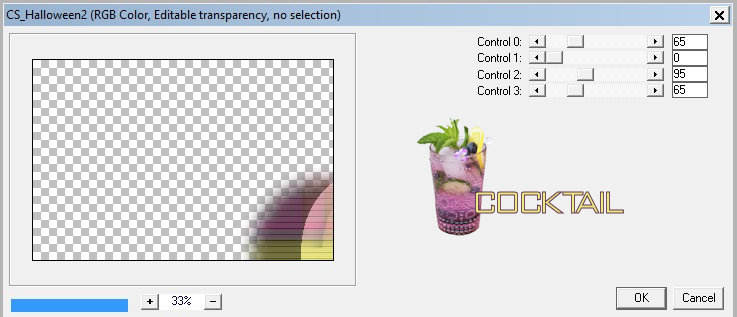
Ga naar Effecten, Carolaine & Sensibility, CS_Halloween2, 65 – 0 – 95 – 65

Ga naar Selecties, Niets selecteren

8.
Ga op de onderste laag staan
Ga naar Selecties, Selectie laden, Selectie laden uit alfakanaal, kies selectie 4
Ga naar Selecties, Laag maken van selectie
Ga naar Effecten, Carolaine & Sensibility, CS+BRectangles, 15 – 15 – 0 – 15

Ga naar Selecties, Niets selecteren
Zet de modus van deze laag op Zacht licht

9.
Ga op de bovenste laag staan
Ga naar Lagen, Nieuwe rasterlaag
Ga naar Selecties, Selectie laden, Selectie laden uit alfakanaal, kies selectie 5
Vul met Verloop 1, Voorgrondkleur op Wit, Achtergrondkleur op Donker

Ga naar Selecties, Niets selecteren
Ga naar Effecten, FiltersUnlimited, VMToolbox, Instant tile, 77 – 31

Ga naar Effecten, FiltersUnlimited, Bkg designer SF10II, PLAB10 Sharpened PencilX, 157 – 144 – 146

Ga naar Effecten, Randeffecten, Accentueren
Zet de modus van deze laag op Luminantie (O)

10.
Ga naar Afbeelding, Rechtsom roteren
Zoek het font B652-Sans en zet de grootte op 80
Zet de Voorgondkleur op Donker, de Achtergrondkleur op Licht
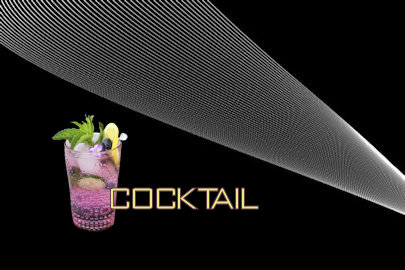
Type het woord Cocktail
Maak van de Vectorlaag een Rasterlaag

Ga naar Afbeelding, Linksom roteren
Schuif de letters precies op de verticale balk aan de rechterkant

11.
Kopieer je tube en plak het als een Nieuwe Laag en schuif het iets naar links
Ga naar Effecten, 3D-effecten, Slagschaduw, 0 – 0 – 100 – 50, kleur Donker, Schaduw op nieuwe laag AANgevinkt
Ga naar Effecten, Textuureffecten, Lamellen, Horizontaal en Licht van links aangevinkt, 2 – 100, kleur Midden
Ga naar Effecten, Textuureffecten, Lamellen, Licht van links aangevinkt, 2 – 100, kleur Midden

Wil je een tweede tube erbij, verklein dan eerst je tube met 60 %
Plak het als een Nieuwe laag
Ga naar Afbeelding, Spiegelen, Horizontaal spiegelen
Ga naar Effecten, 3D-effecten, Slagschaduw, 0 – 0 – 100 – 50, kleur Donker, Schaduw op nieuwe laag AANgevinkt
Ga naar Effecten, Textuureffecten, Lamellen, Horizontaal en Licht van links aangevinkt, 2 – 100, kleur Midden
Ga naar Effecten, Textuureffecten, Lamellen, Licht van links aangevinkt, 2 – 100, kleur Midden

12.
Ga naar Afbeelding, Randen toevoegen
Symmetrisch aangevinkt, 1 pixel, kleur Donker
Ga naar Afbeelding, Randen toevoegen
Symmetrisch aangevinkt, 7 pixels, kleur Wit
Ga naar Afbeelding, Randen toevoegen
Symmetrisch aangevinkt, 1 pixel, kleur Donker
Ga naar Afbeelding, Randen toevoegen
Symmetrisch aangevinkt, 32 pixels, kleur Wit
Ga naar Afbeelding, Randen toevoegen
Symmetrisch aangevinkt, 1 pixel, kleur Donker
Ga naar Afbeelding, Randen toevoegen
Symmetrisch aangevinkt, 7 pixels, kleur Wit
Ga naar Afbeelding, Randen toevoegen
Symmetrisch aangevinkt, 1 pixel, kleur Donker

Klik met je Toverstaf in de brede rand
Vul met Verloop 1, Voorgrondkleur Wit, Achtergrondkleur Licht

Ga naar Effecten, Textuureffecten, Lamellen, Horizontaal en Licht van links aangevinkt, 2 – 100, kleur Wit
Ga naar Effecten, Textuureffecten, Lamellen, Licht van links aangevinkt, 2 – 100, kleur Wit

13.
Ga naar Lagen, Nieuwe rasterlaag
Zoek je penseel MS_Cocktail en stempel met kleur Donker rechtsboven in de rand

14.
Ga naar Lagen, Nieuwe rasterlaag
Zoek je penseel MS_Cocktail2 en stempel met kleur Midden in de rand linksboven

Ga naar Lagen, Dupliceren
Ga naar Effecten, Alien Skin Eye Candy 5 Impact, Glass, kies MarnySensation_126

Ga naar Lagen, Samenvoegen, Omlaag samenvoegen
Verschuif het netjes in de rand

15.
Ga naar Lagen, Nieuwe rasterlaag
Zoek je penseel MS_Cocktail2, zet de rotatie op 180 en stempel met kleur Midden in de rand rechtsonder

Ga naar Lagen, Dupliceren
Ga naar Effecten, Alien Skin Eye Candy 5 Impact, Glass, kies MarnySensation_126
Ga naar Lagen, Samenvoegen, Omlaag samenvoegen
Verschuif het netjes in de rand

16.
Zet je handtekening

copyright tutorial MarnySensation 2019

Met dank aan Albertje voor het testen van de les

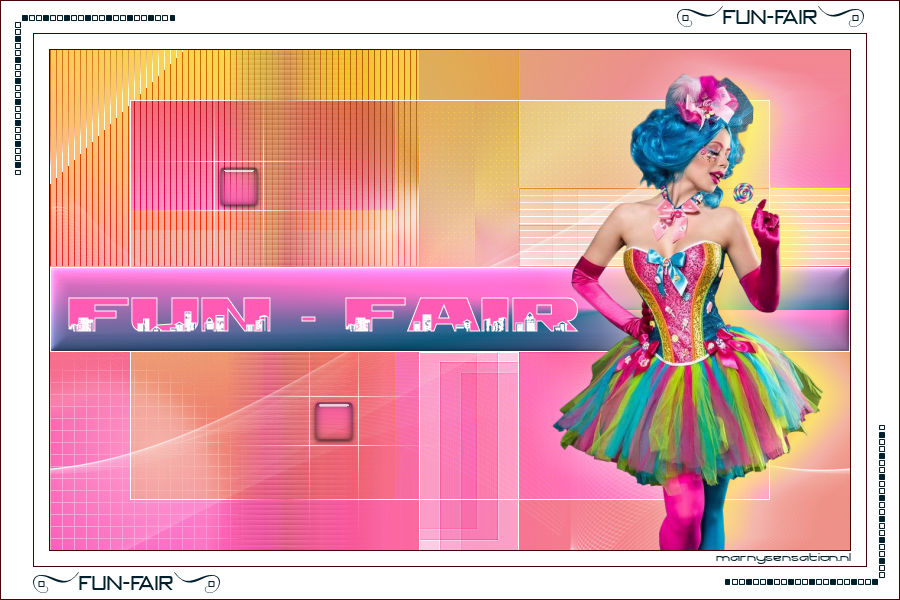
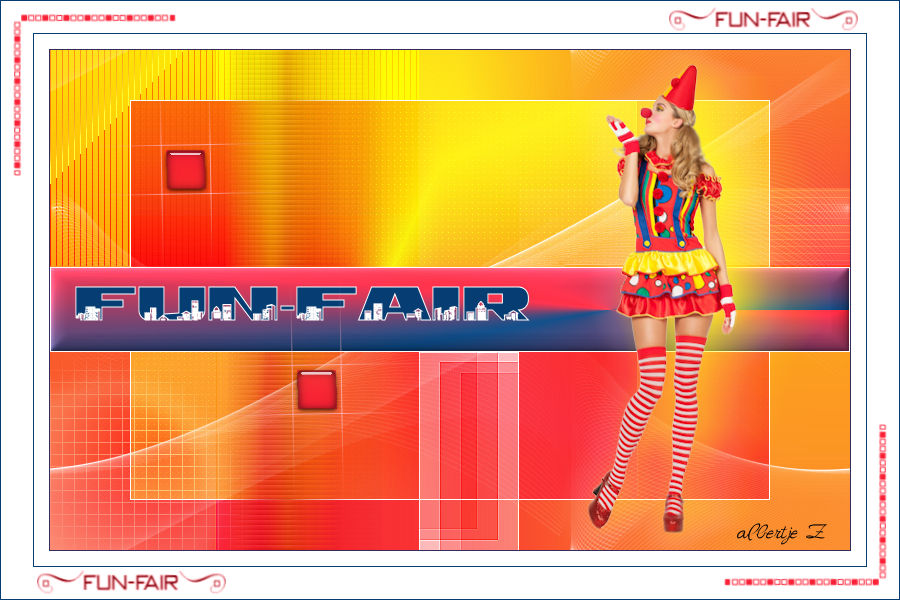
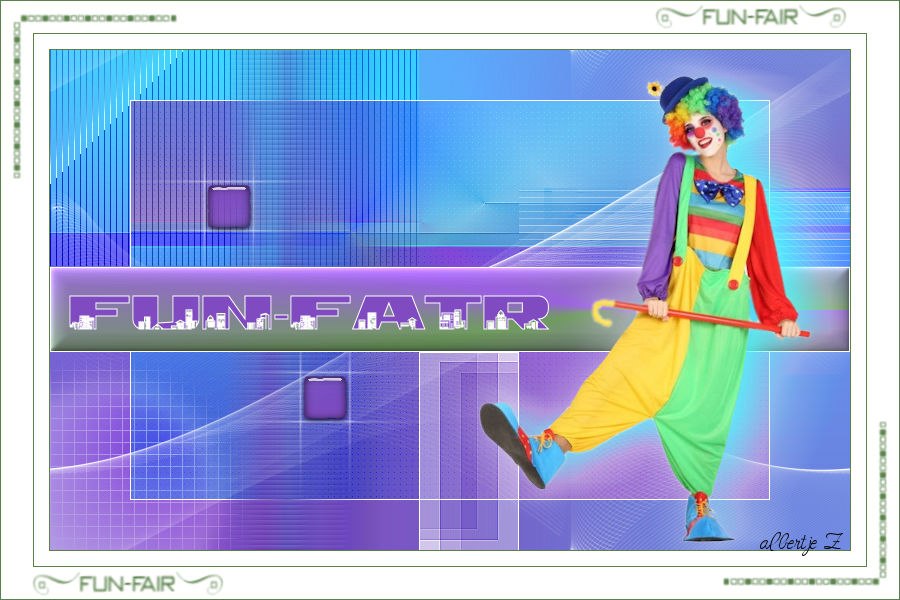
Funfair

In de materialenmap zit:
MarnySensation_FunFair_BASIS.pspimage
(dit is geen leeg bestand, hierin zitten de Selecties in het alfakanaal)

DECORATIES:
MarnySensation_FunFair_Lady1

VERLOPEN: (zet deze in je map Verlopen)
Vervaging voorgrond.PspGradient
(Of Corel_06_026.PspGradient)

MASKERS: (zet deze in je map maskers)
ildiko_készítette_fruzsina_maszk_2
© Ildiko

PENSELEN: (zet deze in je map penselen)
BrushTip_MSFunFair_deco2.PspScript
MSFunFair_deco2.PspBrush
BrushTip_MSFunFair_deco3.PspScript
MSFunFair_deco3.PspBrush
BrushTip_MSFunFair_deco4.PspScript
MSFunFair_deco4.PspBrush

FONTS: (zet deze in je map Windows, Fonts)
Townscape.ttf

PRESET: (dubbelklik op het bestand, het staat vanzelf goed)
Alien Skin Eye Candy 5 Impact, Glass: MarnySensation_126.fs1

FILTERS: (niet bijgeleverd)
Filters Unlimited, Psychosis, Streaker
Filters Unlimited, Tramages, Tow the line
Filters Unlimited, Teph’s Tricks, Offset Wrap
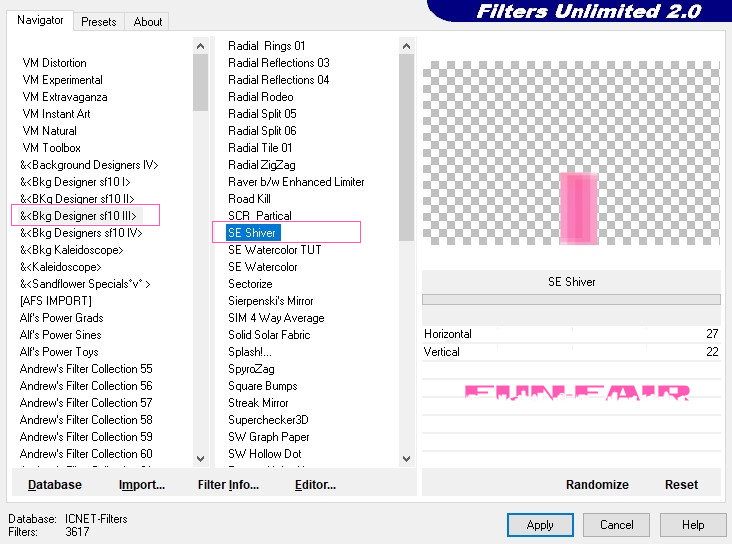
Filters Unlimited, Bkg Designer sf 10 III, SE Shiver
Filters Unlimited, Bkg Designer sf 10 III, Square bumps
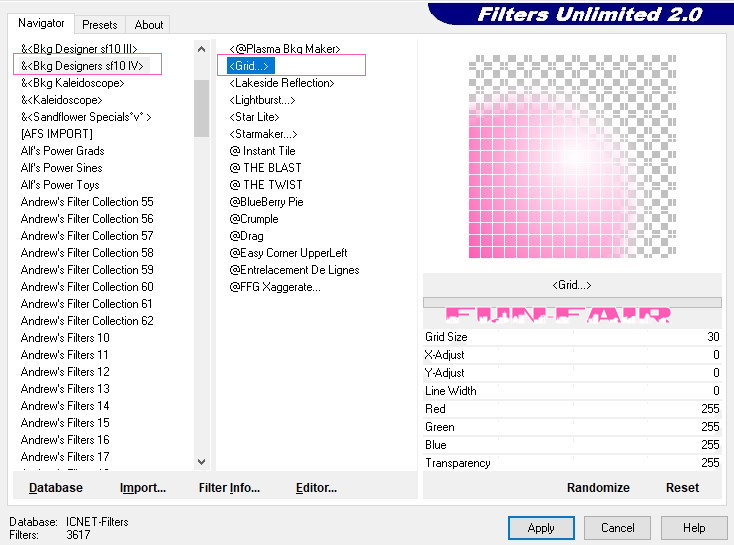
Filters Unlimited, Bkg Designer sf 10 IV, Grid

Carolaine & Sensibility, CS_Dots
Carolaine & Sensibility, cs_texture
Alien Skin Eye Candy 5 Impact, Glass


Maak Verloop 1,
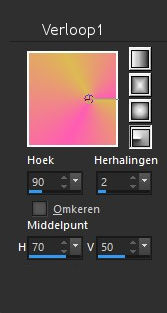
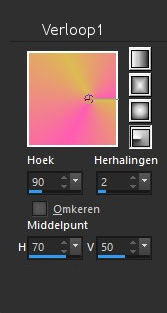
Voorgrond-Achtergrondkleur, Radiaal, Hoek 90, Herhalingen 2, Middelpunt H 70 – V 50

Maak Verloop 2,
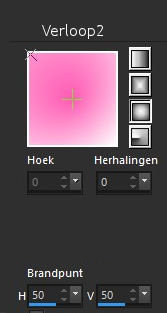
Voorgrond-Achtergrondkleur, Zonnestraal, Hoek 0, Herhalingen 0, Brandpunt H 50 – V 50

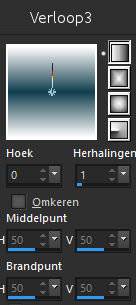
Maak Verloop 3,
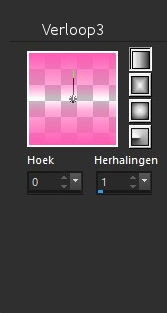
Vervaging voorgrond, Lineair, Hoek 0, Herhalingen 1

Kies een lichte, midden en donkere kleur, en zet deze samen met Wit, een donkere schaduwkleur, en de 3 verschillende Verlopen in je palet

1.
Open het bestand MarnySensation_FunFair_BASIS
Vul met Verloop 1, Voorgrond-Achtergrondkleur, Radiaal, Hoek 90, Herhalingen 2, Middelpunt H 70 – V 50, Voorgrondkleur op Licht, achtergrondkleur op Midden

Ga naar Effecten, Filters Unlimited, Psychosis, Streaker, 168 – 146

Ga naar Effecten, Randeffecten, Accentueren

2.
Ga naar Lagen, Dupliceren
Ga naar Afbeelding, Spiegelen, Horizontaal spiegelen
Ga naar Afbeelding, Formaat wijzigen, Verklein met 80%
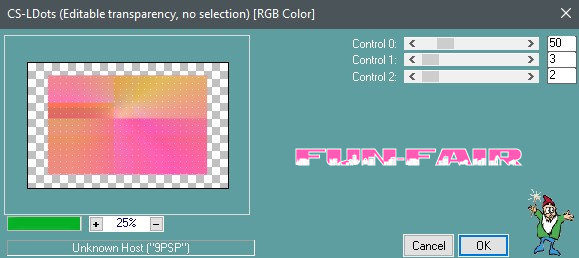
Ga naar Effecten, Carolaine & Sensibility, CS-LDots, 50 – 3 – 2

Zet de modus van deze laag op Kleur

3.
Ga op de onderste laag staan
Ga naar Selecties, Selectie laden, Selectie laden uit alfakanaal, kies selectie 1
Ga naar Selecties, Laag maken van selectie
Ga naar Selecties, Niets selecteren
Ga naar Effecten, Filters Unlimited, Tramages, Tow the line, 61 – 74 – 196 – 37

Zet de modus van deze laag op Overlay

4.
Ga op de onderste laag staan
Ga naar Selecties, Selectie laden, Selectie laden uit alfakanaal, kies selectie 2
Ga naar Selecties, Laag maken van selectie
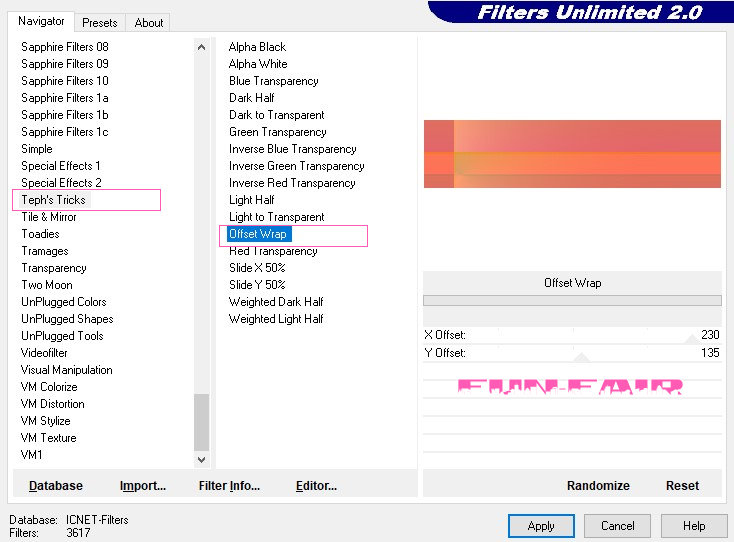
Ga naar Filters Unlimited, Teph’s Tricks, Offset Wrap, 230 – 135

Ga naar Selecties, Niets selecteren
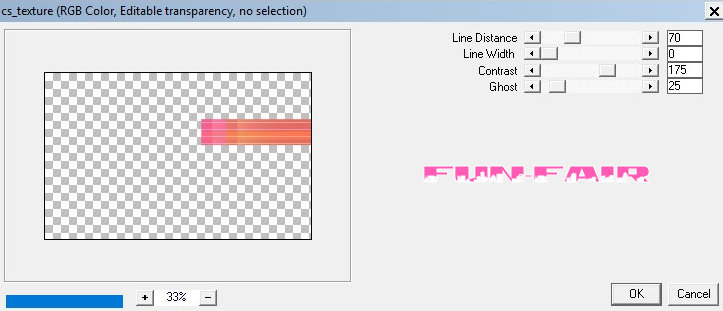
Ga naar Effecten, Carolaine & Sensibility, cs_texture, 70 – 0 – 175 – 25

Zet de modus van deze laag op Tegenhouden

5.
Ga op de onderste laag staan
Ga naar Selecties, Selectie laden, Selectie laden uit alfakanaal, kies selectie 3
Ga naar Selecties, Laag maken van selectie
Ga naar Selecties, Niets selecteren
Ga naar Filters Unlimited, Bkg Designersf10 III, SE Shiver, 27 -22

Ga naar Effecten, Randeffecten, Accentueren

6.
Ga op de bovenste laag staan
Ga naar Lagen, Nieuwe rasterlaag
Ga naar Selecties, Selectie laden, Selectie laden uit alfakanaal, kies selectie 7
Vul met Wit
Ga naar Selecties, Wijzigen, Inkrimpen met 1 pixel, delete
Ga naar Selecties, Niets selecteren

7.
Ga naar Lagen, Nieuwe rasterlaag
Ga naar Selecties, Selectie laden, Selectie laden uit alfakanaal, kies selectie 5
Vul met Verloop 1, Voorgrond-Achtergrondkleur, Radiaal, Hoek 90, Herhalingen 2, Middelpunt H 70 – V 50, Voorgrondkleur op Licht, achtergrondkleur op Midden

Ga naar Effecten, Filters Unlimited, Bkg Designersf10 III, Square bumps, 48 – 36

Ga naar Selecties, Niets selecteren
Ga naar Effecten, Vervormingseffecten, Wind, Van links aangevinkt, Windkracht 100

8.
Ga naar Lagen, Nieuwe rasterlaag
Ga naar Selecties, Selectie laden, Selectie laden uit alfakanaal, kies selectie 6
Vul met Verloop 2, Voorgrond-Achtergrondkleur, Zonnestraal, Hoek 0, Herhalingen 0, Brandpunt H 50 – V 50, Voorgrondkleur op Midden, Achtergrondkleur op Wit

Ga naar Effecten, Filters Unlimited, Bkg Designersf10 IV, Grid

Ga naar Selecties, Niets selecteren
Zet de modus van deze laag op Zacht licht

9.
Ga naar Lagen, Nieuwe rasterlaag
Vul met Wit
Ga naar Lagen, Masker laden, Masker laden vanaf schijf, kies masker ildiko_készítette_fruzsina_maszk_2

Ga naar Lagen, Samenvoegen, Groep samenvoegen

10.
Ga naar Lagen, Nieuwe rasterlaag
Zoek je penseel MSFunFair_deco2 op

Stempel met Wit 1 keer links boven en 1 keer linksonder maar dan iets naar rechts
Zoek je toverstaf, zet de Toleratie op 10, Doezelen op 0

Druk je Shift-toets in en klik in beide vierkantjes

Vul met Verloop 3, Vervaging voorgrond, Lineair, Hoek 0, Herhalingen 1, Voorgrondkleur op Midden, Achtergrondkleur op Midden

Ga naar Effecten, Alien Skin Eye Candy 5 Impact, Glass, kies MarnySensation_126

Ga naar Selecties, Niets selecteren

11.
Ga naar Lagen, Nieuwe rasterlaag
Ga naar Selecties, Selectie laden, Selectie laden uit alfakanaal, kies selectie 4
Vul met Wit
Ga naar Selecties, Wijzigen, Inkrimpen met 1 pixel, delete
Vul met Verloop 1, Voorgrond-Achtergrondkleur, Radiaal, Hoek 90, Herhalingen 2, Middelpunt H 70 – V 50, Voorgrondkleur op Midden, Achtergrondkleur op Donker

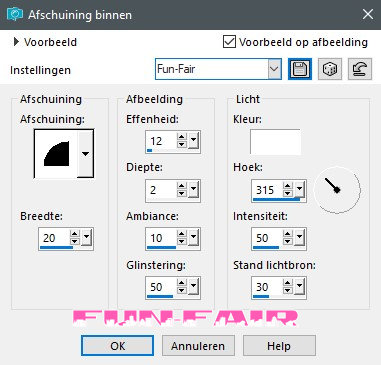
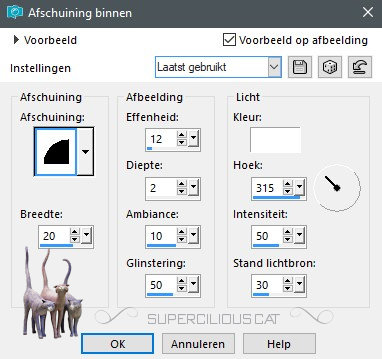
Ga naar Effecten, 3D-effecten, Afschuining binnen

Ga naar Selecties, Niets selecteren

12.
Zoek je font Townscape, zet de grootte op 48, de Voorgrondkleur op Wit en de Achtergrondkleur op Midden
Type de woorden Fun – Fair en schuif het naar links op de middenbalk
Verander de Vectorlaag in een Rasterlaag

13.
Kopieer en plak je tube aan de rechterzijde van je werk
Ga naar Effecten, 3D-effecten, Slagschaduw, 0 – 0 – 100 – 50, Schaduw op nieuwe laag aangevinkt, kleur Licht

Ga naar Effecten, Vervormingseffecten, Wind, Van links aangevinkt, Windkracht 100

Ga op de bovenste laag staan

Als je andere kleuren gebruikt, speel dan met de modus van de verschillende lagen.

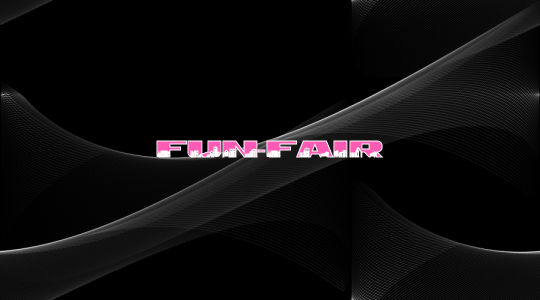
This image has an empty alt attribute; its file name is marnysensation_funfair_titel.png

14.
Ga naar Lagen, Samenvoegen, Alle lagen samenvoegen

15.
Ga naar Afbeelding, Randen toevoegen
Symmetrisch aangevinkt, 1 pixel, kleur Donkere schaduwkleur
Ga naar Afbeelding, Randen toevoegen
Symmetrisch aangevinkt, 15 pixels, kleur wit
Ga naar Afbeelding, Randen toevoegen
Symmetrisch aangevinkt, 1 pixel, kleur Donkere schaduwkleur
Ga naar Afbeelding, Randen toevoegen
Symmetrisch aangevinkt, 32 pixels, kleur wit
Ga naar Afbeelding, Randen toevoegen
Symmetrisch aangevinkt, 1 pixel, kleur Donkere schaduwkleur

16.
Ga naar lagen, Nieuwe rasterlaag
Zoek je penseel MSFunFair_deco3 en stempel 1 keer met je donkere kleur rechtsboven in de witte rand en 1 keer linksonder

17.
Zoek je penseel MSFunFair_deco4 en stempel 1 keer met je donkere kleur in de rand linksboven

18.
Zet je handtekening

This image has an empty alt attribute; its file name is marnysensation_funfair_titel.png

copyright tutorial MarnySensation 2019

Met dank aan Albertje voor het testen van de les

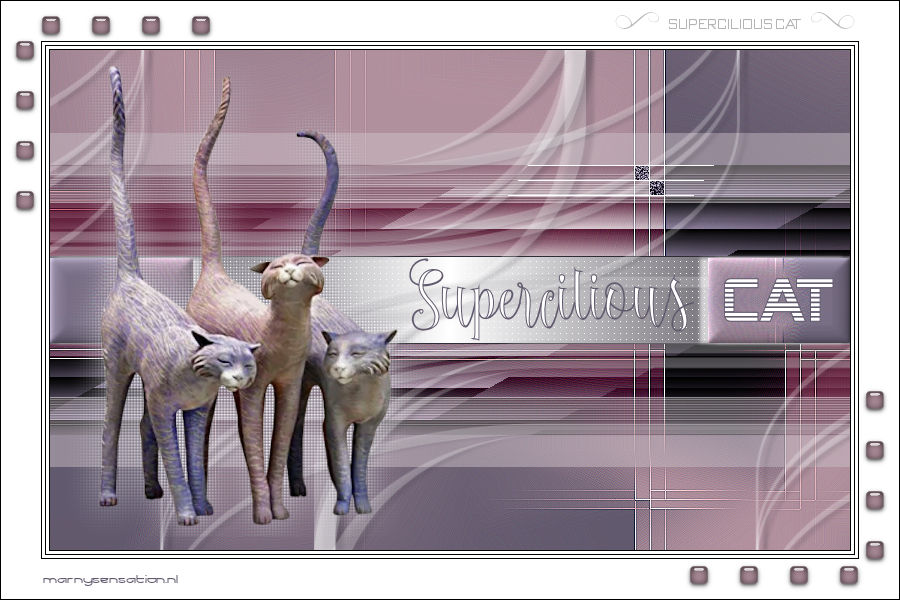
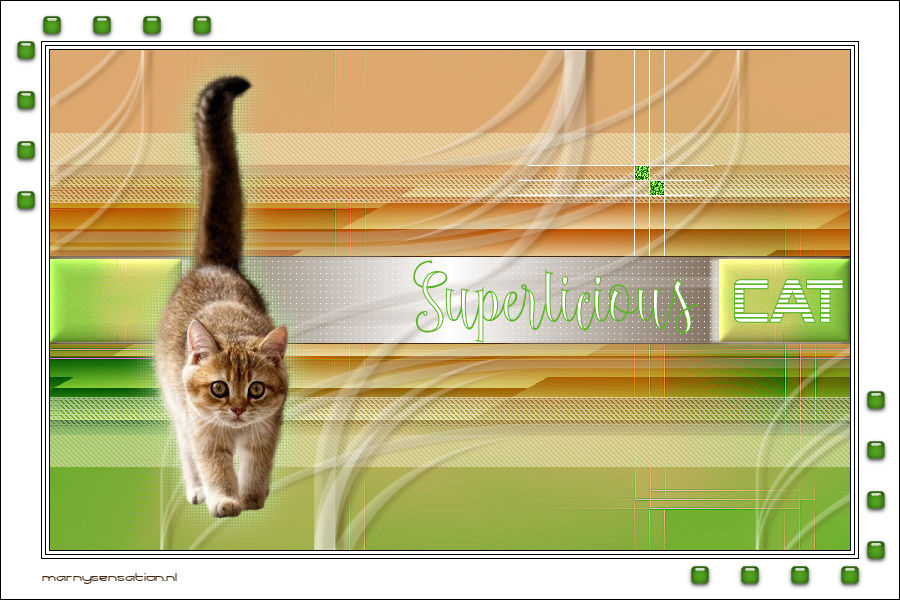
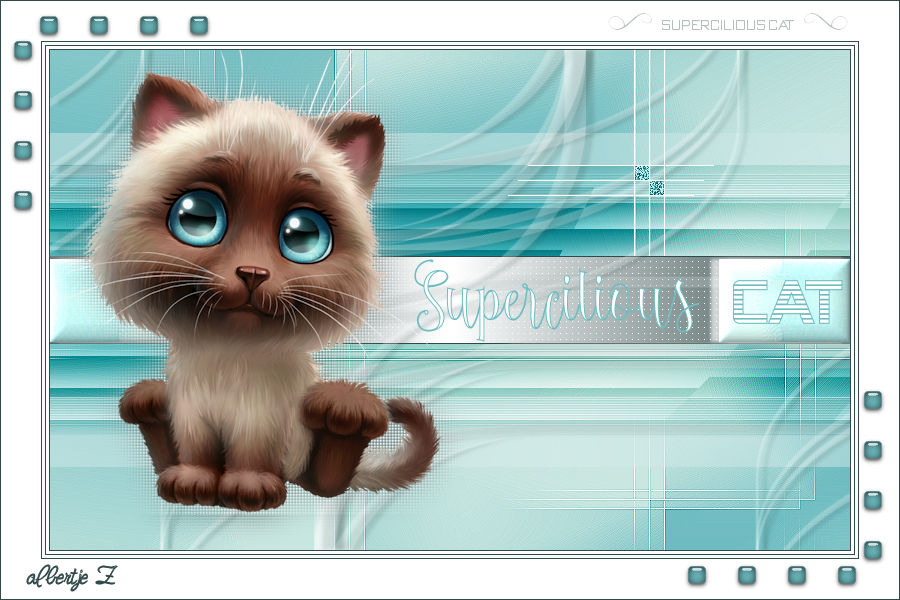
Supercilious

In de materialenmap zit:
MarnySensation_SuperciliousCat_BASIS.pspimage
(dit is geen leeg bestand, hierin zitten de Selecties in het alfakanaal)

DECORATIES:
MarnySensation_Lady_2019 (16)
MarnySensation_jewelry(74)
Marny_Schoenen_(43)
MarnySensation_SuperciliousCat_randtekst

MASKERS: (zet deze in je map maskers)
MarnySensation_SuperciliousCat_Masker1

PENSELEN: (zet deze in je map penselen)
BrushTip_MSQ_SuperciliousCat.PspScript
MSQ_SuperciliousCat.PspBrush

FONTS: (zet deze in je map Windows, Fonts)
Beautiful Roses Regular.ttf
B652-Sans.ttf

FILTERS: (niet bijgeleverd)
Filters Unlimited, UnpluggedTools Interlace
Filters Unlimited, UnpluggedTools VerticaleTile
Filters Unlimited, VMDistortion Flipper
Filters Unlimited, VMTexture TilesAGoGo
Filters Unlimited, UnpluggedTools SpiceDots

Carolaine & Sensibility, CS_Dots
Alien Skin Eye Candy 5 Impact, Glass


Maak Verloop 1,
Voorgrond-Achtergrondkleur, Lineair, Hoek 90, Herhalingen 1

Kies een lichte, midden en donkere kleur, en zet deze samen met Wit en het Verloop in je palet

1.
Open het bestand MarnySensationSuperciliousCat
Voorgrondkleur op Licht, Achtergrondkleur op Midden
Ga naar Effecten Mehdi, WavyLab, Style Bow, 2 – 29 – 100 – 16, Mode Normal

Ga naar Effecten, Mehdi, SortingTiles, Blockrange 300-500, Block 300, Plus aangevinkt

Ga naar Effecten, Randeffecten, Accentueren

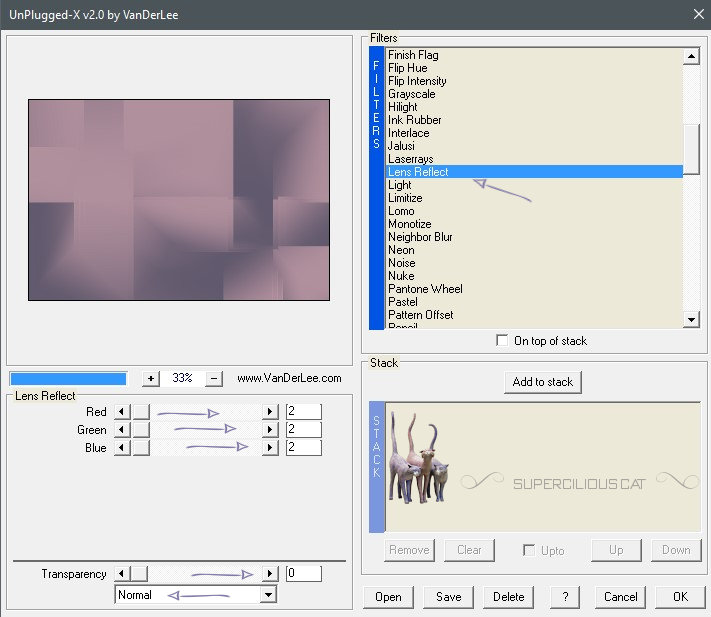
Ga naar Effecten, VanderLee_Uplugged-X, Lens Reflect, 2, 2, 2, Transparency 0, Normal

Ga naar Effecten, Randeffecten, Accentueren

2.
Ga naar Lagen, Nieuwe rasterlaag
Voorgrondkleur op Wit, Achtergrondkleur op Midden
Ga naar Selecties, Selectie laden, Selectie laden uit alfakanaal, kies selectie 1

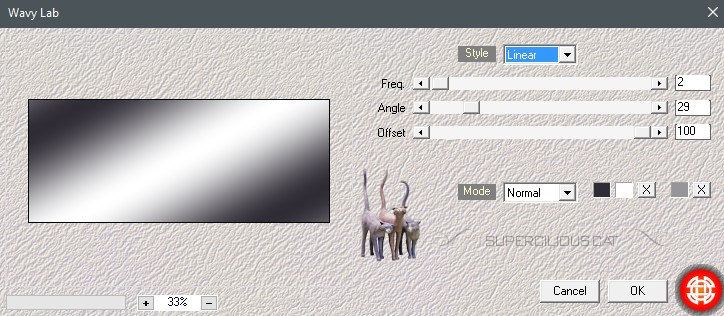
Ga naar Effecten, Mehdi, WavyLab, Style Linear, 2, 29, 100, Mode Normal

Ga naar Effecten, FiltersUnlimited, Toadies, Metafalls II, 217 – 212 – 190

Ga naar Selecties, Niets selecteren
Zet de modus van de laag op Overlay

3.
Ga naar Lagen, Nieuwe rasterlaag
Ga naar Selecties, Selectie laden, Selectie laden uit alfakanaal, kies selectie 2
Vul met Verloop1, Voorgrondkleur op Licht, Achtergrondkleur op Midden
Ga naar Selecties, Niets selecteren
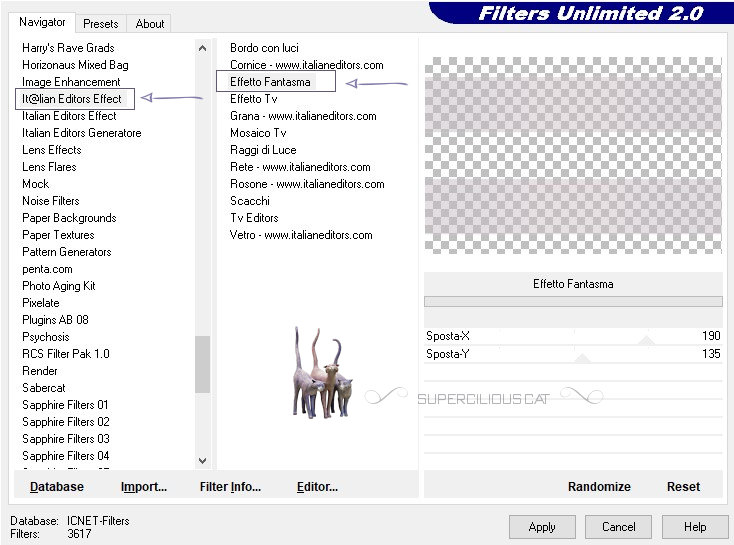
Ga naar Effecten, FiltersUnlimited, Italian Editors Effect, Effetto Fantasma, 190 – 135

Ga naar Selecties, Selectie laden, Selectie laden uit alfakanaal, kies selectie 3
Ga naar Effecten, Carolaine & Sensibility, cs_texture, 52 – 0 – 175 – 10

Ga naar Effecten, Randeffecten, Accentueren

Ga naar Selecties, Selectie laden, Selectie laden uit alfakanaal, kies selectie 4
Delete
Vul met Verloop 1, Voorgrondkleur op Donker, Achtergrondkleur op Wit
Ga naar Effecten, Textuureffecten, Weefpatroon, 1 – 5 – 1, kleur Wit

4.
Ga naar Lagen, Nieuwe rasterlaag
Vul met Donker
Ga naar Selecties, Wijzigen, Inkrimpen met 1 pixel, Delete
Ga naar Selecties, Niets selecteren

5.
Ga naar Lagen, Nieuwe rasterlaag
Vul met Wit
Ga naar Lagen, Masker laden, Masker laden vanaf schijf, kies MarnySensation_SuperciliousCat_mask

Ga naar Lagen, Samenvoegen, Groep samenvoegen
Ga naar Effecten, 3D-effecten, Slagschaduw, 0 – 8 – 65 – 5, kleur Donker

6.
Ga op de onderste laag staan
Ga naar Selecties, Selectie laden, Selectie laden uit alfakanaal, kies selectie 5
Ga naar Selecties, Laag maken van selectie
Ga naar Selecties, Niets selecteren
Ga naar Lagen, Schikken, Vooraan
Ga naar Effecten, Filters|Unlimited, VMToolbox, Instant Tile, 77 – 31
Ga naar Lagen, 3D-effecten, Afschuining binnen

Ga naar Effecten, 3D-effecten, Slagschaduw, 0, 8, 65, 5, kleur Wit
Ga naar Effecten, 3D-effecten, Slagschaduw, 0, min 8, 65, 5, kleur Wit

7.
Ga naar Lagen, Nieuwe rasterlaag
Ga naar Selecties, Selectie laden, Selectie laden uit alfakanaal, kies selectie 6
Ver inzoomen
Vul met Wit
Terug uitzoomen
Ga naar Selecties, Niets selecteren

8.
Ga naar Lagen, Nieuwe rasterlaag
Ga naar Selecties, Selectie laden, Selectie laden uit alfakanaal, kies selectie 7
Vul met Middenkleur
Ga naar Aanpassen, Ruis Toevoegen, Ruis toevoegen, Willekeurig en Monochroom aangevinkt, Ruis 100%
Ga naar Selecties, Niets selecteren

9.
Zoek je font Fantastic en zet de grootte op 72, Voorgrondkleur op Midden, Achtergrondkleur op Wit
Type het woord Supercilious en schuif het naar rechts op de middenrand
Verander de Vectorlaag in een Rasterlaag

10.
Zoek je font Alien Encounters en zet de grootte op 60
Voorgrondkleur op Midden, Achtergrondkleur op Wit
Type het woord CAT en schuif het in het rechtse blokje

11.
Vergroot de poezentube die je gebruikt naar maximaal 500 pixels hoog
Kopieer en plak je poezentube en schuif het iets naar links
Ga naar Effecten, 3D-effecten, Slagschaduw, 0 – 0 – 100 – 50, kleur Wit, Schaduw op nieuwe laag AANgevinkt
Ga naar Effecten, Textuureffecten, Lamellen, kleur Midden, 3 – 50, Licht aangevinkt
Ga naar Effecten, Textuureffecten, Lamellen, kleur Wit, 3 – 50, Horizontaal en Licht aangevinkt

Ga op de bovenste laag staan

12.
Ga naar Lagen, Samenvoegen, Alle lagen samenvoegen

Ga naar Afbeelding, Randen toevoegen, Symmetrisch aangevinkt, 1 pixel, kleur Donker
Ga naar Afbeelding, Randen toevoegen, Symmetrisch aangevinkt, 3 pixels, kleur Wit
Ga naar Afbeelding, Randen toevoegen, Symmetrisch aangevinkt, 1 pixel, kleur Donker
Ga naar Afbeelding, Randen toevoegen, Symmetrisch aangevinkt, 3 pixels, kleur Wit
Ga naar Afbeelding, Randen toevoegen, Symmetrisch aangevinkt, 1 pixel, kleur Donker
Ga naar Afbeelding, Randen toevoegen, Symmetrisch aangevinkt, 40 pixels, kleur Wit
Ga naar Afbeelding, Randen toevoegen, Symmetrisch aangevinkt, 1 pixel, kleur Donker

13.
Ga naar Lagen, Nieuwe rasterlaag
Zoek je penseel MS_SuperciliousCat2 op en stempel met Midden kleur links boven in de witte rand
Ga naar Effecten, Alien Skin Eye Candy 5 Impact, Glass, kies MarnySensation_126

14.
Ga naar Lagen, Nieuwe rasterlaag
Zoek je penseel MSQ_SuperciliousCat op en stempel met Donkere kleur rechts boven in de witte rand

15.
Zet je handtekening

© tutorial MarnySensation 2019


 Met dank aan Albertje voor het testen van de les

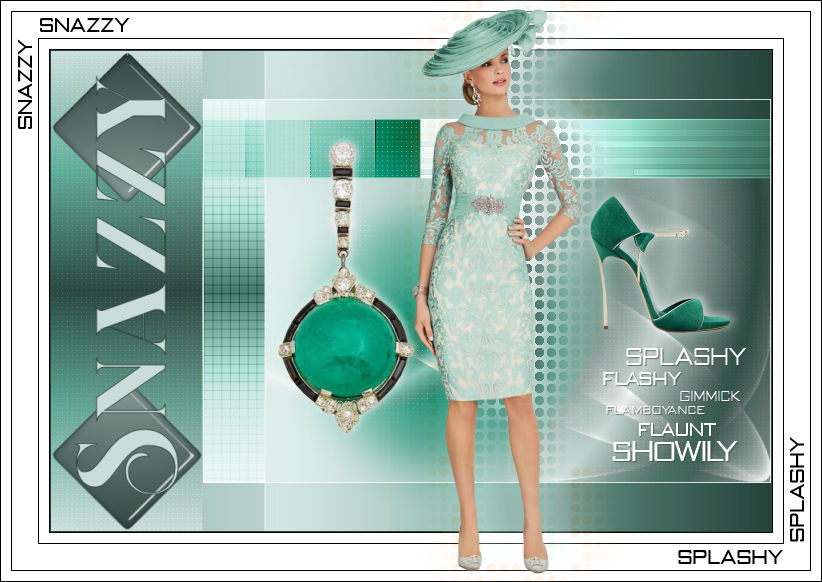
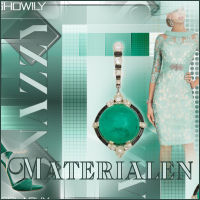
Snazzy

In de materialenmap zit:
MarnySensation_Snazzy_BASIS.pspimage
(dit is geen leeg bestand, hierin zitten de Selecties in het alfakanaal)

DECORATIES:
MarnySensation_Lady_2019 (16)
MarnySensation_jewelry(74)
Marny_Schoenen_(43)
MarnySensation_Snazzy_randtekst

MASKERS: (zet deze in je map maskers)
MarnySensation_Snazzy_Masker1

PENSELEN: (zet deze in je map penselen)
BrushTip_MSQ_Snazzy.PspScript
MSQ_Snazzy.PspBrush

FONTS: (zet deze in je map Windows, Fonts)
Beautiful Roses Regular.ttf
B652-Sans.ttf

FILTERS: (niet bijgeleverd)
Filters Unlimited, UnpluggedTools Interlace
Filters Unlimited, UnpluggedTools VerticaleTile
Filters Unlimited, VMDistortion Flipper
Filters Unlimited, VMTexture TilesAGoGo
Filters Unlimited, UnpluggedTools SpiceDots

Carolaine & Sensibility, CS_Dots
Alien Skin Eye Candy 5 Impact, Glass

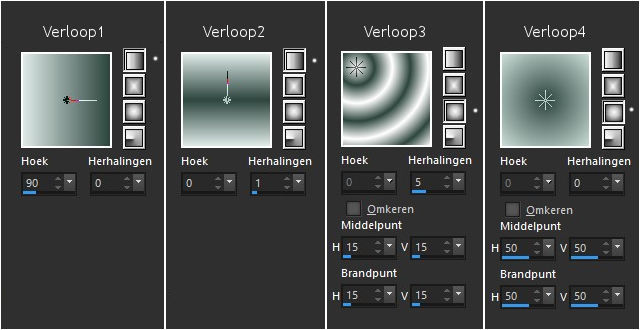
Maak Verloop 1,
Voorgrond-Achtergrondkleur, Lineair, Hoek 90, Herhalingen 0, Voorgrondkleur op Licht, Achtergrondkleur op Donker

Maak Verloop 2,
Voorgrond-Achtergrond, Lineair, Hoek 0, Herhalingen 1, Voorgrondkleur op Licht, Achtergrondkleur op Donker

Maak Verloop 3,
Voorgrond-Achtergrond, Zonnestraal, Hoek 0, Herhalingen 5, Middelpunt H 15, V 15, Brandpunt H 15, V 15, Voorgrondkleur op Wit, Achtergrondkleur op Donker

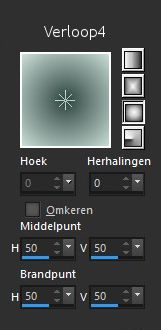
Maak Verloop 4,
Voorgrond-Achtergrond, Zonnestraal, Hoek 0, Herhalingen 0, Middelpunt H 50, V 50, Brandpunt H 50, V 50, Voorgrondkleur op Donker, Achtergrondkleur op Licht

Kies een lichte en donkere kleur, en zet deze samen met Wit en de 4 verschillende Verlopen in je palet

1.
Open het bestand MarnySensation_Snazzy_basis
Vul het met Verloop 1
Voorgrond-Achtergrondkleur, Lineair, Hoek 90, Herhalingen 0, Voorgrondkleur op Licht, Achtergrondkleur op Donker

Ga naar Lagen, Dupliceren
Ga naar Afbeelding, Formaat wijzigen, Verkleinen met 80%
Ga naar Effecten, Afbeeldingseffecten, Verschuiving, Horizontaal 100, Verticaal 0
Ga naar Selecties, Alles selecteren
Ga naar Selecties, Zwevend
Ga naar Selecties, Niet zwevend

Ga naar Lagen, Nieuwe rasterlaag
Vul met Wit
Ga naar Selecties, Wijzigen, Inkrimpen met 1 pixel, Delete
Ga naar Selecties, Niets selecteren

Ga naar Lagen, Samenvoegen, Alle lagen samenvoegen

2.
Ga naar Lagen, Dupliceren
Ga naar Effecten, Afbeeldingseffecten, Naadloze herhaling, Rand en Bidirectioneel aangevinkt, Breedte 86, Overgang 74

Zet de modus van deze laag op Overlay

3.
Ga naar Selecties, Selecties laden, Selecties laden uit alfakanaal, kies selectie 1
Ga naar Selecties, Laag maken van selectie
Ga naar Effecten, Filters Unlimited, VM texture, Tile a GoGo, 131, 27, 80, 228

Ga naar Selecties, Niets selecteren
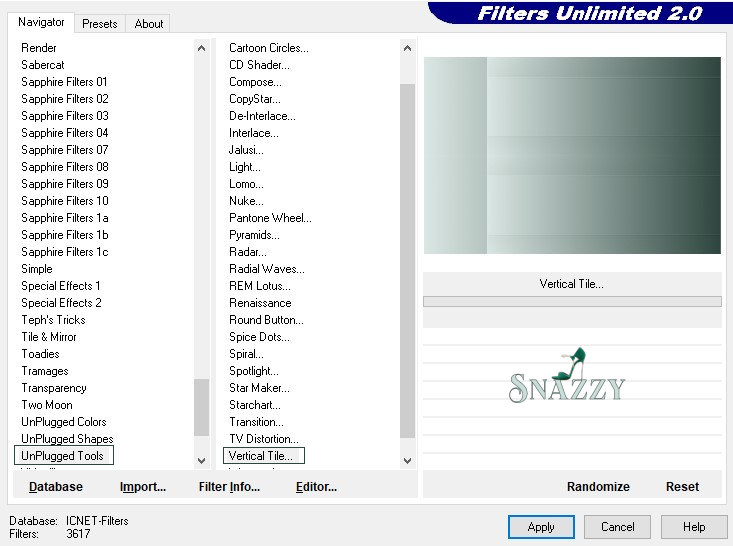
Ga naar Effecten, FiltersUnlimited, Unplugged Tools, Vertical Tile

Ga naar Effecten, Randeffecten, Accentueren
Zet de modus van deze laag op Overlay

4.
Ga naar Selecties, Selecties laden, Selecties laden uit alfakanaal, kies selectie 2
Delete

Ga naar Lagen, Nieuwe rasterlaag
Vul met Verloop 1
Voorgrond-Achtergrondkleur, Lineair, Hoek 90, Herhalingen 0, Voorgrondkleur op Licht, Achtergrondkleur op Donker

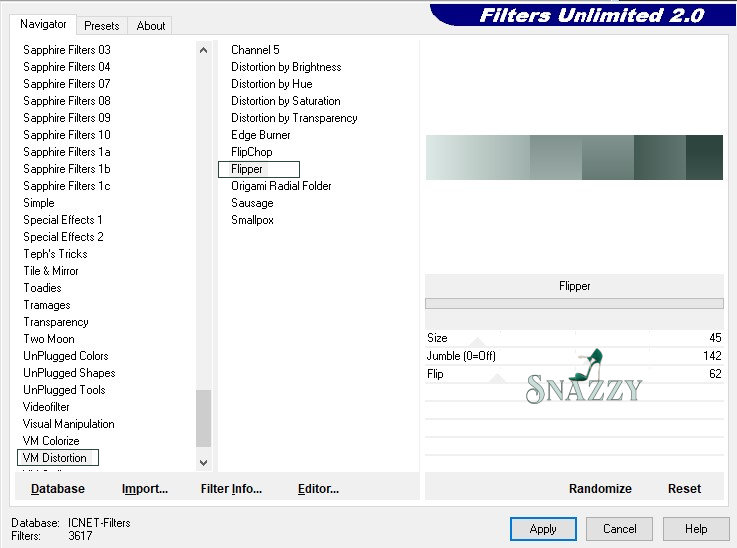
Ga naar Effecten, Filters Unlimited, VM Distortion, Flipper, 45, 142, 62

Ga naar Selecties, Niets selecteren
Ga naar Effecten, Randeffecten, Accentueren
Ga naar Effecten, Textuureffecten, Weefpatroon, 1, 5, 1, Tussenruimte opvullen aangevinkt, kleur Wit

Zet de modus van deze laag op Doordrukken

5.
Ga naar Lagen, Nieuwe Rasterlaag
Ga naar Selecties, Selecties laden, Selecties laden uit alfakanaal, kies selectie 3
Vul met Verloop 2
Voorgrond-Achtergrond, Lineair, Hoek 0, Herhalingen 1, Voorgrondkleur op Licht, Achtergrondkleur op Donker

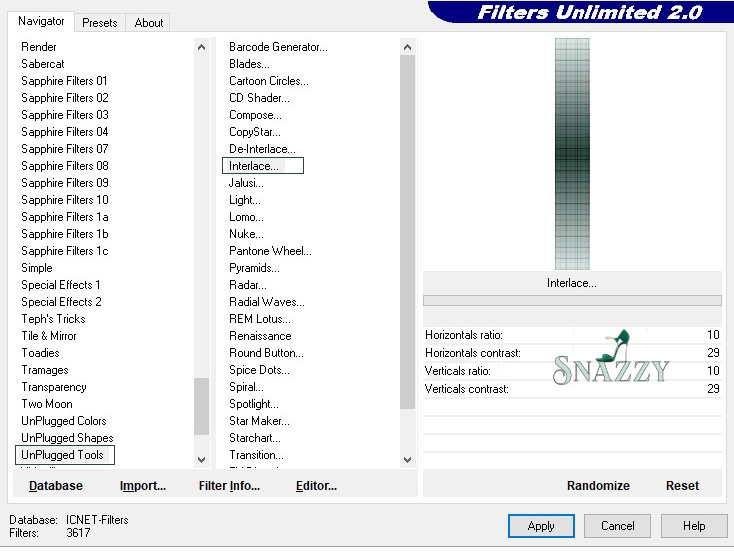
Ga naar Effecten, FiltersUnlimited, Unplugged Tools, Interlace, 10, 29, 10, 29

Ga naar Selecties, Niets selecteren
Zet de modus van deze laag op Hard licht

6a.
Open een nieuwe afbeelding van 632 pixels breed en 380 pixels hoog
Vul met Verloop 3
Voorgrond-Achtergrond, Zonnestraal, Hoek 0, Herhalingen 5, Middelpunt H 15, V 15, Brandpunt H 15, V 15, Voorgrondkleur op Wit, Achtergrondkleur op Donker

Ga naar Lagen, Masker laden, Masker laden vanaf schijf, kies MarnySensation_Snazzy_Mask
Ga naar Lagen, Samenvoegen, Groep samenvoegen
Ga naar Bewerken, Kopiëren
Ga terug naar je grote werk

6b.
Ga naar Lagen, Nieuwe Rasterlaag
Ga naar Selecties, Selecties laden, Selecties laden uit alfakanaal, kies selectie 4
Ga naar Bewerken, Plakken in selectie
Ga naar Selecties, Niets selecteren
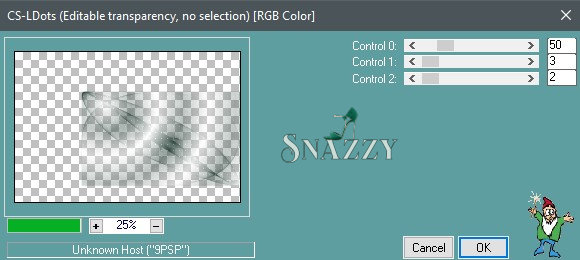
Ga naar Effecten, Carolaine & Sensibility, CS-LDots, 50, 3, 2

Zet de modus van deze laag op Lichter

7.
Ga naar Lagen, Nieuwe Rasterlaag
Ga naar Selecties, Selecties laden, Selecties laden uit alfakanaal, kies selectie 5
Vul met Verloop 2
Voorgrond-Achtergrond, Lineair, Hoek 0, Herhalingen 1, Voorgrondkleur op Licht, Achtergrondkleur op Donker

Ga naar Selecties, Niets selecteren
Ga naar Effecten, Carolaine & Sensibility, CS-LDots, 50, 3, 2

Zet de modus van deze laag op Luminantie

8.
Ga naar Lagen, Nieuwe Rasterlaag
Ga naar Selecties, Selecties laden, Selecties laden uit alfakanaal, kies selectie 6
Vul met Verloop 4
Voorgrond-Achtergrond, Zonnestraal, Hoek 0, Herhalingen 0, Middelpunt H 50, V 50, Brandpunt H 50, V 50, Voorgrondkleur op Donker, Achtergrondkleur op Licht

Ga naar Selecties, Niets selecteren
Ga naar Effecten, Alien Skin Eye Candy Impact, Glass, MarnySensation_126
Ga naar Effecten, Alien Skin Eye Candy Impact, Glass, MarnySensation_127

9.
Ga naar Lagen, Nieuwe Rasterlaag
Ga naar Selecties, Selecties laden, Selecties laden uit alfakanaal, kies selectie 7
Vul met Verloop 4
Voorgrond-Achtergrond, Zonnestraal, Hoek 0, Herhalingen 0, Middelpunt H 50, V 50, Brandpunt H 50, V 50, Voorgrondkleur op Licht, Achtergrondkleur op Donker
Ga naar Selecties, Niets selecteren
Zet de modus van deze laag op Doordrukken

10.
Ga op de tweede laag van onder staan
Ga naar Effecten, FiltersUnlimited, Unplugged Tools, Vertical Tile

Ga naar Effecten, Randeffecten, Accentueren

Ga op de bovenste laag staan

11.
Ga naar Afbeelding, Rechtsom roteren
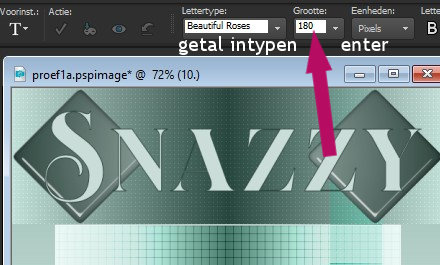
Kies het font Beautiful Roses Regular en zet de grootte op 180
Zet je Voorgrond op Donker en je Achtergrond op Licht, steekbreedte op 1

Type het woord Snazzy
Maak van de Vectorlaag een Rasterlaag
Schuif het netjes tussen de 2 diamanten
Ga naar Afbeelding, Linksom roteren

Als je andere kleuren gebruikt kan het zijn dat je de modus van de verschillende lagen moet aanpassen om hetzelfde effect te krijgen. Doe dit voordat je verder gaat.

Ga naar Lagen, Samenvoegen, Alle lagen samenvoegen

12.
Ga naar Afbeelding, Formaat wijzigen, Verklein naar 800 pixels

13.
Ga naar Afbeelding, Randen toevoegen, Symmetrisch aangevinkt, 1 pixel, kleur Donker
Ga naar Afbeelding, Randen toevoegen, Symmetrisch aangevinkt, 10 pixels, kleur Wit
Ga naar Afbeelding, Randen toevoegen, Symmetrisch aangevinkt, 1 pixel, kleur Donker
Ga naar Afbeelding, Randen toevoegen, Symmetrisch aangevinkt, 26 pixels, kleur Wit
Ga naar Afbeelding, Randen toevoegen, Symmetrisch aangevinkt, 1 pixel, kleur Donker
Ga naar Afbeelding, Randen toevoegen, Symmetrisch aangevinkt, 10 pixels, kleur Wit
Ga naar Afbeelding, Randen toevoegen, Symmetrisch aangevinkt, 1 pixel, kleur Donker

14.
Kopieer en plak het bestand Randtekst op een Nieuwe laag

15.
Zoek het penseel Snazzy (gemaakt met font B652-Sans) en stempel 1 keer met Wit


Schuif het naar rechtsonder
Ga naar Effecten, 3D-effecten, Slagschaduw, 1, 1, 65, 1, kleur donker

16.
Kopieer en plak de tube van de Schoen op een Nieuwe laag en schuif het naar rechts
Ga naar Afbeelding, Formaat wijzigen, Verklein het met 50%
Ga naar Effecten, 3D-effecten, Slagschaduw, -2, 3, 65, 15, kleur wit

17.
Kopieer en plak de tube van het Juweel op een Nieuwe laag en schuif het iets naar links
Ga naar Afbeelding, Formaat wijzigen, Verklein het met 80%
Ga naar Effecten, 3D-effecten, Slagschaduw, -2, 3, 65, 15, kleur wit

18.
Kopieer en plak je vrouwentube
Ga naar Effecten, 3D-effecten, Slagschaduw, 0, 0, 100, 50, kleur donker, Schaduw op nieuwe laag AANgevinkt
Ga naar Effecten, Vervormingseffecten, Wind, 100, Van links aangevinkt
Ga naar Effecten, FiltersUnlimited, Unplugged Tools, Spice Dots, 12, 191, 255, 255, 192, 128, 0, 0

19.
Zet je handtekening

© tutorial MarnySensation 2019

Met dank aan Albertje voor het testen van de les
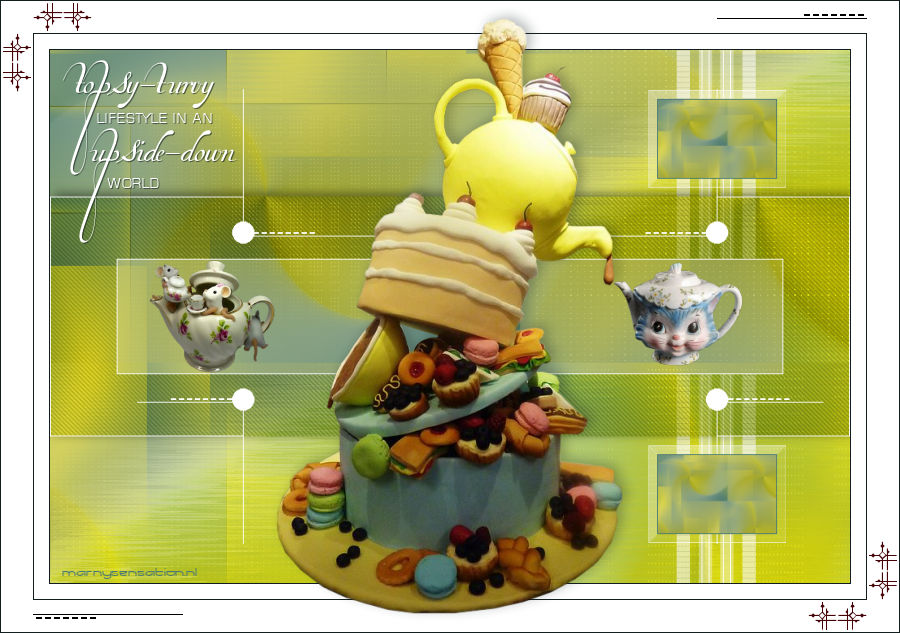
Topsy Turvy

In de materialenmap zit:
MarnySensation_TopsyTurvy_BASIS.pspimage
(dit is geen leeg bestand, hierin zitten de Selecties in het alfakanaal)

DECORATIES:
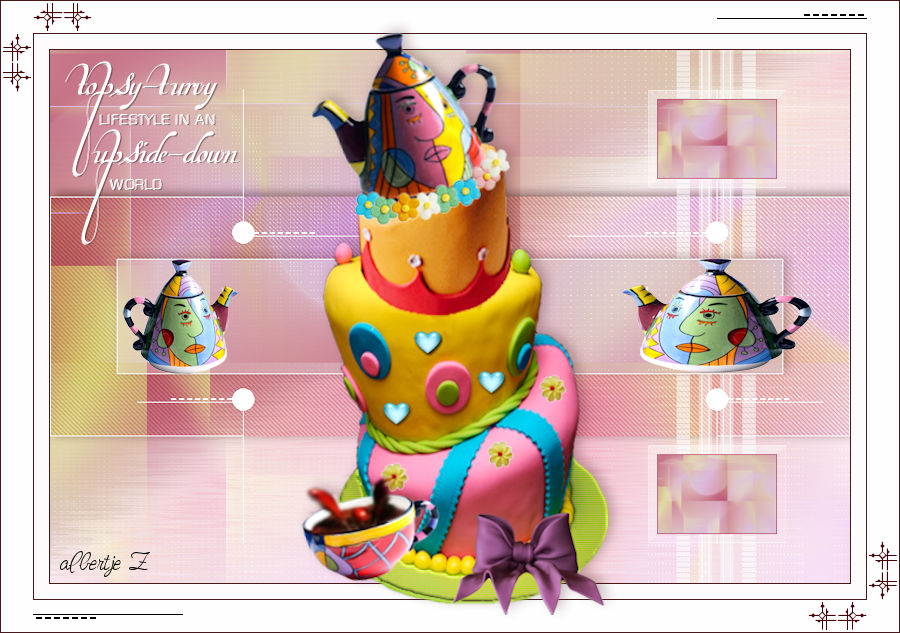
MarnySensation_TopsyTurvy_01
MarnySensation_Teapots_2019 (1)
MarnySensation_Teapots_2019 (6)
MarnySensation_TopsyTurvy_rand
MarnySensation_TopsyTurvy_deco1
MarnySensation_TopsyTurvy_titel
MarnySensation_TopsyTurvy_deco2

FILTERS: (niet bijgeleverd)
Filters Unlimited, Sapphire Filter 1c, Shift Lines
Filters Unlimited, VM Distortion, Tilomat2000
Filters Unlimited, VM Toolbox, Blast

Carolaine & Sensibility, CS_Dots
Carolaine & Sensibility, CS-DLines

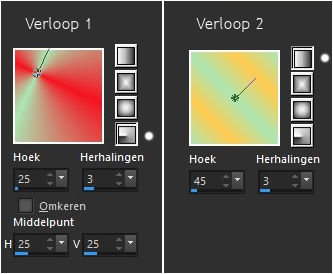
Maak Verloop 1,
Voorgrond-Achtergrondkleur, Radiaal, Hoek 25, Herhalingen 3, Middelpunt Horizontaal en Verticaal op 25, Voorgrondkleur op Licht, Achtergrondkleur op Donker

Maak Verloop 2,
Voorgrond-Achtergrond, Lineair, Hoek 45, Herhalingen 3, Voorgrondkleur op Licht, Achtergrondkleur op Midden

Kies een lichte, midden en donkere kleur, kies een donkere schaduwkleur die past bij de donkere kleur, en zet deze samen met de 2 verschillende Verlopen in je palet

1.
Open het bestand MarnySensation_TopsyTurvy_basis.pspimage
Vul met Verloop 1: kleur Licht op voorgrond, kleur Donker op achtergrond, Radiaal, 25 -3, 25 – 25

Ga naar Aanpassen, Vervagen, Gaussiaanse vervaging, 25

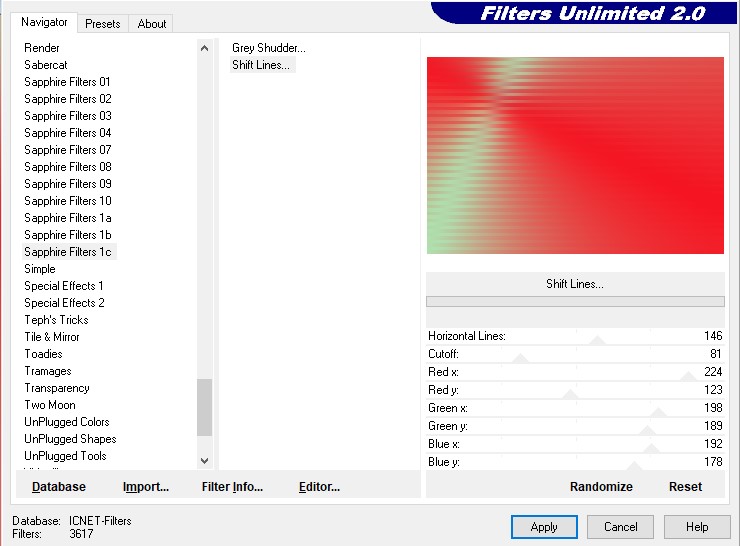
Ga naar Filters Unlimited, Sapphire Filter 1c, Shift lines, 146 – 81 – 234 – 123 – 198 – 189 – 192 – 178

Ga naar Lagen, Dupliceren
Nogmaals Ga naar Lagen, Dupliceren

Blijf op de bovenste laag staan

2.
Ga naar Afbeelding, Formaat wijzigen, verklein met 80%, Formaat alle lagen wijzigen NIET aangevinkt
Ga naar Selecties, Alles selecteren, Zwevend, Niet zwevend
Ga naar Lagen, Nieuwe rasterlaag
Vul met je middenkleur
Ga naar Selecties wijzigen, Inkrimpen met 1 pixel, Delete
Ga naar Selecties, Niets selecteren
Ga naar Lagen, Samenvoegen, Omlaag samenvoegen
Ga naar Effecten, 3D-effecten, Slagschaduw, 0 – 0 – 65 – 25, kleur licht, Schaduw op nieuwe laag NIET aangevinkt

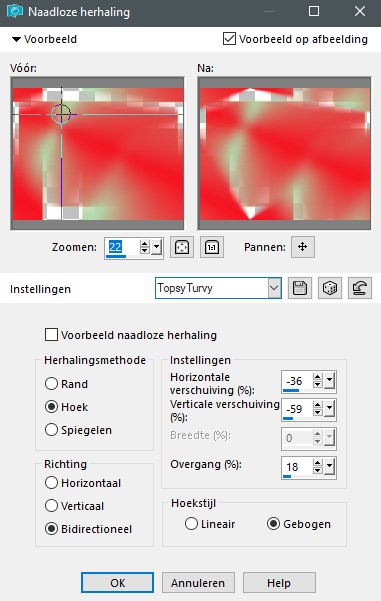
Ga naar Effecten, Afbeeldingseffecten, Naadloze Herhaling, Hoek, Bidirectioneel en Gebogen aangevinkt, Horizontale verschuiving -36, Verticale verschuiving -59, Overgang 18

Ga naar Lagen, Schikken, Omlaag

Ga op de bovenste laag staan

3.
Ga naar Afbeelding, Formaat wijzigen, verklein met 60%, Formaat alle lagen wijzigen NIET aangevinkt
Ga naar Afbeelding, Spiegelen, Horizontaal spiegelen
Ga naar Afbeelding, Spiegelen, Verticaal spiegelen
Ga naar Effecten, Afbeeldingseffecten, Naadloze Herhaling, Hoek, Bidirectioneel en Gebogen aangevinkt, Horizontale verschuiving -36, Verticale verschuiving -59, Overgang 18

4.
Ga naar Lagen, Nieuwe rasterlaag
Ga naar Selecties, Selectie Laden, Selectie laden uit alfakanaal, kies selectie 1
Vul met Verloop 2: kleur Licht op voorgrond, kleur Midden op achtergrond, Hoek 45, Herhalingen 3
Ga naar Selecties, Niets selecteren
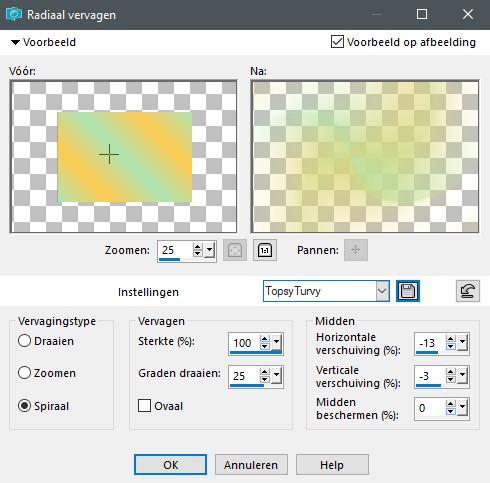
Ga naar Aanpassen, Vervagen, Radiaal vervagen, Spiraal aangevinkt, Sterkte 100, Graden draaien 25, Horizontale verschuiving -13, Verticale verschuiving -3, Midden beschermen 0

Ga naar Effecten, Carolaine & Sensibility, CS-LDots, 50, 3, 2
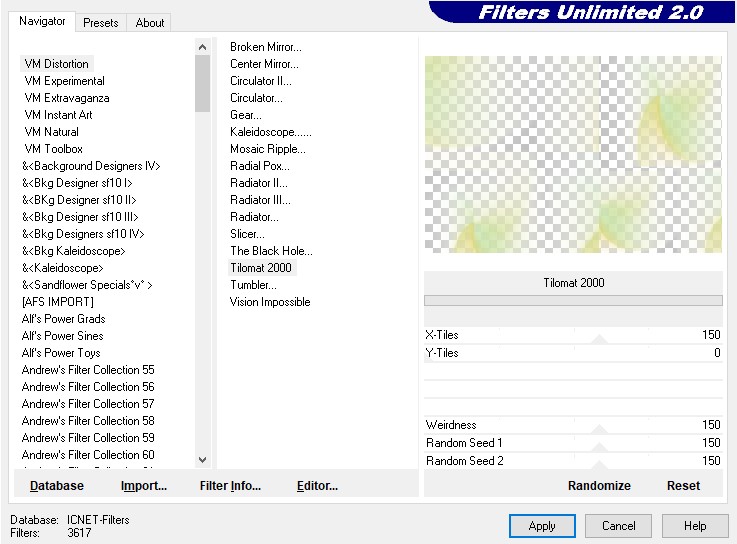
Ga naar Effecten, VM Distortion, Tilomat2000, 150 – 0 – 150 – 150 – 150

Ga naar Lagen, Samenvoegen, Alle lagen samenvoegen

5.
Ga naar Selecties, Selectie laden, Selectie laden uit alfakanaal, kies selectie 2
Ga naar Selecties, Laag maken van selectie
Ga naar Selecties, Niets selecteren
Ga naar Afbeelding, Rechtsom roteren
Ga naar Effecten, Vervormingseffecten, Wind, 100, Van links aangevinkt
Ga naar Afbeelding, Linksom roteren
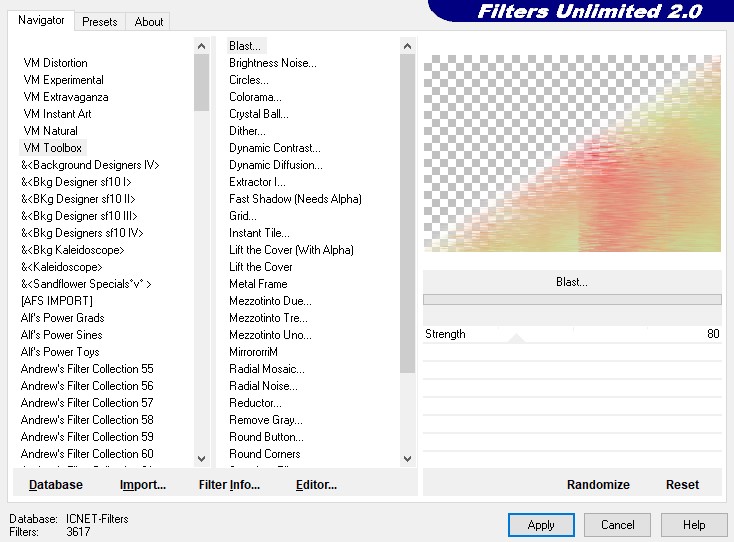
Ga naar Filters Unlimited, VM Toolbox, Blast, 80

Zet de modus van deze laag op Kleurtoon of Overlay

6.
Ga op de onderste laag staan
Ga naar Selecties, Selectie laden, Selectie laden uit alfakanaal, kies selectie 3
Ga naar Selecties, Laag maken van selectie
Zet de modus van deze laag op Vermenigvuldigen
Ga naar Effecten, Carolaine & Sensibility, CS-DLines, 40, 5
Ga naar Selecties, Niets selecteren
Ga naar Lagen, Schikken, Vooraan
Ga naar Effecten 3D-effecten, Slagschaduw, -3, 5, 30, 18, kleur donkere schaduwkleur

7.
Ga op de onderste laag staan
Ga naar Selecties, Selectie laden, Selectie laden uit alfakanaal, kies selectie 4
Ga naar Selecties, Laag maken van selectie

Ga naar Lagen, Nieuwe rasterlaag
Vul met Wit
Ga naar Selecties, Wijzigen, Inkrimpen met 1 pixel, Delete
Ga naar Lagen, Samenvoegen, Omlaag samenvoegen
Ga naar Selecties, Niets selecteren
Ga naar Lagen, Schikken, Vooraan

8.
Ga op de onderste laag staan
Kopieer en plak MarnySensation_TopsyTurvy_rand1 op een nieuwe laag
Ga naar Effecten, Afbeeldingseffecten, Verschuiving 300, 0
Ga naar Lagen, Schikken, Omhoog

9.
Ga op de bovenste laag staan
Kopieer en plak MarnySensation_TopsyTurvy_deco1 op een nieuwe laag

10.
Ga op de onderste laag staan
Ga naar Selecties, Alles selecteren
Ga naar Selecties, Laag maken van selectie
Ga naar Selecties, Niets selecteren
Ga naar Lagen, Schikken, Vooraan

Ga naar Afbeelding, Formaat wijzigen, Inkrimpen met 15%

Ga naar Selecties, Alles selecteren, Zwevend, Niet zwevend
Ga naar Lagen, Nieuwe rasterlaag
Vul met je donkere kleur
Ga naar Selecties, Wijzigen, Inkrimpen met 1 pixel, Delete
Ga naar Selecties, Niets selecteren

Ga naar Lagen, Samenvoegen, Omlaag samenvoegen
Ga naar Effecten, 3D-effecten, Ciseleren, Transparant aangevinkt, kleur Wit, Grootte 10
Ga naar Effecten, Afbeeldingseffecten, Verschuiving 300, 200

Ga naar Lagen, Dupliceren
Ga naar Effecten, Afbeeldingseffecten, Verschuiving 0, min 400
Ga naar Lagen, Samenvoegen, Omlaag samenvoegen

11.
Ga naar Lagen, Samenvoegen, Alle lagen samenvoegen
Ga naar Afbeelding, Formaat wijzigen, 800 pixels breed, 533 pixels hoog

Ga naar Afbeelding, Randen toevoegen
Symmetrisch aangevinkt, 1 pixel, kleur Donkere schaduwkleur
Ga naar Afbeelding, Randen toevoegen
Symmetrisch aangevinkt, 15 pixels, kleur wit
Ga naar Afbeelding, Randen toevoegen
Symmetrisch aangevinkt, 1 pixel, kleur Donkere schaduwkleur
Ga naar Afbeelding, Randen toevoegen
Symmetrisch aangevinkt, 32 pixels, kleur wit
Ga naar Afbeelding, Randen toevoegen
Symmetrisch aangevinkt, 1 pixel, kleur Donkere schaduwkleur

12.
Kopieer en plak MarnySensation_TopsyTurvy_deco2 op een Nieuwe laag

13.
Verklein de tubes van je theepotten tot ongeveer 115 hoog
Kopieer en plak 2 theepotten en schuif ze links en rechts op de middenbalk

14.
Verklein de tube MarnySensation_TopsyTurvy_01 naar ongeveer 650 pixels
Kopieer en plak je tube en schuif het in het midden van je crea
Ga naar Effecten, 3D-effecten, Slagschaduw, -3, 5, 65, 15, kleur donkere schaduwkleur

15.
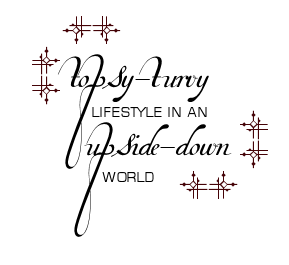
Kopieer en plak MarnySensation_TopsyTurvy_titel op een Nieuwe laag
Ga naar Effecten, Afbeeldingseffecten, Verschuiving H min 300, V 165
Ga naar Effecten 3D-effecten, Slagschaduw, 1, 1, 50, 1, kleur donkere schaduwkleur

16.
Zet je handtekening

© tutorial MarnySensation 2019


Met dank aan Albertje voor het testen van de les
Stemadvies

20 maart 2019

Stemadvies

Nee, dat ga ik niet geven.

Iedereen moet voor zichzelf uitmaken of hij kan nadenken of zich laten leiden door een stemcomputer die zodanig voorgeprogrammeerd is dat de uitkomst al vast staat, wat je antwoorden ook zijn.

Dit jaar kunnen we kiezen voor de Waterschappen, en daar is de keuze relatief gemakkelijk.

Kies voor de expert. Niet degene die zich door een politiek programma laat leiden, maar degene die een gedegen kennis heeft van wat er nodig is om ons land droog en ons water schoon te houden. Gelukkig heeft mijn regio zo’n groep mensen die zich verkiesbaar hebben gesteld.

De verkiezing voor de Provinciale Staten ligt iets anders en er zijn grotere belangen mee gemoeid.

Hier kies je indirect ook de leden van de Eerste Kamer. Zoveel stemmen per partij bij de Provinciale Staten, zoveel stemmen in de Eerste Kamer. Dus kies zorgvuldig.

Waar ik in ieder geval niet op ga stemmen?

Op partijen waarvan de leider niet in staat is om te rekenen en te spellen.

Op partijen die hypocriet een klimaatwet aannemen, maar zelf de wereld rondvliegen.

Op partijen die onnadenkend migranten willen opnemen zonder de consequenties hiervan te willen zien.

Op partijen die het geloof in hun vaandel hebben staan en dus een sprookjesfiguur boven de mens stellen.

Op partijen die de eigen bevolking * je weet wel, die hardwerkende mannen en vrouwen die voor de belasting zorgen * keer op keer belazeren door de belastingen te verhogen en dan nog te durven zeggen dat we er allemaal op vooruit gaan.

Op partijen die het vele malen lucratiever vinden om ons belastinggeld in het buitenland uit te geven in plaats van ervoor te zorgen dat de Hollander * je weet wel, die hardwerkende mannen en vrouwen die voor de belasting zorgen * goed wordt verzorgd.

Op partijen die de werkelijkheid van alle dag uit het oog verloren zijn.

En dus stem ik PVV.

Het partijprogramma van de PVV mag dan wel niet uitgebreid en volledig zijn, maar daar kunnen andere partijen hun zegje over doen en hun kennis aan lenen.

De kennis van het FvD is groot maar ik vind de partij te jong. Als je zo snel groeit dan krijg je groeistuipen. En hoewel groeipijn ongevaarlijk is, gaat het gepaard met hoofdpijn, buikpijn, huilbuien of vermoeidheid. En dat is voor een politieke partij een slechte raadgever. Van mij mogen ze groot worden, maar zeker niet de grootste partij. Als toevoeging naast de PVV: prima.

De levenswijsheid bij 50Plus zou een goede toevoeging kunnen zijn naast de PVV. Hier zitten de mensen die keihard gewerkt hebben om Nederland groot te maken.

En dan hebben we het wel gehad. Elke andere partij past in de categorie niet stemmen.

Haat leer je niet op het internet.

Haat leer je omdat je omstandigheden verslechteren, terwijl je toch zo je stinkende best doet om voor jezelf en je gezin een mooi leven op te bouwen.

Haat leer je omdat de mensen die voor jou en je land zouden moeten opkomen, je keer op keer in de steek laten.

Haat leer je omdat je ziet dat mensen die nog nooit een dag in hun leven hebben gewerkt, toch allerlei privileges krijgen.

Haat leer je als je merkt dat je oma hele dagen in haar stoel zit of op bed ligt, en er geen verzorgers zijn die haar hygiëne en dus waardigheid kunnen waarborgen.

Haat leer je als je merkt dat je opa is bestolen van zijn laatste spaarcenten door een zwendelaar die hem lucht verloopt.

Haat leer je als je 13-jarige dochter wordt verkracht door een ongeletterde idioot die zich beroept op een voorganger die uit een sprookjesboek citeert waarin staat dat het normaal is.

Haat leer je als de rechter een doodrijder van 3 mensen dezelfde straf oplegt als aan blokkeerfriezen.

Stemadvies

Nee dat ga ik niet geven.

Ik vraag wel iedereen om zelf na te denken.

-o-o-

Dit stuk schreef in maart 2019.

Mijn mening is niet veel veranderd sindsdien.

Wat voor de FvD gold 4 jaar geleden, geldt nu voor BBB en de nieuwe club van Omtzigt: te jong, te onervaren en populair zonder dat ze nog maar iets gedaan hebben.

En dus stem ik wederom PVV.

Shoes

In de materialenmap zit:
MarnySensation_Shoes_BASIS.pspimage (dit is geen leeg bestand, hierin zitten de Selecties in het alfakanaal)

DECORATIES:
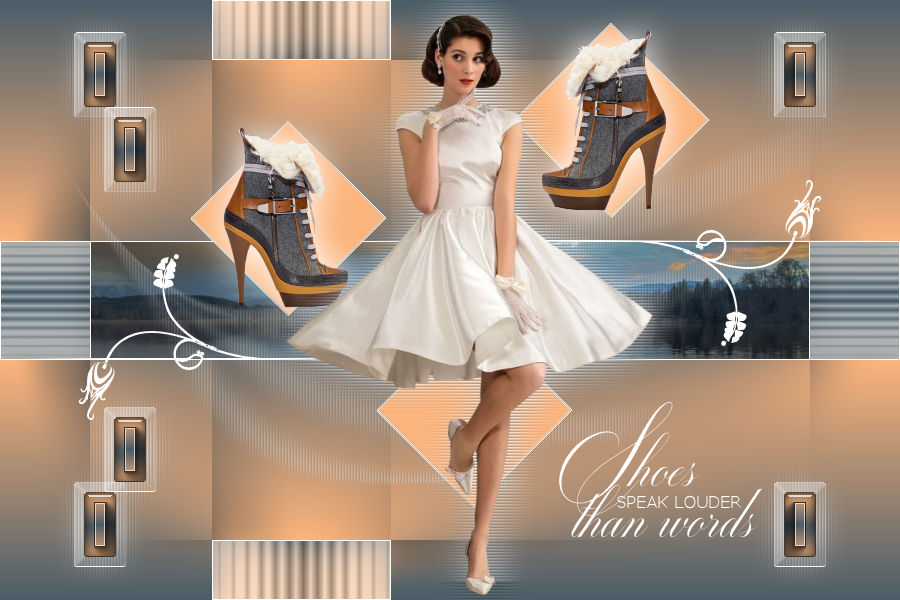
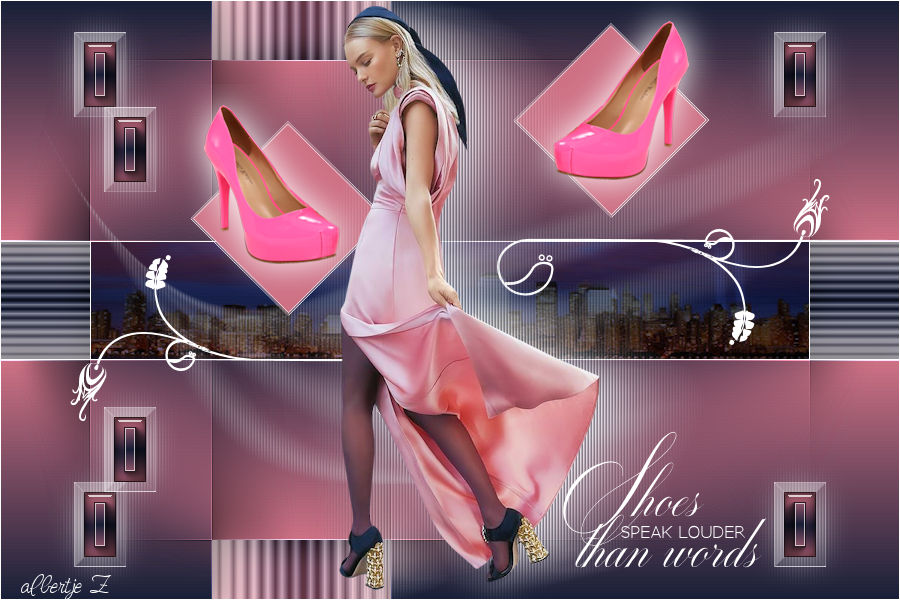
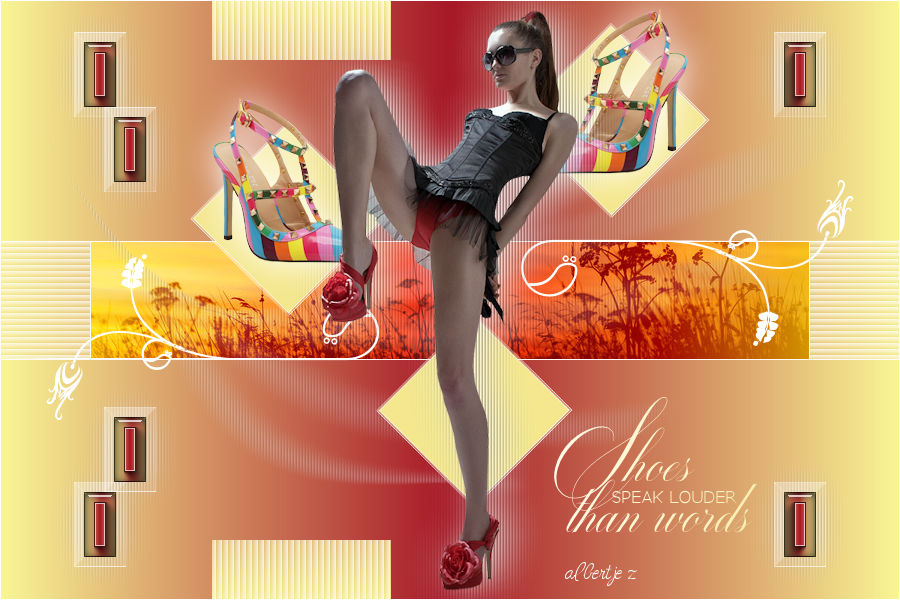
MarnySensation_Shoes_009
MarnySensation_Shoes_Lady_2018 (10)
MarnySensation_Shoes_schoenen_97
MarnySensation_Shoes_Achtergrond

PENSELEN: (zet deze in je map penselen)
BrushTip_MSQ_Shoes speak louder than words.PspScript
MSQ_Shoes speak louder than words.PspBrush

FONTS: (zet deze in je map Windows, Fonts)
Ornamind

PRESET: (dubbelklik op het bestand, het staat vanzelf goed)
Alien Skin Eye Candy 5 Impact, Glass: MarnySensation_126.fs1

Filters: (niet bijgeleverd)
Filters Unlimited, VM Extravaganza, Picture in a Picture
AAA Frames, Foto frame
Alien Skin Eye Candy 5 Impact, Glass

Kies een lichte en een donkere kleur en zet deze samen met Wit, en de Verlopen 1 en 2 in je palet

1.
Open het MarnySensation_Shoes_BASIS.pspimage
Vul met Verloop 1: Lichte kleur op voorgrond, donkere kleur op achtergrond, Hoek 0, Herhalingen 1

2.
Ga naar Lagen, Dupliceren
Ga naar Afbeelding, Formaat wijzigen, Verkleinen naar 80%
Ga naar Effecten, Afbeeldingseffecten, Naadloze herhaling, Hoek, Bidirectioneel en Lineair aangevinkt, Horizontale Verschuiving min 33, Verticale verschuiving 0, Overgang 67
Ga naar Effecten, Randeffecten, Accentueren
Ga naar Effecten, 3D-effecten, Slagschaduw: 0, 0, 100, 50, Schaduw op nieuwe laag NIET aangevinkt, kleur donkere schaduwkleur

3.
Ga naar Lagen, Nieuwe rasterlaag
Ga naar Selecties, Selectie laden, Selectie laden uit alfakanaal, kies selectie 1
Vul met Verloop 1: Wit kleur op voorgrond, donkere kleur op achtergrond,Hoek 0, Herhalingen 1
Ga naar Effecten, Filters Unlimited, VM Extravaganza, Picture in a Picture, 21, 88, 228
Zet de dekking van deze laag op 50
Ga naar Selecties, Selectie laden, Selectie laden uit alfakanaal, kies selectie 2, Delete

4.
Open je achtergrond en kopieer en plak het als een Nieuwe laag
Schuif je achtergrond zover omhoog of omlaag totdat je een mooi beeld krijgt
Ga naar Selecties, Omkeren, Delete
Zet de modus van deze laag op Overlay (of op lichter)
Ga naar Selecties, Niets selecteren

5.
Ga naar Lagen, Nieuwe rasterlaag
Ga naar Selecties, Selectie laden, Selectie laden uit alfakanaal, kies selectie 6
Zoom ver in en vul met Wit
Ga naar Selecties, Niets selecteren
Zoom weer uit

6.
Ga naar Lagen, Nieuwe rasterlaag
Ga naar Selecties, Selectie laden, Selectie laden uit alfakanaal, kies selectie 3
Vul met Verloop 2: Voorgrond Wit, Achtergrond Donkere kleur, Hoek 90, Herhalingen 1
Ga naar Effecten, Filters Unlimited, VM Extravaganza, Picture in a Picture, 21, 88, 228

7.
Ga naar Selecties, Selectie laden, Selectie laden uit alfakanaal, kies selectie 4, Delete
Zet de dekking van deze laag op 50

8.
Ga naar Lagen, Nieuwe rasterlaag
Ga naar Selecties, Selectie laden, Selectie laden uit alfakanaal, kies selectie 5
Vul met Kleur Wit
Ga naar Selecties, Wijzigen, Inkrimpen met 1 pixel, delete
Ga naar Selecties, Niets selecteren

9.
Open het bestand MarnySensation_Shoes_009.png
Plak het als een Nieuwe laag
Ga naar Effecten, Textuureffecten, Lamellen, Breedte 3, Dekking 54, Licht van Links aangevinkt, kleur Donker
Zet de dekking van deze laag op 40

10.
Ga naar Lagen, Nieuwe rasterlaag
Ga naar Selecties, Selectie laden, Selectie laden uit alfakanaal, kies selectie 7
Vul met Wit
Ga naar Selecties, Wijzigen, Inkrimpen met 1 pixel, delete
Vul met je Lichte kleur
Ga naar Selecties, Niets selecteren

11.
Kopieer en plak 2 kleine tubes van schoenen en schuif ze op de rechter en linker diamant
Verklein met 60%
Geef beide tubes een slagschaduw
Ga naar Effecten, 3D-effecten, Slagschaduw, 0, 0, 100, 50, Schaduw op nieuwe laag NIET aangevinkt, kleur wit

12.
Zoek het lettertype Ornamind op en zet de grootte op 200, kleur Wit
Type de Hoofdletter A
Ga naar Afbeelding, Spiegelen, Horizontaal spiegelen
Verschuif het naar links op de onderste rand van de balk

Ga naar Lagen, Dupliceren
Ga naar Afbeelding, Spiegelen, Horizontaal spiegelen
Ga naar Afbeelding, Spiegelen, Verticaal spiegelen

13.
Open een nieuw bestand van 32 pixels breed en 65 pixels hoog
Vul met Verloop 1: Lichte kleur op voorgrond, donkere kleur op achtergrond,Hoek 0, Herhalingen 1
Ga naar Effecten, AAA Frames, Foto frame, 10, 0, 0, 1, 0, 0, 0, 68, Default
Ga naar Effecten, Alien Skin Eye Candy 5 Impact, Glass, kies MarnySensation_126
Kopieer en Plak het op je grote afbeelding op een Nieuwe laag

14.
Ga naar Effecten, Afbeeldingseffecten, Verschuiving, min 350, 225, Aangepast en Transparant aangevinkt
Ga naar Lagen, Dupliceren
Ga naar Afbeelding, Spiegelen, Horizontaal spiegelen
Ga naar Lagen, Samenvoegen, Omlaag samenvoegen
Ga naar Lagen, Dupliceren
Ga naar Effecten, Afbeeldingseffecten, Verschuiving, 0, min 450, Aangepast en Transparant aangevinkt
Ga naar Lagen, Samenvoegen, Omlaag samenvoegen
Ga naar Effecten, 3D-effecten, Slagschaduw, 0, 0, 100, 50, Schaduw op nieuwe laag AANgevinkt, kleur Wit
Ga naar Effecten, Textuureffecten, Lamellen, Breedte 3, Dekking 54, Licht van Links aangevinkt, kleur Donker

Ga op de bovenste laag staan
Ga naar Effecten, 3D-effecten, Ciseleren, grootte 10, Transparant aangevinkt, kleur Wit

15.
Kopieer en plak nogmaals je kleine bestandje op een Nieuwe laag
Ga naar Effecten, Afbeeldingseffecten, Verschuiving, min 320, 150, Aangepast en Transparant aangevinkt
Ga naar Lagen, Dupliceren
Ga naar Effecten, Afbeeldingseffecten, Verschuiving, 0, min 300, Aangepast en Transparant aangevinkt
Ga naar Lagen, Samenvoegen, Omlaag samenvoegen
Ga naar Effecten, 3D-effecten, Slagschaduw, 0, 0, 100, 50, Schaduw op nieuwe laag AANgevinkt, kleur Wit
Ga naar Effecten, Textuureffecten, Lamellen, Breedte 3, Dekking 54, Licht van Links aangevinkt, kleur Donker

Ga op de bovenste laag staan
Ga naar Effecten, 3D-effecten, Ciseleren, grootte 10, aangevinkt, kleur Donker

16.
Kopieer en plak je grote tube in het midden
Verklein met 80%
Ga naar Effecten, 3D-effecten, Slagschaduw, 0, 0, 100, 50, Schaduw op nieuwe laag AANgevinkt, kleur Wit
Ga naar Effecten, Vervorming, Wind, Van links aangevinkt, 100
Ga naar Effecten, Vervorming, Wind, Van links aangevinkt, 50
Ga naar Effecten, Textuureffecten, Lamellen, Breedte 3, Dekking 54, Licht van Links en Horizontaal aangevinkt, kleur Donker

17.
Ga naar Lagen, Nieuwe rasterlaag
Zoek je penseel MSQ_Shoes speak louder than words op en stempel 1 keer met wit op je laag

18.
Ga naar Lagen, Nieuwe rasterlaag
Vul met Wit
Ga naar Selecties, Alles selecteren
Ga naar Selecties, Wijzigen, Inkrimpen met 1 pixel, Delete
Ga naar Selecties, Niets selecteren

19.
Zet je handtekening

© tutorial MarnySensation 2019

 Met dank aan Albertje voor het testen van de les
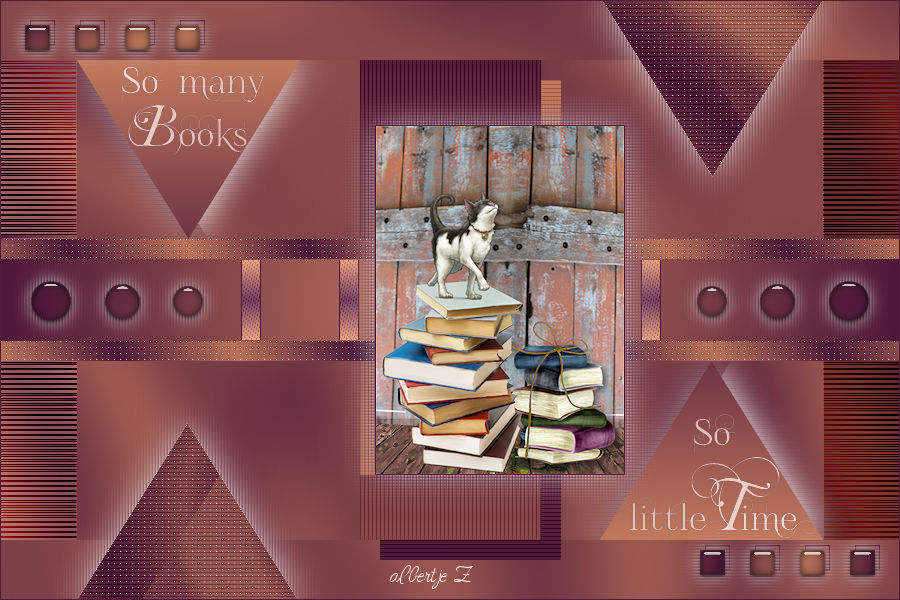
Books

In de materialenmap zit:
MarnySensation_Books_BASIS.pspimage
(dit is geen leeg bestand, hierin zitten de Selecties in het alfakanaal)

DECORATIES:
MarnySensation_Books_plaatje

PENSELEN: (zet deze in je map penselen)
BrushTip_MSQ_Books_time.PspScript
MSQ_Books_time.PspBrush

PRESET: (dubbelklik op het bestand, het staat vanzelf goed)
Alien Skin Eye Candy 5 Impact, Glass: MarnySensation_126.fs1

FILTERS: (niet bijgeleverd)
Filters Unlimited, Toadies, Sucking Toad Bevel I
Filters Unlimited, Toadies, Glasswork Colour
Filters Unlimited, VM Extravaganza, Stay in Line !
Filters Unlimited, Two Moon, Wish it would Rain
Filters Unlimited, Videofilter, VM_Deinterlace

Carolaine & Sensibility, CS_Halloween2
Carolaine & Sensibility, CS-DLines
Alien Skin Eye Candy 5 Impact, Glass

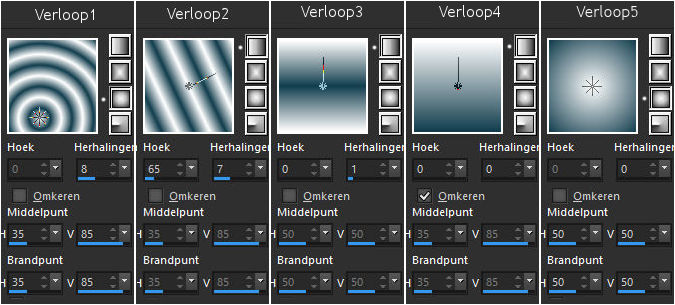
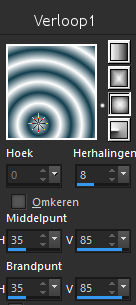
Maak Verloop 1,
Voorgrond-Achtergrond, Zonnestraal, Hoek 0, Herhalingen 8, Middelpunt en Brandpunt op Horizontaal 35 en Verticaal 85, Voorgrondkleur op Licht, Achtergrondkleur op Donker

Maak Verloop 2,
Voorgrond-Achtergrond, Lineair, Hoek 65, Herhalingen 7, Voorgrondkleur op Licht, Achtergrondkleur op Donker

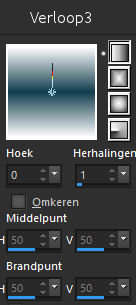
Maak Verloop 3,
Voorgrond-Achtergrond, Lineair, Hoek 0, Herhalingen 1, Voorgrondkleur op Licht, Achtergrondkleur op Donker

Maak Verloop 4,
Voorgrond-Achtergrond, Lineair, Hoek 0, Herhalingen 0, Voorgrondkleur op Licht, Achtergrondkleur op Donker, Omkeren AANgevinkt

Maak Verloop 5,
Voorgrond-Achtergrond, Zonnestraal, Hoek 0, Herhalingen 0, Middelpunt en Brandpunt op Horizontaal 50 en Verticaal 50, Voorgrondkleur op Licht, Achtergrondkleur op Donker

Kies een lichte en donkere kleur en zet deze samen met de 5 verschillende Verlopen in je palet

1.
Open het bestand MarnySensation_books_BASIS.pspimage
Vul met Verloop 1

Ga naar Effecten, Vervormingseffecten, Bolvorm, min 100, min 100, 86, min 35

Ga naar Aanpassen, Vervagen, Gaussiaanse vervaging, 45

2.
Ga naar Lagen, Dupliceren
Ga naar Afbeelding, Formaat wijzigen, Verkleinen met 80%
Ga naar Effecten, Afbeeldingseffecten, Naadloze herhaling, Hoek en Horziontaal aangevinkt, Horizontale verschuiving 0, Overgang 50
Ga naar Effecten, Filters Unlimited, Toadies, Sucking Toad Bevel I, 44, 183, 201

3.
Ga naar Lagen, Nieuwe rasterlaag
Ga naar Selecties, Selectie laden uit alfakanaal, kies selectie 10
Vul met Verloop 2

Ga naar Effecten, Filters Unlimited, VM Extravaganza, Stay in Line!, 73, 148, 255, 64, 255, 253, 255
Zet de Modus van deze laag op Donkerder
Ga naar Selecties, Niets selecteren
Ga naar Effecten, Randeffecten, Accentueren

4.
Ga naar Lagen, Nieuwe rasterlaag
Ga naar Selecties, Selectie laden uit alfakanaal, kies selectie 1
Vul met Verloop 3

Ga naar Selecties, Niets selecteren

Ga naar Effecten, 3D-effecten, Slagschaduw, 0, 0, 100, 50, Kleur Wit, Schaduw op nieuwe laag aangevinkt

Ga naar Effecten, Carolaine & Sensiblity, CS_Halloween2, 40, 0, 95, 65


Ga op de bovenste laag staan
Ga naar Lagen, Samenvoegen, Omlaag samenvoegen

Ga naar Selecties, Selectie laden uit alfakanaal, kies selectie 2, Delete
Ga naar Selecties, Niets selecteren

5.
Ga naar Lagen, Nieuwe rasterlaag
Ga naar Selecties, Selectie laden uit alfakanaal, kies selectie 3
Vul met Verloop 4

Ga naar Selecties, Niets selecteren
Ga naar Effecten, Carolaine & Sensiblity, CS_Halloween2, 40, 0, 95, 65
Ga naar Effecten, Afbeeldingseffecten, Verschuiving, Horizontaal 20, Verticaal min 20

6.
Ga naar Lagen, Nieuwe rasterlaag
Ga naar Selecties, Selectie laden uit alfakanaal, kies selectie 3
Vul met Verloop 4, omkeren UITgevinkt

Ga naar Selecties, Niets selecteren
Ga naar Afbeelding, Rechtsom keren
Ga naar Effecten, Carolaine & Sensiblity, CS_Halloween2, 40, 0, 95, 65
Ga naar Afbeelding, Linksom keren

7.
Ga naar Lagen, Nieuwe rasterlaag
Ga naar Selecties, Selectie laden uit alfakanaal, kies selectie 4
Vul met Verloop 1

Ga naar Selecties, Niets selecteren
Ga naar Effecten, Filters Unlimited, Two Moon, Wish it would Rain, 69, 243, 64
Ga naar Effecten, Carolaine & Sensiblity, CS_Halloween2, 40, 0, 95, 65
Ga naar Effecten, 3D-effecten, Slagschaduw, 0, 0, 100, 50, Kleur Wit, Schaduw op nieuwe laag aangevinkt
Ga naar Effecten, Textuureffecten, Lamellen, 3, 54, Licht van links aangevinkt, kleur Donker
Ga op de bovenste laag staan

8.
Ga naar Lagen, Nieuwe rasterlaag
Ga naar Selecties, Selectie laden uit alfakanaal, kies selectie 5
Vul met Verloop 2

Ga naar Selecties, Niets selecteren
Ga naar Effecten, Filters Unlimited, Toadies, Glasswork Colour
Ga naar Effecten, Textuureffecten, Weefpatroon, 1, 5, 1, Tussenruimte opvullen aangevinkt, Kleur Donker
Ga naar Selecties, Selectie laden uit alfakanaal, kies selectie 6, Delete

9.
Ga naar Lagen, Nieuwe rasterlaag
Vul met Verloop 5

Ga naar Selecties, Niets selecteren
Ga op de bovenste laag staan

10.
Ga naar Lagen, Nieuwe rasterlaag
Ga naar Selecties, Selectie laden uit alfakanaal, kies selectie 7
Vul met je donkere kleur
Ga naar Selectie, Wijzigen, Inkrimpen met 1 pixel
Vul met Verloop 3

Ga naar Effecten, Carolaine & Sensiblity, CS-Dlines, 40 , 5
Ga naar Selecties, Niets selecteren
Ga naar Effecten, Filters Unlimited, Videofilter, VM_Deinterlace, 255


11.
Verklein je gekozen plaatje naar ongeveer het formaat van 250 pixels breed of 350 pixels hoog
Open een nieuwe afbeelding van 250 x 350 pixels
Kopieer en plak je plaatje
Ga naar Lagen, Nieuwe rasterlaag
Vul dit met je donkere kleur
Ga naar Selecties, Alles selecteren
Ga naar Selecties, Wijzigen, Inkrimpen met 1 pixel, delete
Ga naar Selecties, Niets selecteren
Ga naar Bewerken, Kopiëren speciaal, Samengevoegd kopiëren

Ga terug naar je grote werk
Ga naar Bewerken, Plakken als een Nieuwe laag
Ga naar Effecten, Afbeeldingsefefcten, Verschuiving, Horizontaal 50, Verticaal 0
Ga naar Effecten, 3D-effecten, Slagschaduw, 0, 0, 100, 50, Kleur Wit, Schaduw op nieuwe laag aangevinkt
Ga naar Effecten, Textuureffecten, Lamellen, 3, 54, Licht van links aangevinkt, kleur Donker
Ga naar Effecten, Textuureffecten, Lamellen, 3, 54, Horizontaal en Licht van links aangevinkt, kleur Donker
Ga op de bovenste laag staan

12.
Ga naar Lagen, Nieuwe rasterlaag
Ga naar Selecties, Selectie laden uit alfakanaal, kies selectie 8
Vul met je donkere kleur
Ga naar Selecties, Wijzigen, Inkrimpen met 1 pixel, delete
Ga naar Selecties, Niets selecteren
Ga naar Effecten, Afbeeldingseffecten, Verschuiving, Horizontaal 5, Verticaal 5

13.
Ga naar Lagen, Nieuwe rasterlaag
Ga naar Selecties, Selectie laden uit alfakanaal, kies selectie 8
Vul met verloop 1

Ga naar Selecties, Niets selecteren
Ga naar Effecten, Alien Skin Eye Candy 5 Impact, Glass, kies setting MarnySensation 126
Ga naar Effecten, 3D-effecten, Slagschaduw, 0, 0, 100, 25, Kleur Wit, Schaduw op nieuwe laag aangevinkt
Ga naar Effecten, Textuureffecten, Lamellen, 3, 54, Horizontaal en Licht van links aangevinkt, kleur Donker
Ga op de bovenste laag staan

14.
Ga naar Lagen, Nieuwe rasterlaag
Ga naar Selecties, Selectie laden uit alfakanaal, kies selectie 9
Vul met Verloop 5

Ga naar Selecties, Niets selecteren

Ga naar Effecten, Alien Skin Eye Candy 5 Impact, Glass, kies setting MarnySensation 126
Ga naar Effecten, 3D-effecten, Slagschaduw, 0, 0, 100, 25, Kleur Wit, Schaduw op nieuwe laag aangevinkt
Ga naar Effecten, Textuureffecten, Lamellen, 3, 54, Licht van links aangevinkt, kleur Donker
Ga op de bovenste laag staan

15.
Ga naar Lagen, Nieuwe rasterlaag
Ga naar penseel en zoek je penseel MSQ_Books_time
Stempel 1 keer met je witte kleur
Ga naar Effecten, 3D-effecten, Slagschaduw, 1, 1, 100,1, kleur Donker, Schaduw op Nieuwe laag NIET aangevinkt

16.
Ga naar Lagen, Nieuwe rasterlaag
Vul met je donkere kleur
Ga naar Selecties, Alles Selecteren
Ga naar Selecties, Wijzigen, Inkrimpen met 1 pixel, Delete
Ga naar Selecties, Niets selecteren

17.
Zet je handtekening

© tutorial MarnySensation 2019


 Met dank aan Albertje voor het testen van de les

Create

In de materialenmap zit:
MarnySensation_Create_BASIS.pspimage (dit is geen leeg bestand, hierin zitten de Selecties in het alfakanaal)

DECORATIES:
MarnySensation_Create_BASIS
MarnySensation_Create_deco2 en deco3
MarnySensation_Create_plaatje

PRESET: (dubbelklik op het bestand, het staat vanzelf goed)
Alien Skin Eye Candy 5 Impact, Glass: MarnySensation_126.fs1

Filters: (niet bijgeleverd)
Carolaine & Sensibility:
CS_Dlines
cs_texture
CS_Halloween
CS_LDots

FiltersUnlimited, Tramages, Tow The Line
Alien Skin Eye Candy 5 Impact, Glass

Kies een lichte en een donkere kleur en zet deze samen met Wit, en de Verlopen 1 en 2 in je palet

1.
Open het bestand MarnySensation_Create_BASIS.pspimage
Vul met je donkere kleur

2.
Ga naar Lagen, Nieuwe rasterlaag
Vul met Verloop 1: Voorgrond-achtergrond, Hoek 90, Herhalingen 1, Lichte kleur op voorgrond, donkere kleur op achtergrond
Ga naar Afbeelding, Formaat wijzigen, Verklein met 80%
Ga naar Effecten, Randeffecten, Accentueren
Ga naar Effecten, Afbeeldingseffecten, Naadloze herhaling: Hoek, Bidirectioneel en Lineair aangevinkt, 25, 50, 0, 75
Ga naar Afbeelding, Formaat wijzigen, Verklein met 80%
Ga naar Effecten, Afbeeldingseffecten, Naadloze herhaling: Hoek, Bidirectioneel en Lineair aangevinkt, min 48, min 44, 0, 75
Ga naar Effecten, 3D-effecten, Slagschaduw, 0, 0, 100, 50, kleur Wit, Schaduw op nieuwe laag NIET aangevinkt
Ga naar Lagen, Samenvoegen, Omlaag samenvoegen

3.
Ga naar Selecties, Selecties laden, Selecties laden uit alfakanaal: kies Selecties 1
Ga naar Selecties, Laag maken van Selecties
Ga naar Effecten, Filters Unlimited, Tramages, Tow The Line: 78 – 88 – 72 – 7
Zet de modus van deze laag op Zacht licht

4.
Ga op de onderste laag staan
Ga naar Selecties, Selecties laden, Selecties laden uit alfakanaal: kies Selecties 2
Ga naar Selecties, Laag maken van Selecties
Ga naar Effecten, Carolaine & Sensibility, CS-DLines, 40 – 5
Zet de modus van deze laag op Verzadiging

5.
Ga op de onderste laag staan
Ga naar Selecties, Selecties laden, Selecties laden uit alfakanaal: kies Selecties 3
Ga naar Selecties, Laag maken van Selecties
Ga naar Effecten, Carolaine & Sensibility, cs_texture, 52 – 0 – 175 – 10
Zet de modus van deze laag op Verzadiging

6.
Ga op de onderste laag staan
Ga naar Selecties, Selecties laden, Selecties laden uit alfakanaal: kies Selecties 4
Ga naar Selecties, Laag maken van Selecties
Ga naar Effecten, Carolaine & Sensibility, CS-Halloween2, 65 – 0 – 95 – 65
Zet de modus van deze laag op Lichter

7.
Ga op de onderste laag staan
Ga naar Selecties, Selecties laden, Selecties laden uit alfakanaal: kies Selecties 5
Ga naar Selecties, Laag maken van Selecties
Ga naar Effecten, Carolaine & Sensibility, CS-LDots, 50 – 3 – 2
Zet de modus van deze laag op Overlay
Ga naar Selecties, Niets selecteren

8.
Ga op de bovenste laag staan
Open je plaatje en verklein het naar ongeveer 300 pixels breed en 400 pixels hoog
Ga naar Lagen, Nieuwe rasterlaag
Ga naar Selecties, Alles selecteren
Vul met je lichte kleur
Ga naar Selecties, Wijzigen, Inkrimpen met 1 pixel
Vul met je donkere kleur
Ga naar Selecties, Wijzigen, Inkrimpen met 1 pixel
Vul met je lichte kleur
Ga naar Selecties, Wijzigen, Inkrimpen met 1 pixel, delete
Ga naar Selecties, Niets selecteren
Ga naar Lagen, Samenvoegen, Alle lagen samenvoegen

9.
Kopieer en plak dit plaatje als een Nieuwe laag op je grote crea
Ga naar Effecten, Afbeeldingseffecten, Verschuiving, H 150, V min 50
Ga naar Effecten, 3D-effecten, Slagschaduw, 0, 0, 100, 50, kleur Wit, Schaduw op nieuwe laag AANgevinkt
Ga naar Effecten, Textuureffect, Mozaïek – antiek, 67 – 67 – 56 – 8 – 78, Symmetrisch aangevinkt
Zet de modus van deze laag op Kleurtoon (O)

(Als je andere kleuren gebruikt, moet je ook de modus aanpassen of de kleur van je schaduw)

10.
Ga op de bovenste laag staan
Kopieer Deco 2 en plak het als een Nieuwe laag
Ga naar Effecten, Afbeeldingseffecten, Verschuiving, H min 215, V 0

11.
Open een Nieuw bestand van 80 x 80 pixels
Vul met Verloop 2: Zonnestraal, Lichte kleur op voorgrond, donkere kleur op achtergrond
Ga naar Effecten, Alien Skin Eye Candy 5 Impact, Glass, kies preset MarnySensation_126

12.
Kopieer en plak het Vierkantje als een Nieuwe laag op je grote crea
Ga naar Effecten, Afbeeldingseffecten, Verschuiving, H min 215, V 135
Plak nogmaals het Vierkantje als een Nieuwe laag
Ga naar Effecten, Afbeeldingseffecten, Verschuiving, H min 215, V 0
Plak nogmaals het Vierkantje als een Nieuwe laag
Ga naar Effecten, Afbeeldingseffecten, Verschuiving, H min 215, V min 135

13.
Open Deco 3 en plak het als een Nieuwe laag
Verschuif het naar de linkerbovenhoek van je plaatje
Ga naar Effecten, 3D-effecten, Slagschaduw, 15, 15, 27, 0, kleur Wit, Schaduw op nieuwe laag NIET aangevinkt

14.
Plak nogmaals Deco 3 als een Nieuwe laag
Ga naar Afbeelding, Spiegelen, Horizontaal spiegelen
Ga naar Afbeelding, Spiegelen, Verticaal spiegelen
Verschuif het naar de rechteronderhoek van je plaatje
Ga naar Effecten, 3D-effecten, Slagschaduw, min 15, min 15, 27, 0, kleur Wit, Schaduw op nieuwe laag NIET aangevinkt

15.
Ga naar Afbeelding, Rechtsom roteren
Ga naar Lagen, Nieuwe rasterlaag
Zoek je penseel MSQ_Kids_create en stempel 1 keer met Wit
Ga naar Afbeelding, Linksom roteren

16.
Ga naar Lagen, Nieuwe rasterlaag
Ga naar Selecties, Alles selecteren
Vul met je lichte kleur
Ga naar Selecties, Wijzigen, Inkrimpen met 1 pixel
Vul met je donkere kleur
Ga naar Selecties, Wijzigen, Inkrimpen met 1 pixel
Vul met je lichte kleur
Ga naar Selecties, Wijzigen, Inkrimpen met 1 pixel, delete
Ga naar Selecties, Niets selecteren
17.
Zet je handtekening

© tutorial MarnySensation 2019

 Met dank aan Albertje voor het testen van de les