To know

To know or not to know

We do not know if before the beginning there was knowledge at all, but since we think we have knowledge now, we think that there would be knowledge to come, at least at some point after the beginning. Before the beginning we do not know if it, if anything, was similar or different from what we think we know now. We can only imagine what was, if anything. If so, if different, it cannot be described unless in terms of the known.

If we say ‘I don’t know’, at least we know that we don’t know something, if anything. Not knowing what you don’t know makes it impossible to even be aware of what is beyond your present knowledge, or even to imagine that there would be anything.

Nor can we imagine what is impossible to know because we have no means of sensing it. All we can hope for is to improve our techniques of sensing information, our ability to select what’s relevant and rely on our brain to put it all together in a coherent way, which will allow us to gain insight in how it all works: that is, if it would be different from what we think it is. For what if we think what it is, is no more than our senses make of it?

If it is what it is because we think it is that way, reality would be no different from what we think it is. If some of us think the same way about what it is, it might seem that reality is not much different from what we think it is, because we all came to the same conclusion. We might think that a reality exists independent of what we think of what it is, and the best way to know about it is to have some sort of consensus about what it might be. But what if reality exists only in our thinking? What if we exist only in our thinking? What if our thinking only exists in our thinking, would our thinking exist at all? And if everything we perceive exists somehow or another independent of our

thinking, how much is our thinking capable to change things, or do they only change in our perception?  And if not through our thinking as such, is our interaction between our perception of what we think things are and what they really are, of any influence on changing what things really are?

A scientific theory is our best guess at some point in time of what we perceive. We do not know if our perception has any relationship with something different from us. Any representation of the world outside, if any, is produced by the (conscious) brain in cognitive terms of spaces, shapes, geometrical forms, symbols (language, mathematics, images), etc.

Just a few centuries ago mankind wasn’t aware (didn’t think) of how far time and space stretched into the past and outside, nor do we yet know now how long it will last and how far it will go.

A Black Box

Our ancestors were primarily too busy surviving to spend much time about thinking, but as soon as they had their act together, having a crop nearby and making sure useful animals would not run away, they started thinking about others, themselves and – on a more abstract level – thinking itself.

When an airplane crashes, the black box (which actually has a bright colour) from the cockpit tells you what happened just before the accident: the conversations that went on between the pilots, all the technical details of the machine. For a very long time the thinking process was like a black box: you know sensory information comes in, gets processed somehow and results in some kind of behavior.

During the twentieth century cognitive neuroscience identified a network of neuronal locations that serve independent functions, and the interaction between them, which yield the integrated, holistic behavior that humans exhibit. Neurons take in information, make a ‘decision’ about it following some relatively simple rules, and then, by changes in their activity levels, pass it along at chemical or electrical synapses to other neurons. Learning involves primarily changes in the synaptic strength between neurons in the brain’s circuitry. The size and shape of sensory and motor maps in the cortex can be modified with experience. (Cognitive Neuroscience; the Biology of the Mind; 2009).

So when a human brain crashes, it is more difficult to figure out what happened: all you can rely on is your memory, but that may have been damaged as well in the process. And since memory may alter how we perceive something and attentional constraints affect how information is processed, how do you know what is going on inside? Clean questioning is a way of mapping the information in your brain. A neuroscientist may be able to record thát something is going on inside and perhaps what kind of information it is but only you can know whát it is about and you are the only one authorized to make decisions about your life with it.

Empiricism is the idea that all knowledge comes from sensory experience, so let’s explore this a bit: have someone ask you the following questions or record and play them:

Close your eyes and direct your attention to the position of your body:

“How is your body positioned in the space around you?”

[e.g.: you are standing upright, you are sitting or lying down.]

“How does it feel where your body touches anything in the space around you?”

[e.g.: your feet touch the ground, your hands grab a branch, you feel the wind on your face.]

“What is the impact of this touching?”

[e.g.: you feel a deep pressure when your hands hold on to the branch; you feel the warmth of the sun on your face and your feet touch the ground lightly when you let go of the branch and lie down in the grass, feeling the texture of the grass on your back and a little pain in your arms.]

Find a position that you are comfortable in, close your eyes again and direct your attention to your breathing:

“Are you smelling anything in particular?”

[E.g.: the smell of fresh-cut grass.]

“When you sniff, does it become more dominant?”

[E.g.: you notice it is a bit humid as well.]

“When you turn your head, does it come from a certain direction?”

[E.g.: it comes from the direction of the garden.]

“What kind of odor is it?”

[E.g.: a ‘very natural’ odor.]

“What does it remind you of?”

[E.g.: ‘the green green grass of home!’.]

Close your eyes and direct your attention to your surroundings:

Do you hear any sound?

What kind of sound do you hear?

From what direction does it come?

How far away is it?

Is it continuous or does it alternate?

What is the intensity?

Anything else?

What kind of?

Which direction?

How far?

Continuous of alternating?

What intensity?

Anything else?

Etc.

Now open your eyes just a little bit and look around you:

Where are you in relation to the space around you?

Turn around slowly.

Keep turning.

Do you distinguish any shapes?

Do they move or are they stable?

Do they have a colour?

What size do they have?

At what distance are they approximately?

What kind of shapes do you distinguish?

Open your eyes and have a closer look:

Is there anything else about those shapes?

Do they have a shadow?

Which would you like to approach?

Which would you need to avoid?

Orient towards something that smells good:

Of the shapes you would like to approach, which ones look eatable?

Try one of them

What does it taste like?

What does it tell you?

So let’s make some room:

Lean onto something, including your head, and close your eyes.

Have someone read to you, or record and play it (including an alarm at 15 minutes), the following:

“Notice your breathing.”

“How far does it go?”

“Does it have a shape?”

“Allow yourself to be carried by its moving.”

“What kind of movement is that?”

“And when you’re being [e.g. rocked] by your breathing, where are you in respect to your breathing?”

“And when you breathe in a little deeper, what happens to you?”

“And while you’re breathing, what’s outside of your breathing?”

“How far does it go?”

“Does it have a shape?”

“Do you sense anything from it?”

“Anything else?”

“And while you keep on breathing, what’s outside of that?”

“How far does it go?”

“Does it have a shape?”

“Do you sense anything from it?”

“Anything else?”

“Take a break.”

As a facilitator, it is interesting to watch what people find themselves doing when allowed to make a choice of their own: changing posture [e.g.: stretch their legs], communicating to others [e.g.: sharing the experience], having a bit of fun, taking care of their needs [e.g.: grab some coffee] or somebody else’s [e.g.: feeding the cat], restoring order in the environment [e.g.: sweeping the autumn leaves], planning for later [e.g.: making a grocery list].

Since I specifically asked for sensory information, the behavior during the break is likely to be somehow connected to it as a result of the effect of priming, which will probably also influence the choices you make in the next process. So let’s explore this a bit.

“Now that you have returned from your break, do you find yourself in a different space than before?”

[If so],

“What is similar about this space and the space of A?”

“What is different about this space and the space of A?”

“Walk around at random, stop if you feel like it, absorb the sensory information around you, notice any emotional reactions, consider your thoughts and feelings, continue to explore the space around you, go back to a space you stopped before, or wherever your feet take you.”

“Come back to the space of A.”

“Which of the spaces you visited reminded you of the past?”

“Which of the spaces you visited represent the present?”

“Which of the spaces you visited made you think about the future?”

“Is there a connection between any of these spaces and any other?”

“What kind of connection?”

“Which of these spaces are connected to the space of A?”

“What kind of connection?”

Represent these connections in the space you are in or make a map [e.g.: you could connect the spaces by a piece of rope or draw a network].

“Select a future space that is connected to the space of A and think about an answer to the following question:

‘What would you like to have happen?’.”

So let’s explore C and remember this process called ‘clean space’ is about evoking emotions, not about representing some situation. We are only using space because anywhere you go, a combination of sensory information you perceive in that particular space is likely to trigger different memories and provoke various thoughts.

“Again, walk around at random, stop if you feel like it, absorb the sensory information around you, notice any emotional reactions to it, consider your subsequent feelings and thoughts.”

“Continue to explore the space around you, go back to a space you stopped before, or wherever your feet take you.”

“Now, select a few spaces (no more than five) that seem to provide more information than others or by which you are more intrigued and visit them in any order that intuitively makes sense to you.”

“Keep moving among them.”

“Speed up a little”.

“Find a rhythm to your moving around.”

“Dance!”
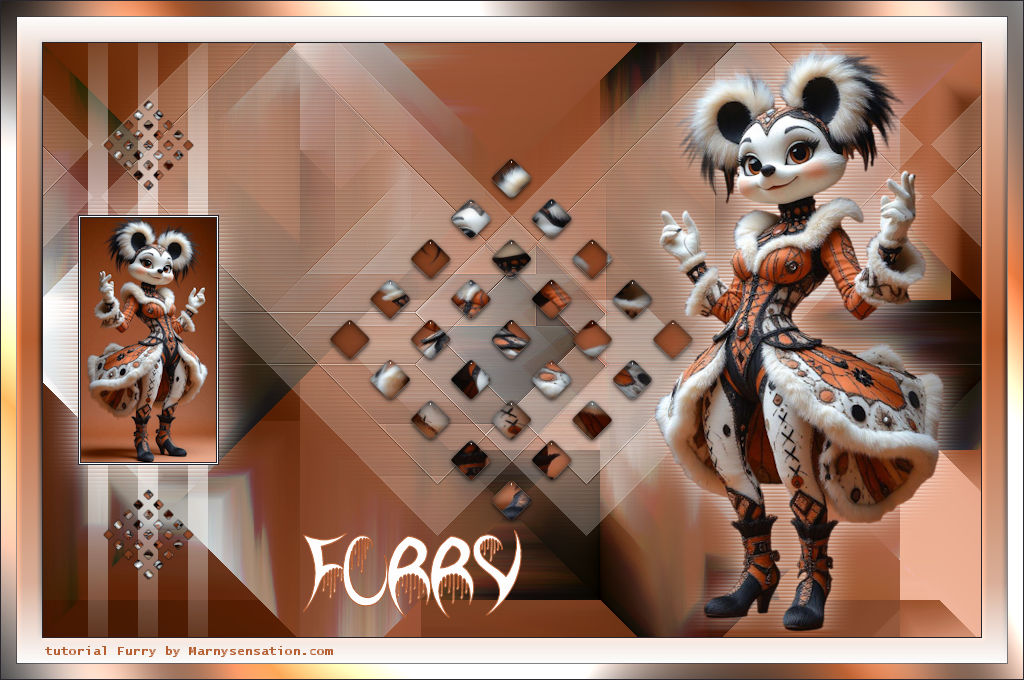
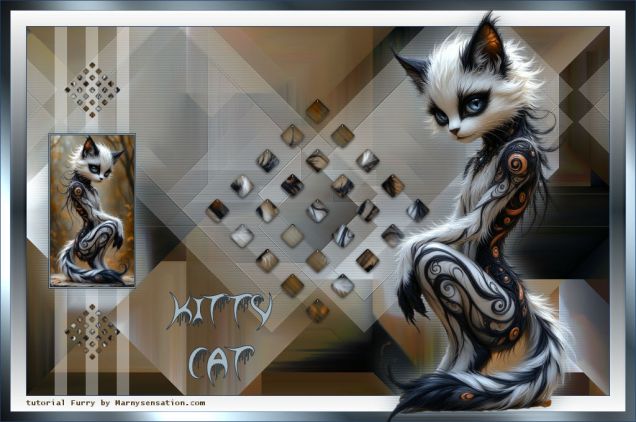
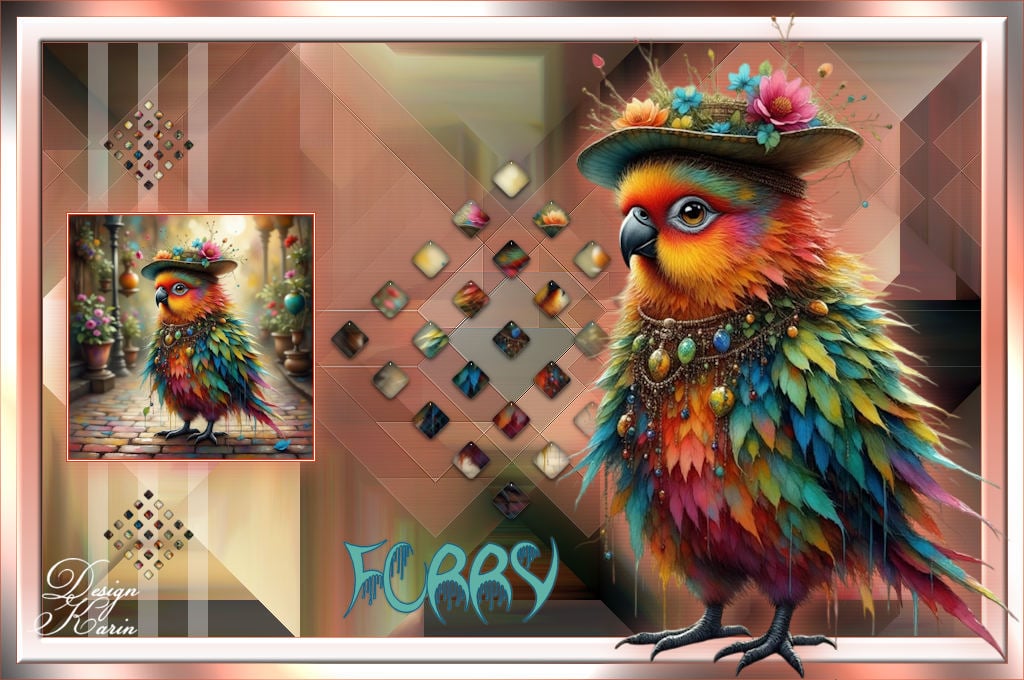
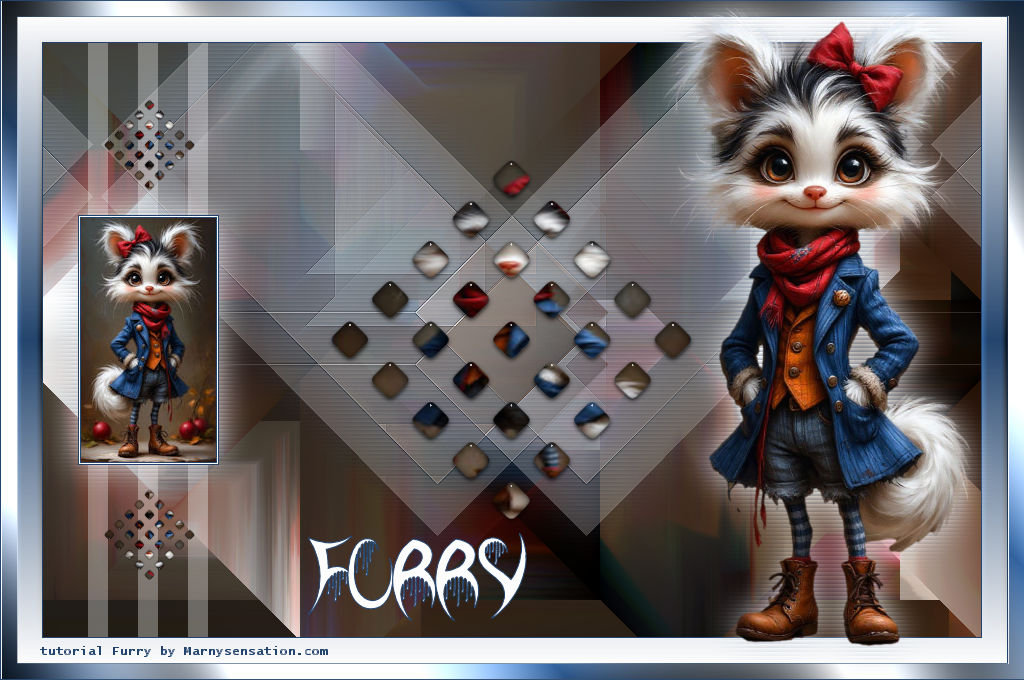
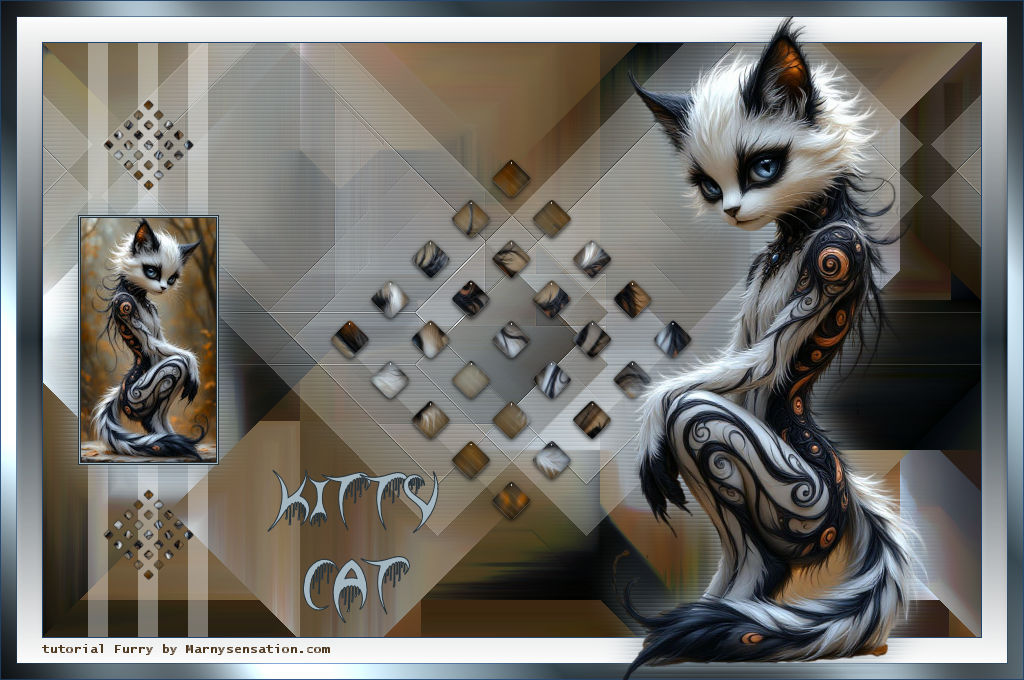
Furry

In de materialenmap zit:

BASISBESTAND:
MarnySensation_Furry_basis.pspimage
(dit is geen leeg bestand, hierin zitten de Selecties in het alfakanaal)

DECOR:
Plaatje
Tube
(Als je alleen een tube hebt, kopieer het en geef het dan een achtergrondlaag met bijpassende kleur en maak daar een plaatje van)

FONTS: (zet deze in je fonts map)
Your Bloody Choice

MASKER: (zet deze in je masker map)
MarnySensation_Furry_Masker

VERLOPEN: (zet deze in je map Verlopen)
Vervaging voorgrond MarnySensation.PspGradient

PRESET: Klik op de preset, het staat vanzelf goed
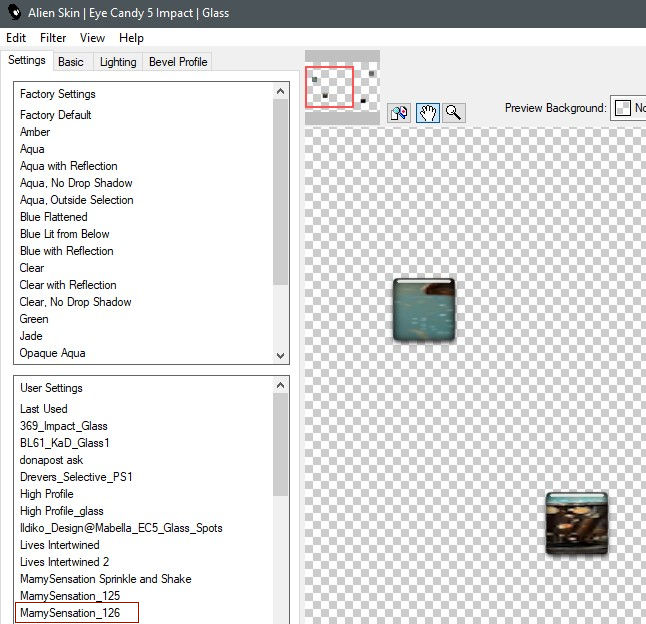
MarnySensation_126

FILTERS: (niet bijgeleverd)
Filters Unlimited: It@lian Editors Effect – Effetto Fantasma
Mehdi – Sorting Tiles
Alien Skin Eye Candy 5 Impact – Glass


Kies 1 kleur die bij je gekozen plaatje past, plus een donkere schaduwkleur

Zet deze 2 kleuren, plus Wit in je palet


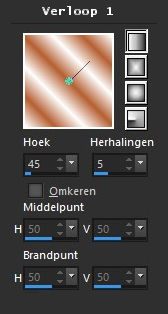
Maak Verloop 1,
Voorgrond-Achtergrond, Lineair, Hoek 45, Herhalingen 5

Maak Verloop 2,
Vervaging Voorgrond MarnySensation.PspGradient, Lineair, Hoek 0, Herhalingen 1, Omkeren aangevinkt

Zet deze verlopen in je palet

De crea is behoorlijk groot, dus vergeet niet je bestand tussendoor op te slaan.

1.
Open het bestand MarnySensation_Furry_basis
Ga naar Selecties, Alles selecteren
Open je plaatje
Ga naar Afbeelding, Linksom roteren
Ga naar Bewerken, Kopieren
Ga naar je grote werk, Ga naar bewerken, Plakken in selectie
Ga naar Selecties, Niets selecteren

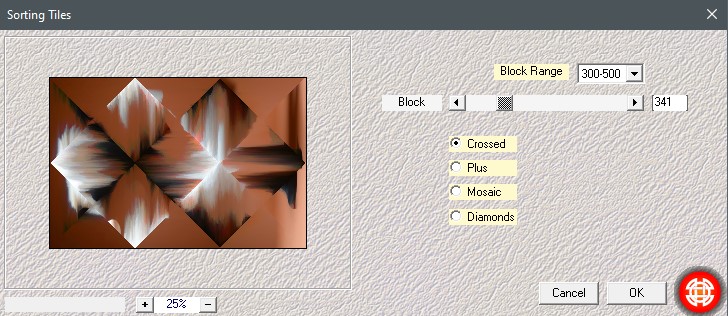
Ga naar Mehdi – Sorting Tiles, Block range 300, Plus aangevinkt


Ga naar Mehdi – Sorting Tiles, Block range 340, Crossed aangevinkt

2.
Ga naar Selecties, Selectie laden uit alfakanaal, kies Selectie 1
Ga naar Selecties, Laag maken van selectie
Ga naar Selecties, Niets selecteren
Ga naar Effecten, Filters Unlimited, Italian Editor – Effetto Fantasma, 207 – 20
Ga naar Effecten, Randeffecten, Accentueren
Ga naar Effecten, 3D-effecten Slagschaduw 0 – 0 – 100 – 50, je gekozen kleur, Schaduw op nieuwe laag AANgevinkt
Ga naar Effecten, Textuureffecten, Lamellen, 4 – 31 Horizontaal en Licht aangevinkt Kleur: je gekozen kleur

Ga op de bovenste laag staan

3.
Ga naar Lagen, Nieuwe rasterlaag
Ga naar Selecties, Selectie laden uit alfakanaal, kies Selectie 2, vul met Wit
Zet de dekking van deze laag op 34

Ga naar Selecties, Niets selecteren

4.
Ga naar Lagen, Nieuwe rasterlaag
Vul met Wit
Ga naar Lagen, Masker laden, Masker laden vanaf schijf, kies MarnySensation_Furry_masker
Ga naar Lagen, Samenvoegen, Groep samenvoegen

Ga naar Selecties, Alles selecteren, Selecties Zwevend, Selecties Niet Zwevend
Kopieer je plaatje en plak dit in de selectie
Ga naar Selecties, Niets selecteren

Ga naar Effecten, Insteekfilters, Alien Skin Eye Candy 5 Impact – Glass, kies Marnysensation_126

5.
Ga naar Lagen, Dupliceren
Ga naar Afbeelding, Formaat wijzigen, Verklein met 25%

Ga naar Effecten, Afbeeldingseffecten. Verschuiving, Horizontaal min 363, Verticaal 195

Ga naar Lagen, Dupliceren
Ga naar Afbeelding, Spiegelen, Verticaal spiegelen

6.
Open je plaatje en verklein dat tot 250 pixels in de hoogte
Ga naar Lagen, Nieuwe rasterlaag

Ga naar Selecties Alles selecteren
Vul met je gekozen kleur,
Ga naar Selecties Wijzigen, Inkrimpen met 1 pixel
Vul met Wit
Ga naar Selecties Wijzigen, Inkrimpen met 1 pixel
Vul met je gekozen kleur
Ga naar Selecties Wijzigen, Inkrimpen met 1 pixel
Delete

Ga naar Bewerken, Kopieren speciaal, Samengevoegd kopieren

7.
Ga naar je grote werk
Ga naar Bewerken, Plakken als Nieuwe laag

Ga naar Effecten, Afbeeldingseffecten. Verschuiving, Horizontaal min 363, Verticaal 0


Ga naar Afbeelding, Omdraaien, Horizontale zoeken

Ga naar Effecten, 3D-effecten Slagschaduw 0 – 0 – 100 – 50, je gekozen kleur, Schaduw op nieuwe laag AANgevinkt
Ga naar Effecten, Textuureffecten, Lamellen, 4 – 31 Horizontaal en Licht aangevinkt Kleur: je schaduw kleur

Ga op de bovenste laag staan

8.
Ga naar Lagen, Nieuwe rasterlaag
Ga naar Selecties Alles selecteren
Vul met je gekozen kleur
Ga naar Selecties Wijzigen, Inkrimpen met 1 pixel
Vul met Wit
Ga naar Selecties Wijzigen, Inkrimpen met 15 pixels
Vul met je gekozen kleur
Ga naar Selecties Wijzigen, Inkrimpen met 1 pixel
Vul met Wit
Ga naar Selecties Wijzigen, Inkrimpen met 25 pixels
Vul met je gekozen kleur
Ga naar Selecties Wijzigen, Inkrimpen met 1 pixel
Delete

Ga naar Selecties, Niets selecteren

9.
Klik met je Toverstaf in de smalle witte rand
Vul met Verloop 1, Voorgrondkleur: Wit, Achtergrondkleur: je gekozen kleur
Ga naar Effecten, Filters Unlimited, Graphics Plus, Cross Shadow, 6 x 50, 2 x 185

Klik met je Toverstaf in de brede witte rand
Ga naar Lagen, Nieuwe rasterlaag
Zet je voorgrondkleur eerst op je gekozen kleur, Klik daarna op Verloop 2 en je selectie
Ga naar Effecten, 3D-effecten, Afschuining binnen

Ga naar Selecties, Niets selecteren

10.
Kopieer en plak je grote tube
Ga naar Effecten, 3D-effecten Slagschaduw 0 – 0 – 100 – 50, Schaduw op nieuwe laag AANgevinkt, Kleur Wit
Ga naar Effecten, Textuureffecten, Lamellen, 4 – 31 Horizontaal en Licht aangevinkt Kleur: je gekozen kleur

11.
Zoek het font Your Bloody Choice en zet de grootte op 100, Voorgrondkleur op je gekozen kleur, Achtergrondkleur op Wit

Type het woord Furry

12.
Zet je handtekening

Furry ©MarnySensation

Met dank aan Karin voor het testen van de les en deze fantastische creatie


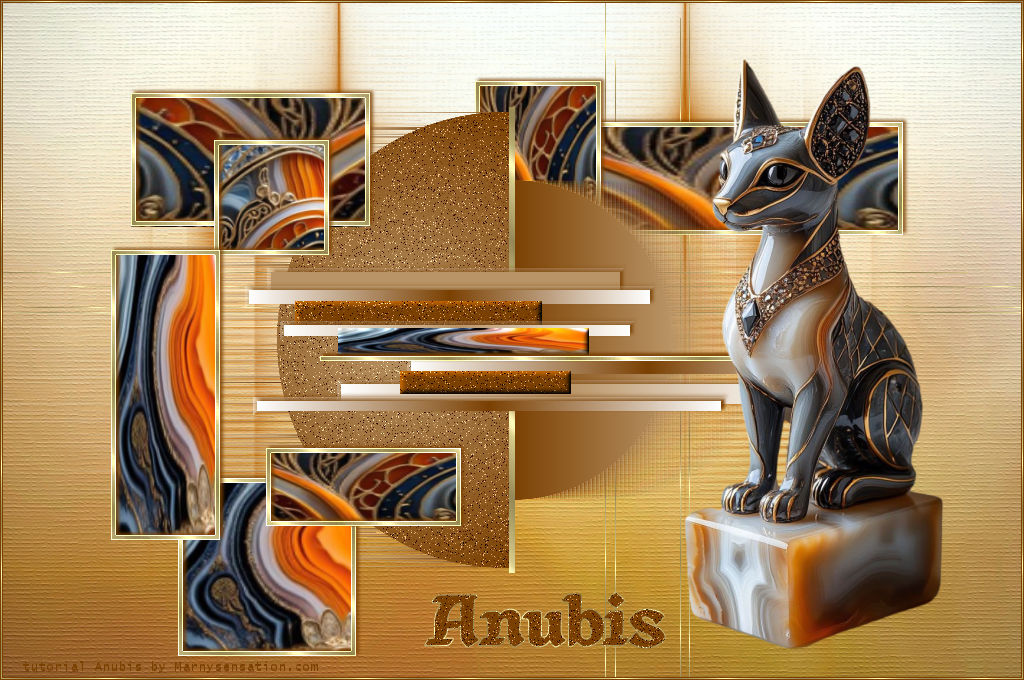
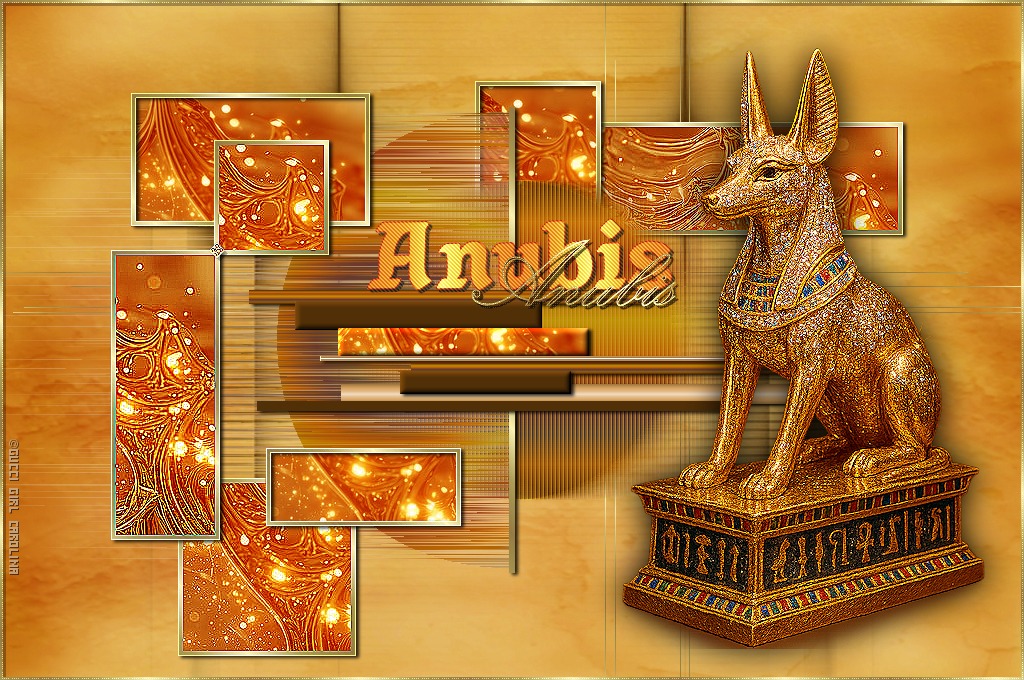
Anubis

In de materialenmap zit:

BASISBESTAND:
MarnySensation_Anubis_basis.pspimage
(dit is geen leeg bestand, hierin zitten de Selecties in het alfakanaal)

DECOR:
I tube
1 patroon
1 achtergrond

FONTS: (zet deze in je fonts map)
Anubismythicalserif-lxdLy.otf

MASKER: (zet deze in je masker map)
MS_Anubis_masker

FILTERS: (niet bijgeleverd)
Filters Unlimited, VM Toolbox, Blast


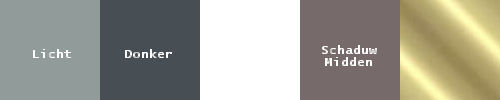
Kies 2 kleuren die bij je gekozen plaatje passen: Licht en Donker, plus een middenkleur schaduw

Zet deze 3 kleuren, plus Wit en Goud patroon in je palet


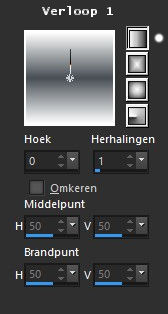
Maak Verloop 1,
Voorgrond-Achtergrond, Lineair, Hoek 0, Herhalingen 1

Maak Verloop 2,
Voorgrond-Achtergrond, Zonnestraal,Hoek 0, Herhalingen 0

Maak Verloop 3,
Voorgrond-Achtergrond, Lineair, Hoek 90, Herhalingen 1

Zet deze verlopen in je palet

De crea is behoorlijk groot, dus vergeet niet je bestand tussendoor op te slaan.

1.
Open het bestand Anubis_basis
Ga naar Selecties, Alles selecteren
Kopieer en plak je achtergrondplaatje in je selectie
Ga naar Selecties, Niets selecteren

2.
Ga naar Lagen, Nieuwe rasterlaag
Vul met je donkere kleur
Ga naar Lagen, Masker laden, Masker laden vanaf schijf, kies MS_Anubis_masker
Ga naar Lagen, Samenvoegen, Groep samenvoegen

3.
Ga naar Lagen, Nieuwe rasterlaag
Ga naar Selecties, Selectie laden uit alfakanaal, kies Selectie 1
Zoom ver in
Vul met Goud
Zoom weer uit

4.
Kopieer Patroon en plak het als een Nieuwe laag
Ga naar Selecties, Selectie laden uit alfakanaal, kies Selectie 2
Schuif je patroon totdat je een goed stukje patroon in de selectie ziet
Ga naar Selecties, Omkeren, Delete
Ga naar Selecties, Niets selecteren

5.
Ga naar Lagen, Nieuwe rasterlaag
Ga naar Selecties, Selectie laden uit alfakanaal, kies Selectie 3
Vul met Goud
Ga naar Selecties, Niets selecteren
Ga naar Effecten, Randeffecten, Accentueren
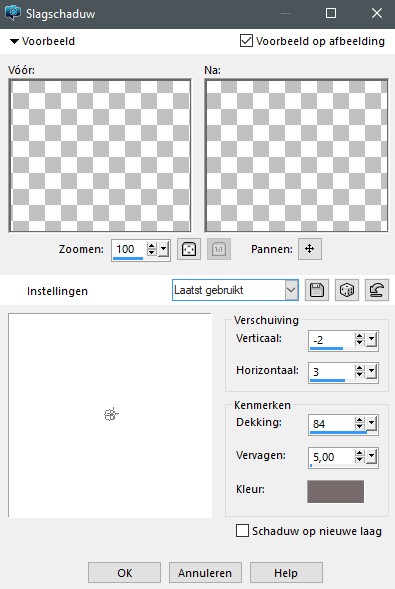
Ga naar Effecten, 3D-effecten, Slagschaduw, min 2 – 3 – 84 – 5, kleur Schaduw

6.
Kopieer Patroon en plak het als een Nieuwe laag
Ga naar Selecties, Selectie laden uit alfakanaal, kies Selectie 4
Schuif je patroon totdat je een goed stukje patroon in de selectie ziet
Ga naar Selecties, Omkeren, Delete
Ga naar Selecties, Niets selecteren

7.
Ga naar Lagen, Nieuwe rasterlaag
Ga naar Selecties, Selectie laden uit alfakanaal, kies Selectie 5
Vul met Goud
Ga naar Selecties, Niets selecteren
Ga naar Effecten, Randeffecten, Accentueren
Ga naar Effecten, 3D-effecten, Slagschaduw, min 2 – 3 – 84 – 5, kleur Schaduw

8.
Ga naar Lagen, Nieuwe rasterlaag
Ga naar Selecties, Selectie laden uit alfakanaal, kies Selectie 6
Vul dit met Verloop 3 – Voorgrondkleur Licht, Achtergrondkleur Donker
Ga naar Selecties, Niets selecteren

9.
Ga naar Lagen, Dupliceren
Ga naar Effecten, Vervormingseffecten, Wind, Van Links aangevinkt, Windkracht op 100
Ga naar Effecten, Textuureffecten, Lamellen 4 – 31 Kleur Licht Licht, van links/boven aangevinkt
Ga naar Effecten, Randeffecten, Accentueren
Verschuif deze laag 1 x naar beneden
Ga op de bovenste laag staan

10.
Ga naar Lagen, Nieuwe rasterlaag
Ga naar Selecties, Selectie laden uit alfakanaal, kies Selectie 7
Vul dit met Verloop 2 – Voorgrondkleur Licht, Achtergrondkleur Donker
Ga naar Selecties, Niets selecteren
Ga naar Aanpassen, Ruis toevoegen, Ruis toevoegen, Willekeurig en Monochroom aangevinkt, Ruis 15%

11.
Ga naar Lagen, Dupliceren
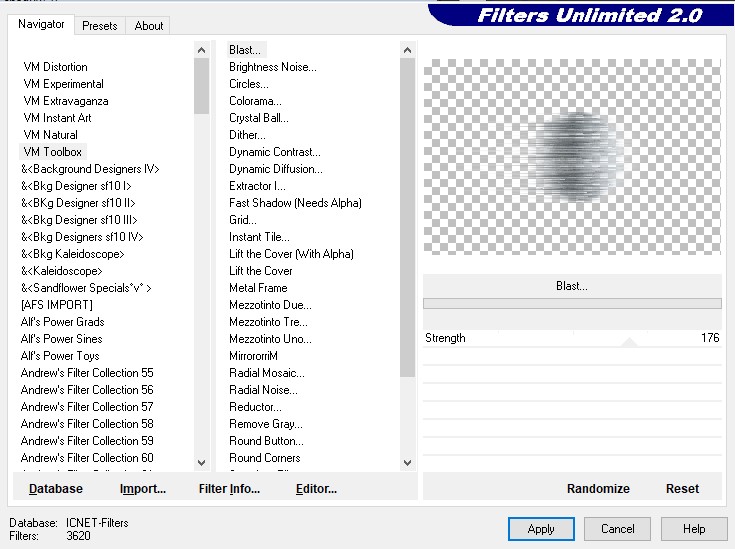
Ga naar Effecten, Insteekfilters, VM Toolbox, Blast Strenght 176


Verschuif deze laag 1 x naar beneden
Ga op de bovenste laag staan

12.
Ga naar Lagen, Nieuwe rasterlaag
Ga naar Selecties, Selectie laden uit alfakanaal, kies Selectie 8
Vul met Goud
Ga naar Selecties, Niets selecteren

13.
Ga naar Lagen, Nieuwe rasterlaag
Ga naar Selecties, Selectie laden uit alfakanaal, kies Selectie 9
Vul met Licht
Ga naar Selecties, Niets selecteren
Ga naar Effecten, 3D-effecten, Ciseleren, Grootte 5, Kleur Wit, Transparant aangevinkt


Ga naar Effecten, 3D-effecten, Slagschaduw, min 2 – 3 – 84 – 5, kleur Schaduw

14.
Ga naar Lagen, Nieuwe rasterlaag
Ga naar Selecties, Selectie laden uit alfakanaal, kies Selectie 10
Vul met Verloop 1, Voorgrondkleur Wit, Achtergrondkleur Donker
Ga naar Selecties, Niets selecteren
Ga naar Effecten, 3D-effecten, Ciseleren, Grootte 5, Kleur Wit, Transparant aangevinkt
Ga naar Effecten, 3D-effecten, Slagschaduw, min 2 – 3 – 84 – 5, kleur Schaduw

15.
Ga naar Lagen, Nieuwe rasterlaag
Ga naar Selecties, Selectie laden uit alfakanaal, kies Selectie 11
Vul met Donker
Ga naar Aanpassen, Ruis toevoegen, Ruis toevoegen, Willekeurig en Monochroom aangevinkt, Ruis op 15%
Ga naar Selecties, Niets selecteren
Ga naar Effecten, 3D-effecten, Afschuining binnen, kies Afschuining 2, Breedte 7, 0 – 4 – 0 – 0, 315 – 50 -30, kleur Wit

16.
Ga naar Lagen, Nieuwe rasterlaag
Ga naar Selecties, Selectie laden uit alfakanaal, kies Selectie 12
Vul met Verloop 3, Voorgrondkleur Wit, Achtergrondkleur Licht
Ga naar Selecties, Niets selecteren
Ga naar Effecten, 3D-effecten, Ciseleren, Grootte 5, Kleur Wit, Transparant aangevinkt
Ga naar Effecten, 3D-effecten, Slagschaduw, min 2 – 3 – 84 – 5, kleur Schaduw

17.
Kopieer Patroon en plak het als een Nieuwe laag
Ga naar Selecties, Selectie laden uit alfakanaal, kies Selectie 13
Schuif je patroon totdat je een goed stukje patroon in de selectie ziet
Ga naar Selecties, Omkeren, Delete
Ga naar Selecties, Niets selecteren
Ga naar Effecten, 3D-effecten, Afschuining binnen, kies Afschuining 2, Breedte 7, 0 – 4 – 0 – 0, 315 – 50 -30, kleur Wit

18.
Ga naar Lagen, Nieuwe rasterlaag
Ga naar Selecties, Selectie laden uit alfakanaal, kies Selectie 14
Vul met Verloop 2, Voorgrondkleur Wit, Achtergrondkleur Donker
Ga naar Selecties, Niets selecteren
Ga naar Effecten, 3D-effecten, Ciseleren, Grootte 5, Kleur Wit, Transparant aangevinkt
Ga naar Effecten, 3D-effecten, Slagschaduw, min 2 – 3 – 84 – 5, kleur Schaduw

19.
Ga naar Lagen, Nieuwe rasterlaag
Ga naar Selecties, Selectie laden uit alfakanaal, kies Selectie 15
Vul met Verloop 1, Voorgrondkleur Wit, Achtergrondkleur Licht
Ga naar Selecties, Niets selecteren
Ga naar Effecten, 3D-effecten, Ciseleren, Grootte 5, Kleur Wit, Transparant aangevinkt
Ga naar Effecten, 3D-effecten, Slagschaduw, min 2 – 3 – 84 – 5, kleur Schaduw

20.
Ga naar Lagen, Nieuwe rasterlaag
Ga naar Selecties, Selectie laden uit alfakanaal, kies Selectie 16
Vul met Donker
Ga naar Aanpassen, Ruis toevoegen, Ruis toevoegen, Willekeurig en Monochroom aangevinkt, Ruis op 15%
Ga naar Selecties, Niets selecteren
Ga naar Effecten, 3D-effecten, Afschuining binnen, kies Afschuining 2, Breedte 7, 0 – 4 – 0 – 0, 315 – 50 -30, kleur Wit

21.
Ga naar Lagen, Nieuwe rasterlaag
Ga naar Selecties, Selectie laden uit alfakanaal, kies Selectie 17
Vul met Verloop 3, Voorgrondkleur Wit, Achtergrondkleur Donker
Ga naar Selecties, Niets selecteren
Ga naar Effecten, 3D-effecten, Ciseleren, Grootte 5, Kleur Wit, Transparant aangevinkt
Ga naar Effecten, 3D-effecten, Slagschaduw, min 2 – 3 – 84 – 5, kleur Schaduw

22.
Ga naar Lagen, Nieuwe rasterlaag
Ga naar Selecties, Selectie laden uit alfakanaal, kies Selectie 18
Vul met Goud
Ga naar Selecties, Niets selecteren
Ga naar Effecten, Randeffecten, Accentueren

23.
Kopieer Patroon en plak het als een Nieuwe laag
Ga naar Selecties, Selectie laden uit alfakanaal, kies Selectie 19
Schuif je patroon totdat je een goed stukje patroon in de selectie ziet
Ga naar Selecties, Omkeren, Delete
Ga naar Selecties, Niets selecteren

24.
Ga naar Lagen, Nieuwe rasterlaag
Ga naar Selecties, Selectie laden uit alfakanaal, kies Selectie 20
Vul met Goud
Ga naar Selecties, Niets selecteren
Ga naar Effecten, Randeffecten, Accentueren
Ga naar Effecten, 3D-effecten, Slagschaduw, min 2 – 3 – 84 – 5, kleur Schaduw

25.
Kopieer Patroon en plak het als een Nieuwe laag
Ga naar Selecties, Selectie laden uit alfakanaal, kies Selectie 21
Schuif je patroon totdat je een goed stukje patroon in de selectie ziet
Ga naar Selecties, Omkeren, Delete
Ga naar Selecties, Niets selecteren

26.
Ga naar Lagen, Nieuwe rasterlaag
Ga naar Selecties, Selectie laden uit alfakanaal, kies Selectie 22
Vul met Goud
Ga naar Selecties, Niets selecteren
Ga naar Effecten, Randeffecten, Accentueren
Ga naar Effecten, 3D-effecten, Slagschaduw, min 2 – 3 – 84 – 5, kleur Schaduw

27.
Kopieer Patroon en plak het als een Nieuwe laag
Ga naar Selecties, Selectie laden uit alfakanaal, kies Selectie 23
Schuif je patroon totdat je een goed stukje patroon in de selectie ziet
Ga naar Selecties, Omkeren, Delete
Ga naar Selecties, Niets selecteren

28.
Ga naar Lagen, Nieuwe rasterlaag
Ga naar Selecties, Selectie laden uit alfakanaal, kies Selectie 24
Vul met Goud
Ga naar Selecties, Niets selecteren
Ga naar Effecten, Randeffecten, Accentueren
Ga naar Effecten, 3D-effecten, Slagschaduw, min 2 – 3 – 84 – 5, kleur Schaduw

29.
Kopieer Patroon en plak het als een Nieuwe laag
Ga naar Selecties, Selectie laden uit alfakanaal, kies Selectie 25
Schuif je patroon totdat je een goed stukje patroon in de selectie ziet
Ga naar Selecties, Omkeren, Delete
Ga naar Selecties, Niets selecteren

30.
Ga naar Lagen, Nieuwe rasterlaag
Ga naar Selecties, Selectie laden uit alfakanaal, kies Selectie 26
Vul met Goud
Ga naar Selecties, Niets selecteren
Ga naar Effecten, Randeffecten, Accentueren
Ga naar Effecten, 3D-effecten, Slagschaduw, min 2 – 3 – 84 – 5, kleur Schaduw

31.
Kopieer Patroon en plak het als een Nieuwe laag
Ga naar Selecties, Selectie laden uit alfakanaal, kies Selectie 27
Schuif je patroon totdat je een goed stukje patroon in de selectie ziet
Ga naar Selecties, Omkeren, Delete
Ga naar Selecties, Niets selecteren

32.
Ga naar Lagen, Nieuwe rasterlaag
Ga naar Selecties, Selectie laden uit alfakanaal, kies Selectie 28
Vul met Goud
Ga naar Selecties, Niets selecteren
Ga naar Effecten, Randeffecten, Accentueren
Ga naar Effecten, 3D-effecten, Slagschaduw, min 2 – 3 – 84 – 5, kleur Schaduw

33.
Ga naar Lagen, Nieuwe rasterlaag
Ga naar Selecteren, Alles selecteren
Vul met kleur Donker
Ga naar Selecties, Wijzigen, Inkrimpen met 1 pixel , vul met Goud
Ga naar Selecties, Wijzigen, Inkrimpen met 1 pixel , vul met Donker
Ga naar Selecties, Wijzigen, Inkrimpen met 1 pixel, Delete

340.
Plak je grote tube
Ga naar Effecten, 3D-effecten, Slagschaduw, 0 – 0 – 100 – 50 – Kleur Donker, Schaduw op nieuwe laag AANgevinkt
Ga naar Effecten, Textuureffecten, Lamellen, 4 – 31, Kleur Licht, Licht van links/boven aangevinkt
Ga op de bovenste laag staan

35.
Zoek je font Anubis Mythical Serif op, zet de grootte op 72
Zet je voorgrondkleur op Goud en je achtergrondkleur op Donker, type Anubis
Ga naar Aanpassen, Ruis toevoegen, Ruis toevoegen, Willekeurig en Monochroom aangevinkt, Ruis op 15%

36.
Zet je handtekening

Anubis ©MarnySensation


Met dank aan Karin voor het testen van de les


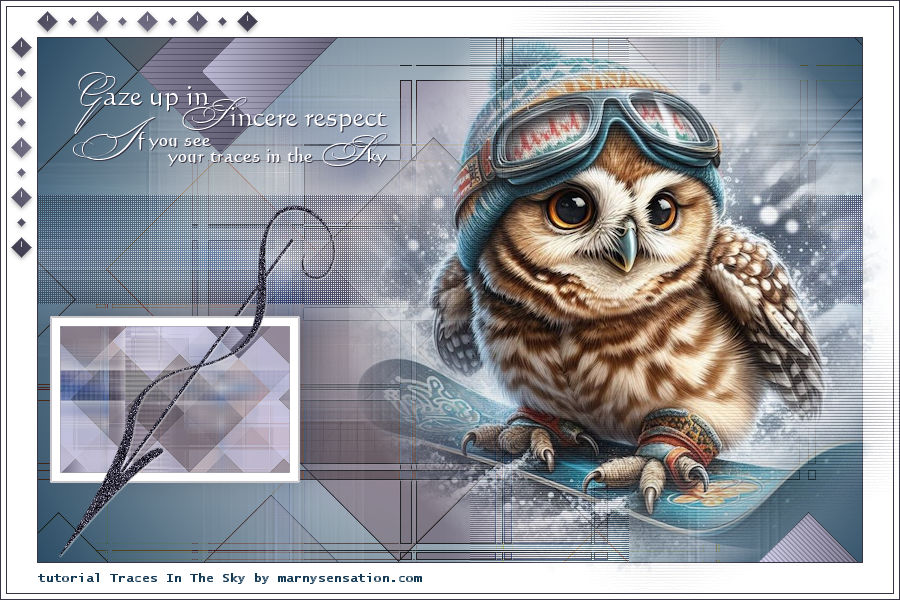
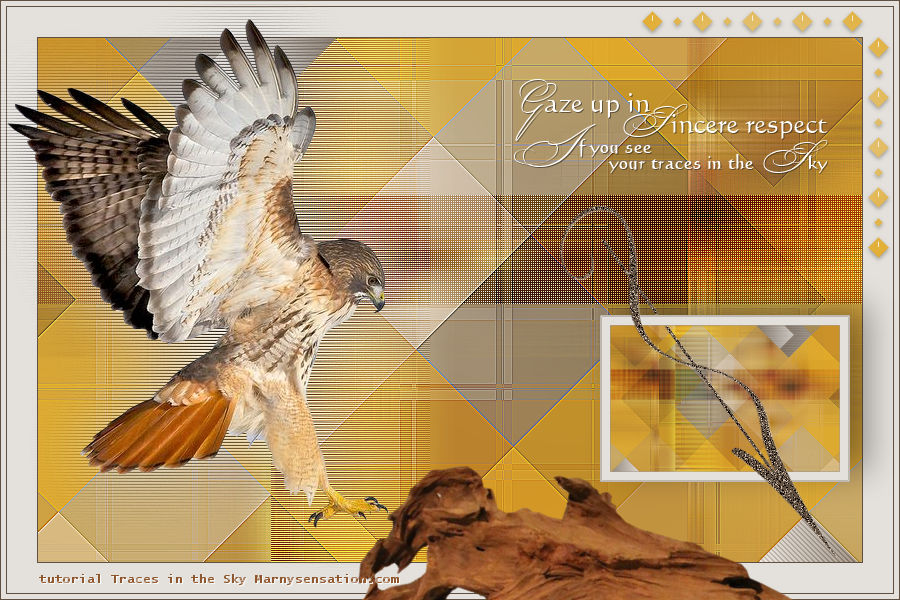
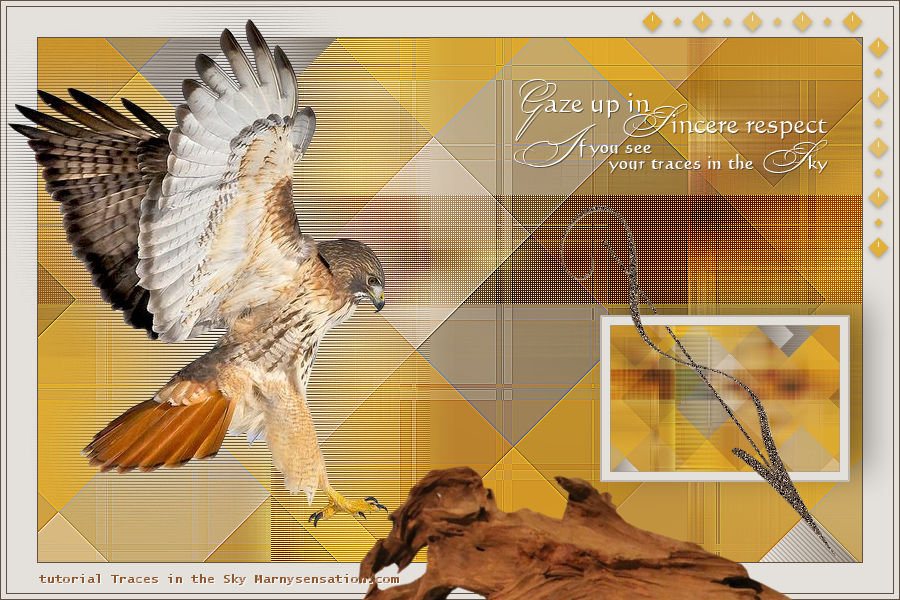
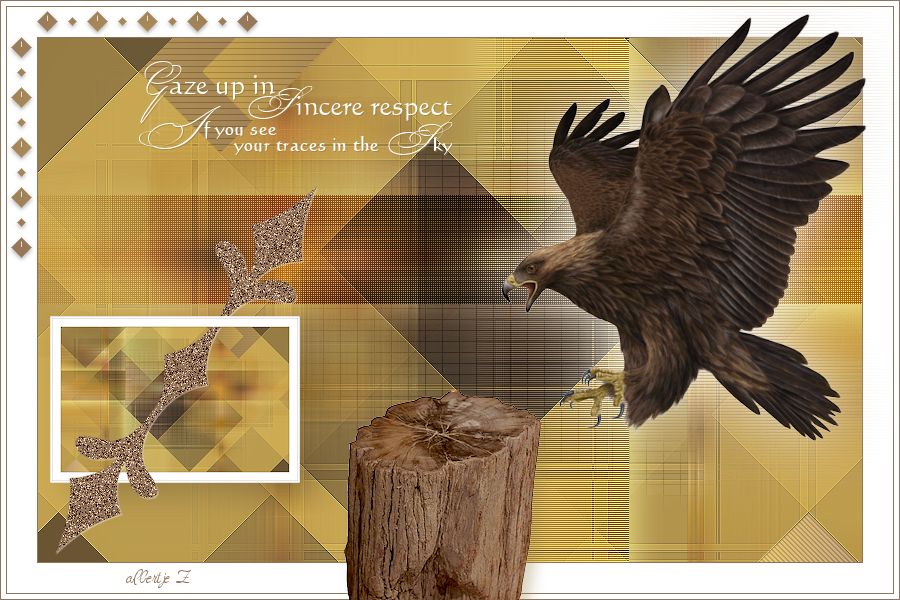
Traces in the sky

In de materialenmap zit:

MarnySensation_TracesInTheSky_BASIS (dit bestand is niet leeg, de selecties zitten in het alfakanaal)
MarnySensation_bird_2017_1
MarnySensation_hout

Penselen: (zet deze in je map penselen)
BrushTip_MS_TracesInTheSky_Arrow.PspScript
MS_TracesInTheSky_Arrow.PspBrush
BrushTip_MSQ_Gazeup2.PspScript
MSQ_Gazeup2.PspBrush

Preset Alien Skin, Glass: (dubbelklik, het staat vanzelf goed)
MarnySensation_TracesInTheSky.f1s

Maskers: (zet deze in je map maskers)
Ildiko_mask (18) (met toestemming van Ildiko)

Verlopen: (zet deze in je map Verlopen)
sg_Autumn Leaves.jgd

Filters: (niet bijgeleverd)
Filters Unlimited, Funhouse, Heizenberg’s Mirror
Filters Unlimited, Bkg Designer sf10 II, Diamonds
Filters Unlimited, Andrew’s Filters 9, Maximum and Jitter
Filters Unlimited, Transparency, Eliminate White
Filters Unlimited, VM Stylize, Squar Blur
Filters Unlimited, Bkg Designer sf10 IV, Entralacement
Filters Unlimited, CPK Designs, Screening

Carolaine & Sensibilty, CS-BRectangles, CS_Halloween en D-Lines
Alien Skin Eye Candy 5 Impact, Glass

Kies 2 verschillende kleuren, een lichte en een donkere, en een iets donkerder schaduwkleur, en zet deze samen met de kleur Wit in je palet

Maak de volgende verlopen en zet deze samen met het verloop sg_Autumn Leaves in je palet

Verloop 1: Voorgrond-achtergrond, Zonnestraal


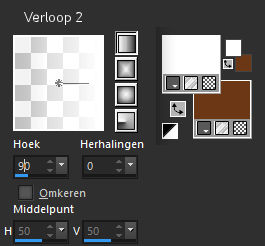
Verloop 2: Vervaging Wit, Hoek 90, Herhalingen 0


Verloop 3: Voorgrond-achtergrond, Lineair, Hoek 90, Herhalingen 0


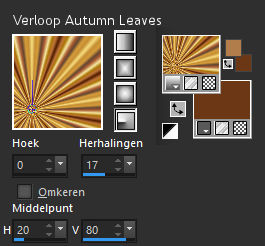
Verloop Autumn Leaves, Radiaal: Hoek 0, Herhalingen 17, Middelpunt: H 20, V 80

Zet deze verlopen in je palet

1.
Open het bestand Marnysensation_TracesInTheSky_BASIS
Vul met Verloop 1: Voorgrond-achtergrond, Zonnestraal, Voorgrond kleur Wit, Achtergrond kleur Donker

2.
Ga naar Lagen, Nieuwe rasterlaag
Vul met je Lichte kleur
Ga naar Selecties, Alles selecteren
Kopieer de tube van de vogel en plak het in je selectie
Ga naar Selecties, Niets selecteren
Ga naar Aanpassen, Vervagen, Gaussiaanse vervaging, Bereik 30

Ga naar Lagen, Dupliceren
Ga naar Effecten, Vervormingseffecten, Pixelvorming, 101 – 79
Ga naar Effecten, Filters Unlimited, Funhouse, Heizenberg’s Mirror, 14
Ga naar Effecten, Randeffecten, Sterker accentueren
Zet de dekking van deze laag op 80

3.
Ga op Raster 2 staan
Ga naar Lagen, Dupliceren
Ga naar Lagen, Schikken, vooraan
Ga naar Effecten, Vervormingseffecten, Pixelvorming, 234 – 184
Ga naar Effecten, Filters Unlimited, Bkg Designer sf 10 II, Diamonds
Ga naar Effecten, Randeffecten, Sterker accentueren
Zet de dekking van deze laag op 70

4.
Ga op Raster 2 staan
Ga naar Lagen, Dupliceren
Ga naar Lagen, Schikken, vooraan
Ga naar Effecten, Fiters Unlimited, Andrew’s Filters 9, Maximum and Jitter, 9 – 39 – 65 – 153 – 163 – 172
Ga naar Effecten, Fiters Unlimited, Transparency, Eliminate White
Ga naar Effecten, Carolaine & Sensibility, CS_BRectangles, 5 – 5 – 0 – 5
Zet de modus van deze laag op Zacht licht en de dekking op 70

Sluit Raster 2

5.
Ga naar Lagen, Nieuwe rasterlaag
Vul met Verloop sg_Autumn leaves, Hoek 0, Herhalingen 17, Middelpunt H 20, V 80

Ga naar Effecten, Filters Unlimited, VM Stylize, Squar Blur, 20 – 18 – 101 – 217
Ga naar Effecten, Randeffecten, Accentueren
Ga naar Lagen, Masker laden vanaf schijf, kies Masker Ildiko_mask (18)
Ga naar Lagen, Samenvoegen, Groep samenvoegen
Ga naar Aanpassen, Scherpte, Nog scherper

6.
Ga naar Lagen, Nieuwe rasterlaag
Ga naar Gereedschap Selecties, Aangepaste selectie, Boven 0, Links 470, Rechts 629, Onder 600
Vul met Verloop 2: Vervaging wit, Hoek 90, Herhalingen 0

Ga naar Selecties, Niets selecteren
Ga naar Effecten, Filters Unlimited, Bkg Designer sf 10 IV, Entralacement De Lignes, 0 – 0 – 0 – 2 – 1 – 255 – 255 – 0
Ga naar Effecten, 3D-effecten, Slagschaduw, 0 – 0 – 50 – 50, kleur Wit
Zet de modus van deze laag op Overlay

7.
Ga naar Lagen, Nieuwe rasterlaag
Ga naar Gereedschap Selecties, Aangepaste selectie, Boven 195, Links 0, Rechts 900, Onder 304
Vul met Verloop 2: Vervaging wit, Hoek 90, Herhalingen 0

Ga naar Selecties, Niets selecteren
Ga naar Effecten, Filters Unlimited, CPK Designs, Screening
Ga naar Effecten, 3D-effecten, Slagschaduw, 0 – 0 – 50 – 50, kleur Wit
Zet de modus van deze laag op Overlay

8.
Ga naar Lagen, Nieuwe rasterlaag
Ga naar Selecties, Selectie laden uit alfakanaal, kies Selectie 1
Vul met Verloop 3: Voorgrond-achtergrond, Lineair, Hoek 90, Herhalingen 0, Licht op voorgrond, donker op achtergrond

Ga naar Effecten, Carolaine & Sensibility, CS-Halloween2, 65 – 0 – 95 – 65
Ga naar Selecties, Niets selecteren

9.
Ga naar Lagen, Nieuwe rasterlaag
Ga naar Selecties, Selectie laden uit alfakanaal, kies Selectie 2
Vul met Verloop 3: Voorgrond-achtergrond, Lineair, Hoek 90, Herhalingen 0, Licht op voorgrond, donker op achtergrond

Ga naar Effecten, Carolaine & Sensibility, D-Lines, 40 – 5
Ga naar Selecties, Niets selecteren

10.
Ga naar Lagen, Nieuwe rasterlaag
Ga naar Selecties, Alles selecteren
Vul met Donker
Ga naar Selecties, Wijzigen, Inkrimpen met 1 pixel
Vul met Wit
Ga naar Selecties, Wijzigen, Inkrimpen met 5 pixels
Vul met Donker
Ga naar Selecties, Wijzigen, Inkrimpen met 1 pixel
Vul met Wit
Ga naar Selecties, Wijzigen, Inkrimpen met 30 pixels
Vul met Donker
Ga naar Selecties, Wijzigen, Inkrimpen met 1 pixel
Delete
Ga naar Selecties, Niets selecteren

11.
Maak een kopie van je grote werk: Ga naar Venster, Dupliceren (of Shift + D)
Ga op deze kopie verder
Ga naar Lagen, Alle lagen samenvoegen
Ga naar Afbeedling, Spiegelen, Horizontaal Spiegelen
Ga naar Afbeelding, Formaat wijzigen, verklein naar 250 pixels breed
Ga naar Bewerken, Kopiëren
Zet deze kopie even klein weg

Ga weer naar je eerste werk
Ga naar Bewerken, Plakken als een nieuwe laag
Ga naar Effecten, Afbeeldingseffecten, Verschuiving, H min 275, V min 100
Ga naar Effecten, 3D-effecten, Slagschaduw min 10 – 18 – 45 – 50, donker

12.
Ga naar Lagen, Nieuwe rasterlaag
Zoek je penseel MS_TracesInTheSky_Arrow en stempel 1 keer met je donkere kleur links onder over je kleine afbeelding heen
Ga naar Aanpassen, Ruis toevoegen, Willekeurig en Monochroom aangevinkt, Ruis 50
Ga naar Effecten, 3D-effecten, Slagschaduw 1 – 1 – 45 – 0, Wit
Zoom nu ver in op je pijl en haal een klein stukje weg zoals aangegeven in het voorbeeld

13.
Ga naar Lagen, Nieuwe rasterlaag
Ga naar Selecties, Selectie laden uit alfakanaal, kies Selectie 3
Vul met Verloop 1: Voorgrond-achtergrond, Zonnestraal, Voorgrond kleur Licht, Achtergrond kleur Donker

Ga naar Selecties, Niets selecteren
Ga naar Effecten, Alien Skin Eye Candy 5 Impact, Glass, kies preset Traces in the Sky

14.
Kopieer je vogel en Plak het als een nieuwe laag
Verklein het met 80%
Schuif je tube naar rechts
Ga naar Effecten, 3D-effecten, Slagschaduw, 0 – 0 – 100 – 100, kleur Wit, Schaduw op nieuwe laag aangevinkt
Ga naar Effecten Textuureffecten, Lamellen, 3 – 20, Horizontaal en Links aangevinkt, kleur Donker
Ga naar Effecten, Randeffecten, Accentueren

15.
Ga op de bovenste laag staan
Kopieer je Stronk en Plak het als een nieuwe laag
Schuif het zover naar beneden dat het de vogel niet raakt
Ga naar Effecten, 3D-effecten, Slagschaduw, 5 – 8 – 35 – 20, kleur Donker, Schaduw op nieuwe laag NIET aangevinkt

16.
Ga naar Lagen, Nieuwe rasterlaag
Zoek je penseel MSQ_Gazeup2
Ga naar Effecten, 3D-effecten, Slagschaduw, 1 – 1 – 60 – 0, kleur Donker, Schaduw op nieuwe laag NIET aangevinkt

17.
Zet je handtekening

Traces in the sky © tutorial MarnySensation


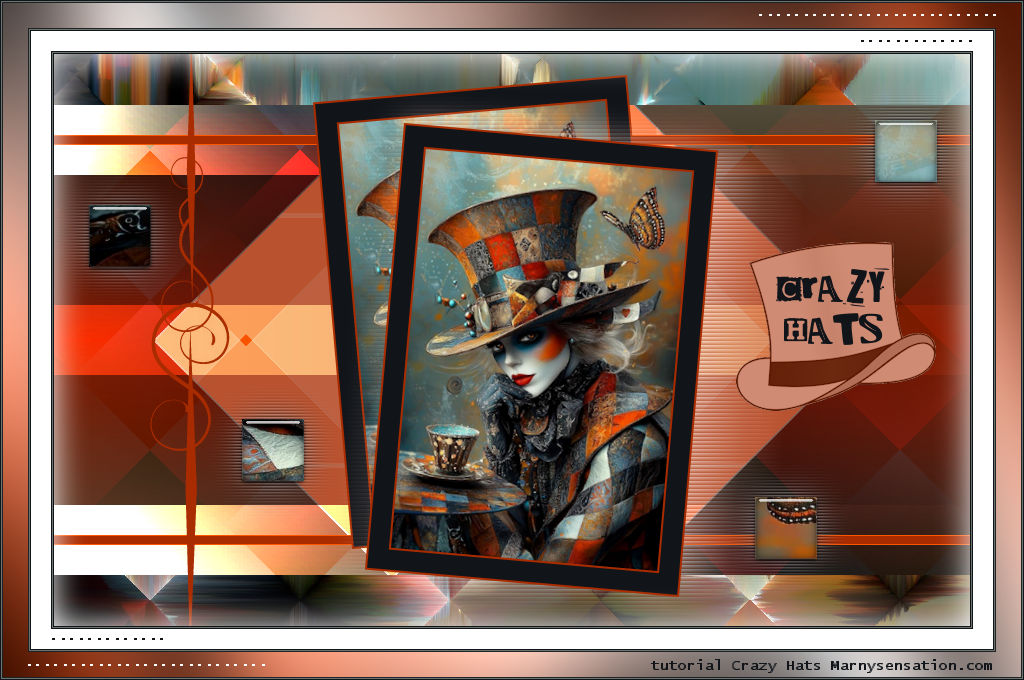
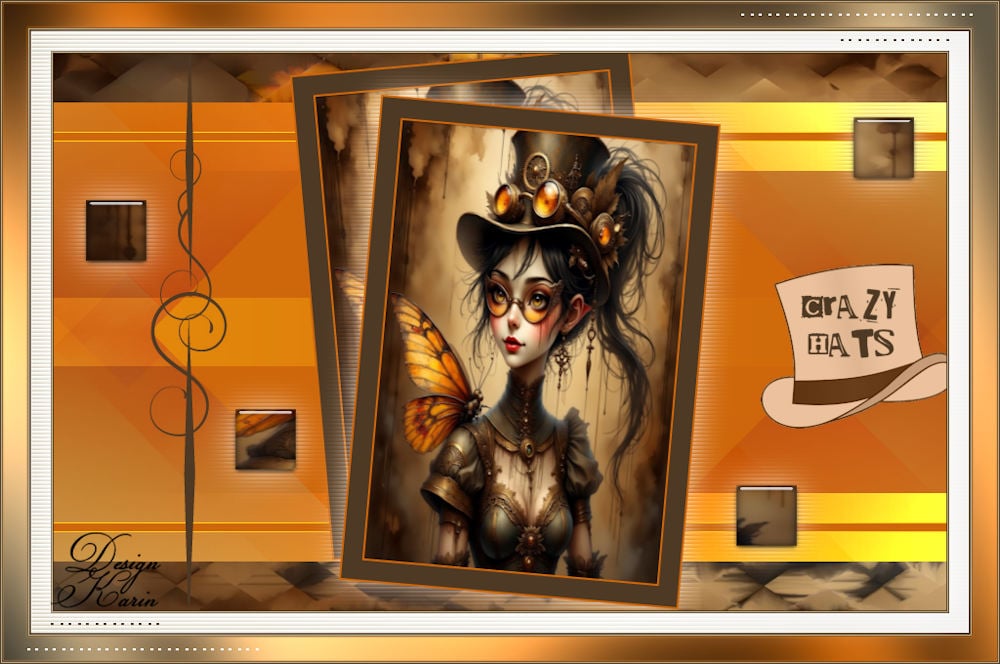
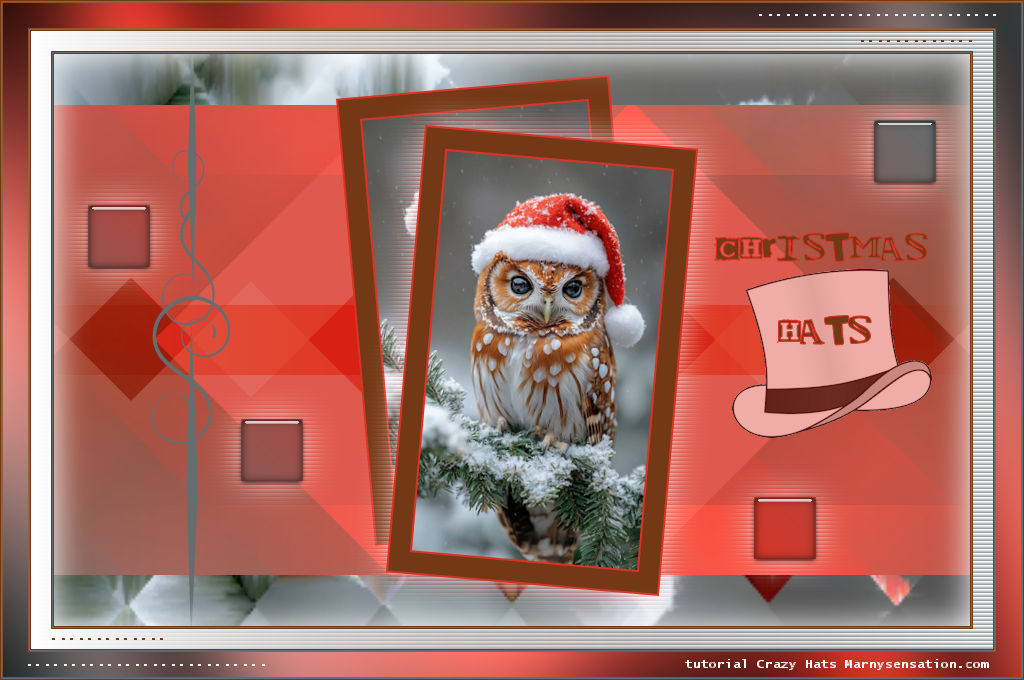
Crazy Hats

In de materialenmap zit:

BASISBESTAND:
MarnySensation_CrazyHats_basis.pspimage

(dit is geen leeg bestand, hierin zitten de Selecties in het alfakanaal)

DECOR:
Zelf te kiezen Plaatje van ongeveer 400 pixels hoog
Hat.png

FONTS: (zet deze in je fonts map)
For The One Hundreth Time

PENSELEN: (zet deze in je penselen map)
CrazyHats swirl

VERLOPEN (zet deze in je verlopen map)
Vervaging voorgrond MarnySensation.PspGradient

FILTERS: (niet bijgeleverd)
Filters Unlimited,Italian Editors Effect, Effetto Fantasma
Filters Unlimited,Graphics Plus, Cross Shadow

Mehdi, Sorting Tiles
Alien Skin Eye Candy 5 Impact, Glass

PRESET: (dubbelklik op het bestand, het staat vanzelf goed)
Alien Skin Eye Candy 5 Impact, Glass: MarnySensation 126.fs1

Kies 3 kleuren die bij je gekozen plaatje passen: licht, midden en donker

Zet deze 3 kleuren, plus Wit in je palet


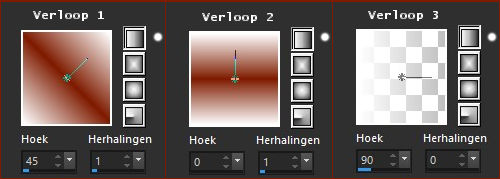
Maak Verloop 1,
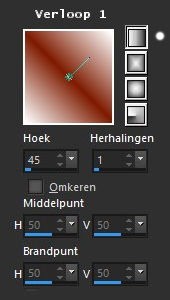
Voorgrond-Achtergrond, Lineair, Hoek 45, Herhalingen 1

Maak Verloop 2,
Voorgrond-Achtergrond, Lineair, Hoek 0, Herhalingen 1

Maak Verloop 3,
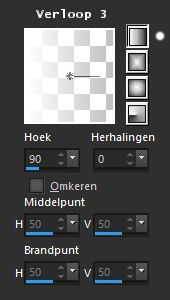
Vervaging Voorgrond Marny Sensation


Zet de verlopen in je palet


Voorbereiden
Zoek een plaatje en verklein het tot 400 pixels in de hoogte

De crea is behoorlijk groot, dus vergeet niet je bestand tussendoor op te slaan.

1.
Open het bestand CrazyHats_basis.pspimage
Vul met Verloop 1, Voorgrondkleur: Licht, Achtergrondkleur: Midden
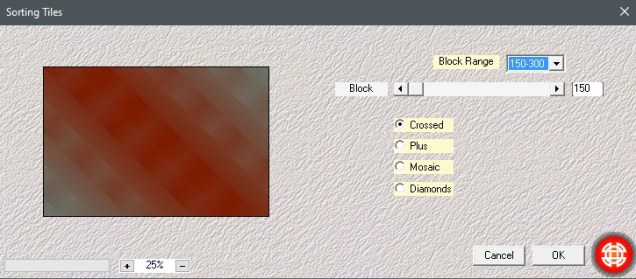
Ga naar Effecten, Mehdi, Sorting Tiles, block range 150-300, crossed aangevinkt

2.
Ga naar Lagen, Nieuwe Rasterlaag
Vul met Verloop 2, Voorgrondkleur: Licht, Achtergrondkleur: Donker
Zet de modus op Overlay

3.
Ga naar Lagen, Nieuwe Rasterlaag
Ga naar Selecties, Selecties laden, Selectie laden uit alfakanaal, kies selectie 1
Vul met Kleur Midden
Ga naar Selecties, Niets selecteren

4.
Ga naar Lagen, Dupliceren
Ga naar Effecten, Italian Editors Effect, Effetto Fantasma, 190 – 135

5.
Ga naar Lagen, Nieuwe Rasterlaag
Ga naar Selecties, Selecties laden, Selectie laden uit alfakanaal, kies selectie 2
Vul met Verloop 3, Vervaging Voorgrond MarnySensation 90-0
Ga naar Selecties, Niets selecteren
Zet de modus op Overlay

6.
Ga naar Lagen, Nieuwe Rasterlaag
Ga naar Selecties, Selecties laden, Selectie laden uit alfakanaal, kies selectie 3
Vul met Verloop 3, Vervaging Voorgrond MarnySensation 90-0
Ga naar Selecties, Niets selecteren
Ga naar Afbeelding, Spiegelen, Horizontaal spiegelen
Zet de modus op Tegenhouden

7.
Ga naar Lagen, Nieuwe Rasterlaag
Ga naar Selecties, Selecties laden, Selectie laden uit alfakanaal, kies selectie 4
Vul met Kleur Midden
Ga naar Selecties, Niets selecteren
Ga naar Effecten, Randeffecten, Accentueren

8.
Open je gekozen plaatje
Ga naar Afbeelding Vrij roteren, rechtsom 90
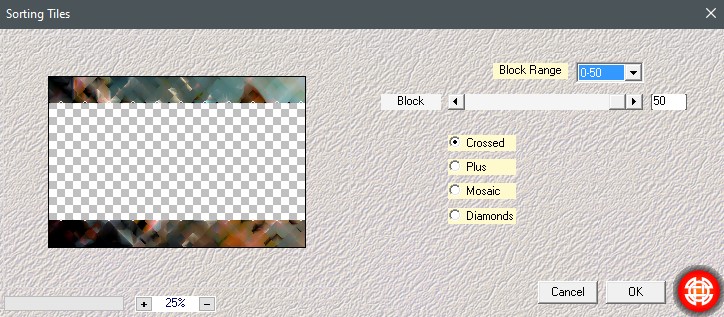
Ga naar Effecten, Mehdi, Sorting Tiles, block range 0-50, crossed aangevinkt

Ga naar Bewerken, Kopieren
Sluit het plaatje zonder op te slaan

Ga terug naar je grote werk
Ga naar Lagen, Nieuwe Rasterlaag
Ga naar Selecties, Alles selecteren
Ga naar Bewerken, Plakken in selectie
Ga naar Selecties, Selecties laden, Selectie laden uit alfakanaal, kies selectie 5
Ga naar Selecties, Omkeren, Delete
Ga naar Selecties, Niets selecteren

9.
Open je gekozen plaatje
Verklein het naar 450 pixels in de hoogte
Ga naar Afbeelding, Randen toevoegen, 2 pixels, Kleur Midden, Symmetrisch aangevinkt
Ga naar Afbeelding, Randen toevoegen, 20 pixels, Kleur Donker, Symmetrisch aangevinkt
Ga naar Afbeelding, Randen toevoegen, 2 pixels, Kleur Midden, Symmetrisch aangevinkt
Ga naar Bewerken, Kopieren
Ga terug naar je grote werk
Ga naar Bewerken, Plakken als Nieuwe laag
Sluit je gekozen plaatje

10.
Ga naar Lagen, Dupliceren
Ga op het plaatje er onder staan
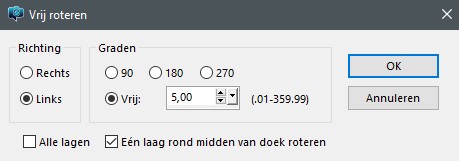
Ga naar Afbeelding, Vrij roteren, Links, Vrij 5 graden, Eén laag rond midden van doek roteren AANgevinkt

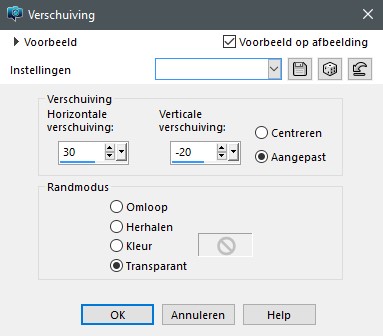
Ga naar Effecten, Afbeeldingeffecten, Verschuiving, Horizontaal min 20, Verticaal 30, Aangepast en Transparant AANgevinkt

11.
Ga nu op het bovenste plaatje staan
Ga naar Afbeelding, Vrij roteren, Rechts, Vrij 5 graden, Eén laag rond midden van doek roteren AANgevinkt

Ga naar Effecten, Afbeeldingeffecten, Verschuiving, Horizontaal 30, Verticaal min 20, Aangepast en Transparant AANgevinkt

Ga naar Effecten, 3D effecten, Schaduw, 0 – 0 – 100- 50, Kleur Wit, Schaduw op nieuwe laag AANgevinkt

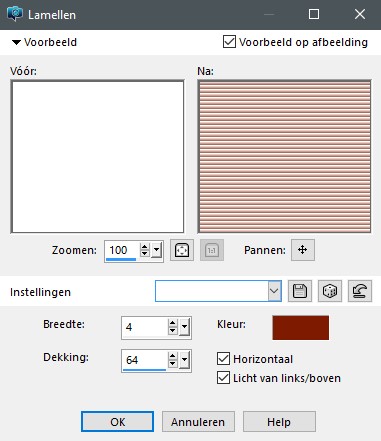
Ga naar Effecten, Textuureffecten, Lamellen, Breedte 4, Dekking 64, Kleur Midden, Horizontaal en Licht van links/boven AANgevinkt


Ga weer op de bovenste laag staan

12.
Open het bestand Hat.png, Kopieer en Plak het als een Nieuwe laag op je grote werk, schuif het naar rechts van je plaatjes maar niet al te ver want daar komt straks een rand omheen.
Ga naar Selecties, Alles Selecteren, Selectie Zwevend, Selectie Niet-zwevend
Ga naar Lagen, Nieuwe Rasterlaag
Kies de Kleur Midden en zet de dekking op 40
Vul met je kleur
(Vergeet niet de dekking terug op 100 te zetten)
Ga naar Selecties, Niets selecteren

Zoek het letterype For The One Hundreth Time, grootte 24
Type Crazy Hats in je donkere kleur en plaats het in de Hat
Zet je Vectorlaag om in een Rasterlaag

13.
Ga naar Lagen, Nieuwe Rasterlaag
Ga naar Selecties, Selecties laden, Selectie laden uit alfakanaal, kies selectie 6
Open je gekozen plaatje, Kopieer en sluit het plaatje
Ga naar Bewerken, Plakken in selectie
Ga naar Effecten, Insteekfilters, Alien Skin Eye Candy 5: Impact, Glass, kies selectie 126

Ga naar Selecties, Niets selecteren
Ga naar Effecten, 3D effecten, Schaduw, 0 – 0 – 100- 50, Kleur Wit, Schaduw op nieuwe laag AANgevinkt
Ga naar Effecten, Textuureffecten, Lamellen, Breedte 4, Dekking 64, Kleur Midden, Horizontaal en Licht van links/boven AANgevinkt

14.
Ga op de bovenste laag staan

Ga naar Lagen, Nieuwe Rasterlaag
Zet je kleur op Midden
Ga naar Penseel, zoek het penseel CrazyHats swirl op en plaats dat aan de linkerkant

15.
Ga naar Lagen, Nieuwe Rasterlaag
Ga naar Selecties, Alles selecteren
Vul met Kleur Donker
Ga naar Selecties, Wijzigen, Inkrimpen met 1 pixel
Vul met Kleur Licht
Ga naar Selecties, Wijzigen, Inkrimpen met 1 pixel
Vul met Kleur Donker
Ga naar Selecties, Wijzigen, Inkrimpen met 1 pixel

Vul met Kleur Midden
Ga naar Selecties, Wijzigen, Inkrimpen met 25 pixels
Vul met Kleur Donker
Ga naar Selecties, Wijzigen, Inkrimpen met 1 pixel
Vul met Kleur Licht
Ga naar Selecties, Wijzigen, Inkrimpen met 1 pixel
Vul met Kleur Donker
Ga naar Selecties, Wijzigen, Inkrimpen met 1 pixel

Vul met Wit
Ga naar Selecties, Wijzigen, Inkrimpen met 20 pixels
Vul met Kleur Donker
Ga naar Selecties, Wijzigen, Inkrimpen met 1 pixel
Vul met Kleur Licht
Ga naar Selecties, Wijzigen, Inkrimpen met 1 pixel
Vul met Kleur Donker
Ga naar Selecties, Wijzigen, Inkrimpen met 1 pixel

Delete

Ga naar selecties, Niets selecteren

Ga naar Effecten, 3D effecten, Schaduw, 0 – 0 – 100- 50, Kleur Wit, Schaduw op nieuwe laag AANgevinkt

16.
Ga op de bovenste laag staan
Klik met je toverstaf op de binnenste brede rand, kleur Wit
Na naar Lagen, Nieuwe Rasterlaag
Vul met Verloop 3
Ga naar Effecten, Textuureffecten, Lamellen, Breedte 4, Dekking 64, Kleur Licht, Horizontaal en Licht van links/boven AANgevinkt
Ga naar selecties, Niets selecteren

17.
Ga op 1 laag naar beneden staan
Klik met je penseel op de buitenste brede rand, kleur Midden
Ga naar Lagen, Nieuwe Rasterlaag
Vul met Verloop 1, Voorgrondkleur: Licht, Achtergrondkleur: Midden
Ga naar Effecten, Insteekfilters, Graphics Plus, Cross Shadow, 6 x 50, 2 x 130

Ga naar selecties, Niets selecteren

18.
Ga op de bovenste laag staan
Ga naar Lagen, Nieuwe Rasterlaag
Ga naar Selecties, Selecties laden, Selectie laden uit alfakanaal, kies selectie 7
Vul met Kleur Wit

19.
Ga naar Lagen, Nieuwe Rasterlaag
Ga naar Selecties, Selecties laden, Selectie laden uit alfakanaal, kies selectie 8
Vul met kleur Donker

Ga naar selecties, Niets selecteren

Als je je crea opslaat als .jpg bestand hoef je de lagen niet samen te voegen.

20.
Zet je handtekening

Crazy Hats ©MarnySensation

Met dank aan Karin voor het testen van de les