Be my Valentine

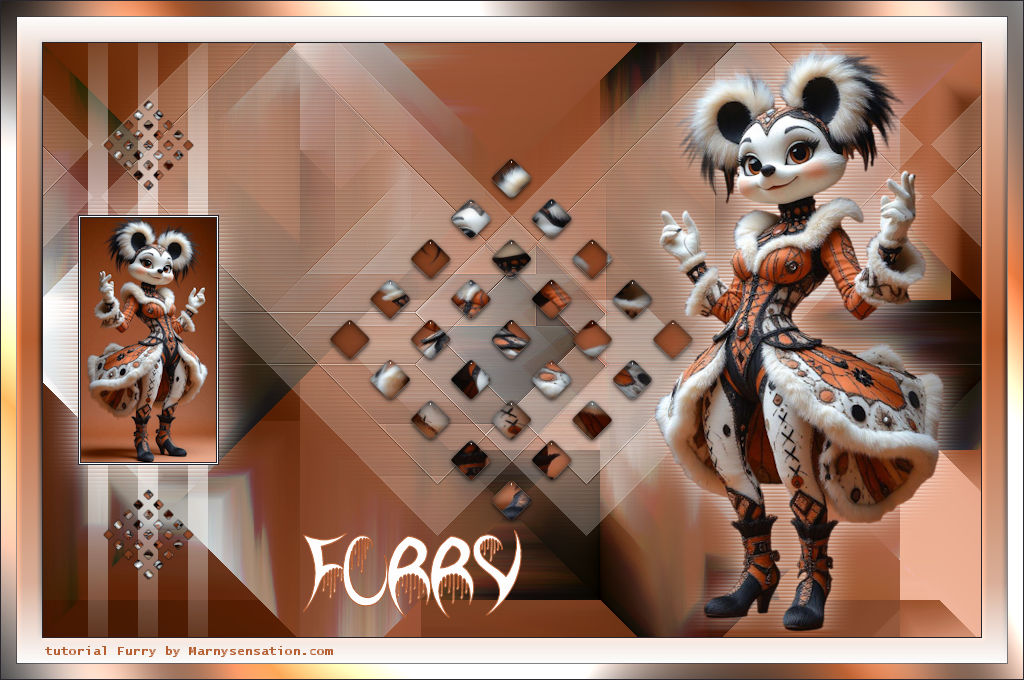



In de materialenmap zit:
BASISBESTAND:
MarnySensation_Furry_basis.pspimage
(dit is geen leeg bestand, hierin zitten de Selecties in het alfakanaal)
DECOR:
Plaatje
Tube
(Als je alleen een tube hebt, kopieer het en geef het dan een achtergrondlaag met bijpassende kleur en maak daar een plaatje van)
FONTS: (zet deze in je fonts map)
Your Bloody Choice
MASKER: (zet deze in je masker map)
MarnySensation_Furry_Masker
VERLOPEN: (zet deze in je map Verlopen)
Vervaging voorgrond MarnySensation.PspGradient
PRESET: Klik op de preset, het staat vanzelf goed
MarnySensation_126
FILTERS: (niet bijgeleverd)
Filters Unlimited: It@lian Editors Effect – Effetto Fantasma
Mehdi – Sorting Tiles
Alien Skin Eye Candy 5 Impact – Glass
Kies 1 kleur die bij je gekozen plaatje past, plus een donkere schaduwkleur
Zet deze 2 kleuren, plus Wit in je palet

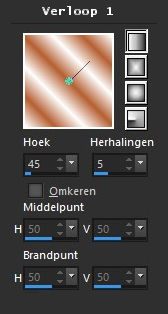
Maak Verloop 1,
Voorgrond-Achtergrond, Lineair, Hoek 45, Herhalingen 5
Maak Verloop 2,
Vervaging Voorgrond MarnySensation.PspGradient, Lineair, Hoek 0, Herhalingen 1, Omkeren aangevinkt

Zet deze verlopen in je palet

De crea is behoorlijk groot, dus vergeet niet je bestand tussendoor op te slaan.
1.
Open het bestand MarnySensation_Furry_basis
Ga naar Selecties, Alles selecteren
Open je plaatje
Ga naar Afbeelding, Linksom roteren
Ga naar Bewerken, Kopieren
Ga naar je grote werk, Ga naar bewerken, Plakken in selectie
Ga naar Selecties, Niets selecteren
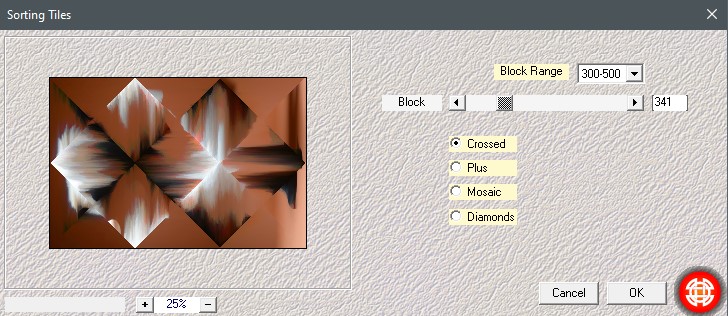
Ga naar Mehdi – Sorting Tiles, Block range 300, Plus aangevinkt

Ga naar Mehdi – Sorting Tiles, Block range 340, Crossed aangevinkt
2.
Ga naar Selecties, Selectie laden uit alfakanaal, kies Selectie 1
Ga naar Selecties, Laag maken van selectie
Ga naar Selecties, Niets selecteren
Ga naar Effecten, Filters Unlimited, Italian Editor – Effetto Fantasma, 207 – 20
Ga naar Effecten, Randeffecten, Accentueren
Ga naar Effecten, 3D-effecten Slagschaduw 0 – 0 – 100 – 50, je gekozen kleur, Schaduw op nieuwe laag AANgevinkt
Ga naar Effecten, Textuureffecten, Lamellen, 4 – 31 Horizontaal en Licht aangevinkt Kleur: je gekozen kleur
Ga op de bovenste laag staan
3.
Ga naar Lagen, Nieuwe rasterlaag
Ga naar Selecties, Selectie laden uit alfakanaal, kies Selectie 2, vul met Wit
Zet de dekking van deze laag op 34
Ga naar Selecties, Niets selecteren
4.
Ga naar Lagen, Nieuwe rasterlaag
Vul met Wit
Ga naar Lagen, Masker laden, Masker laden vanaf schijf, kies MarnySensation_Furry_masker
Ga naar Lagen, Samenvoegen, Groep samenvoegen
Ga naar Selecties, Alles selecteren, Selecties Zwevend, Selecties Niet Zwevend
Kopieer je plaatje en plak dit in de selectie
Ga naar Selecties, Niets selecteren
Ga naar Effecten, Insteekfilters, Alien Skin Eye Candy 5 Impact – Glass, kies Marnysensation_126
5.
Ga naar Lagen, Dupliceren
Ga naar Afbeelding, Formaat wijzigen, Verklein met 25%
Ga naar Effecten, Afbeeldingseffecten. Verschuiving, Horizontaal min 363, Verticaal 195

Ga naar Lagen, Dupliceren
Ga naar Afbeelding, Spiegelen, Verticaal spiegelen
6.
Open je plaatje en verklein dat tot 250 pixels in de hoogte
Ga naar Lagen, Nieuwe rasterlaag
Ga naar Selecties Alles selecteren
Vul met je gekozen kleur,
Ga naar Selecties Wijzigen, Inkrimpen met 1 pixel
Vul met Wit
Ga naar Selecties Wijzigen, Inkrimpen met 1 pixel
Vul met je gekozen kleur
Ga naar Selecties Wijzigen, Inkrimpen met 1 pixel
Delete
Ga naar Bewerken, Kopieren speciaal, Samengevoegd kopieren
7.
Ga naar je grote werk
Ga naar Bewerken, Plakken als Nieuwe laag
Ga naar Effecten, Afbeeldingseffecten. Verschuiving, Horizontaal min 363, Verticaal 0

Ga naar Afbeelding, Omdraaien, Horizontale zoeken
Ga naar Effecten, 3D-effecten Slagschaduw 0 – 0 – 100 – 50, je gekozen kleur, Schaduw op nieuwe laag AANgevinkt
Ga naar Effecten, Textuureffecten, Lamellen, 4 – 31 Horizontaal en Licht aangevinkt Kleur: je schaduw kleur
Ga op de bovenste laag staan
8.
Ga naar Lagen, Nieuwe rasterlaag
Ga naar Selecties Alles selecteren
Vul met je gekozen kleur
Ga naar Selecties Wijzigen, Inkrimpen met 1 pixel
Vul met Wit
Ga naar Selecties Wijzigen, Inkrimpen met 15 pixels
Vul met je gekozen kleur
Ga naar Selecties Wijzigen, Inkrimpen met 1 pixel
Vul met Wit
Ga naar Selecties Wijzigen, Inkrimpen met 25 pixels
Vul met je gekozen kleur
Ga naar Selecties Wijzigen, Inkrimpen met 1 pixel
Delete
Ga naar Selecties, Niets selecteren
9.
Klik met je Toverstaf in de smalle witte rand
Vul met Verloop 1, Voorgrondkleur: Wit, Achtergrondkleur: je gekozen kleur
Ga naar Effecten, Filters Unlimited, Graphics Plus, Cross Shadow, 6 x 50, 2 x 185
Klik met je Toverstaf in de brede witte rand
Ga naar Lagen, Nieuwe rasterlaag
Zet je voorgrondkleur eerst op je gekozen kleur, Klik daarna op Verloop 2 en je selectie
Ga naar Effecten, 3D-effecten, Afschuining binnen

Ga naar Selecties, Niets selecteren
10.
Kopieer en plak je grote tube
Ga naar Effecten, 3D-effecten Slagschaduw 0 – 0 – 100 – 50, Schaduw op nieuwe laag AANgevinkt, Kleur Wit
Ga naar Effecten, Textuureffecten, Lamellen, 4 – 31 Horizontaal en Licht aangevinkt Kleur: je gekozen kleur
11.
Zoek het font Your Bloody Choice en zet de grootte op 100, Voorgrondkleur op je gekozen kleur, Achtergrondkleur op Wit
Type het woord Furry
12.
Zet je handtekening
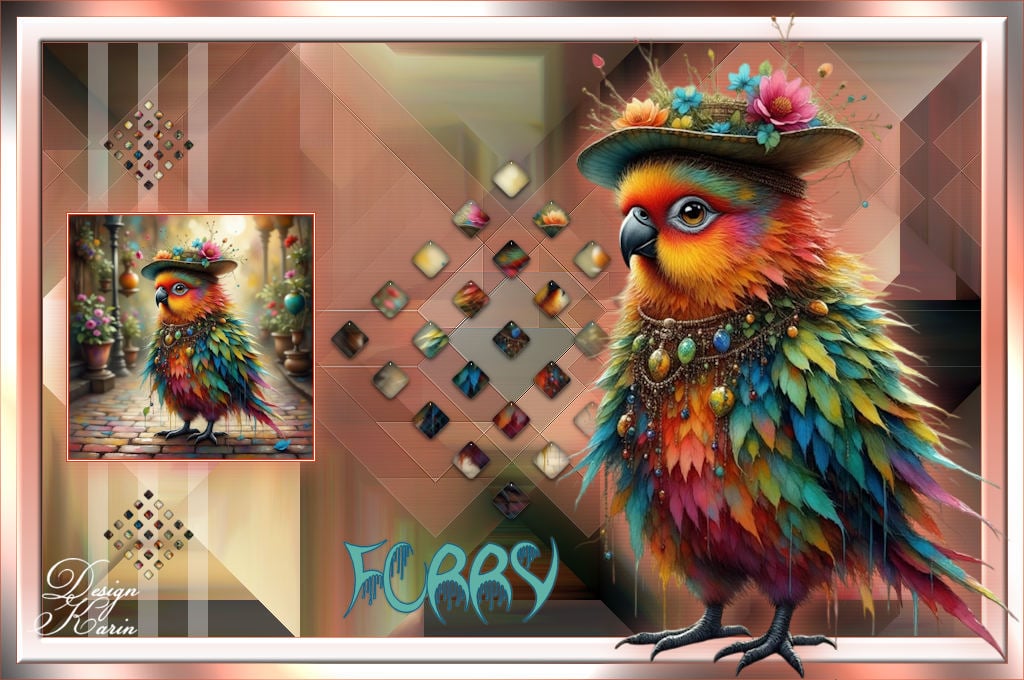
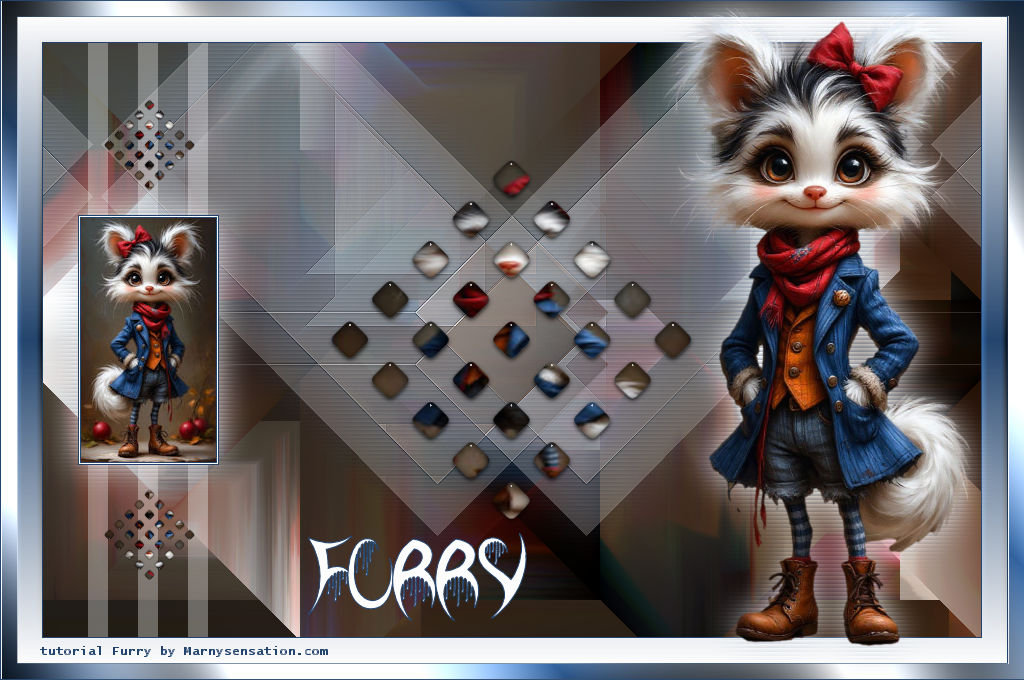
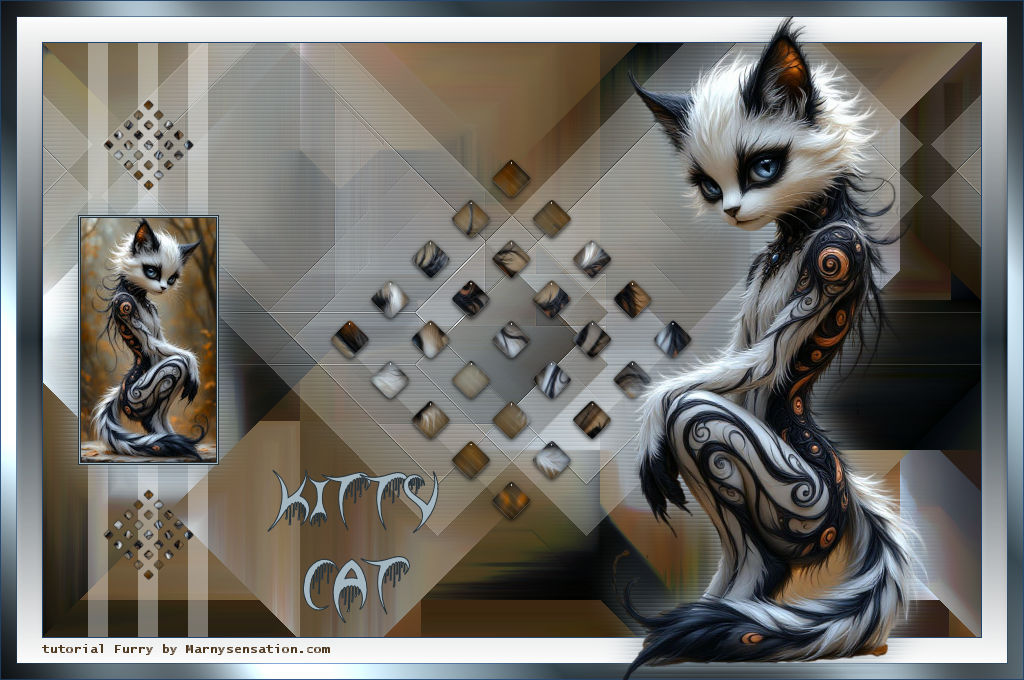
Furry ©MarnySensation
Met dank aan Karin voor het testen van de les en deze fantastische creatie





In de materialenmap zit:
BASISBESTAND:
MarnySensation_Anubis_basis.pspimage
(dit is geen leeg bestand, hierin zitten de Selecties in het alfakanaal)
DECOR:
I tube
1 patroon
1 achtergrond
FONTS: (zet deze in je fonts map)
Anubismythicalserif-lxdLy.otf
MASKER: (zet deze in je masker map)
MS_Anubis_masker
FILTERS: (niet bijgeleverd)
Filters Unlimited, VM Toolbox, Blast
Kies 2 kleuren die bij je gekozen plaatje passen: Licht en Donker, plus een middenkleur schaduw
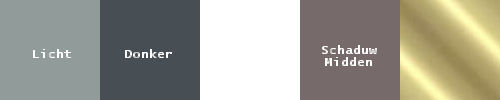
Zet deze 3 kleuren, plus Wit en Goud patroon in je palet
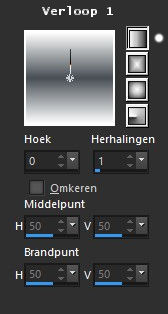
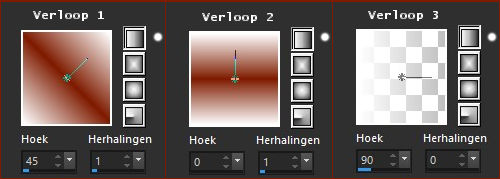
Maak Verloop 1,
Voorgrond-Achtergrond, Lineair, Hoek 0, Herhalingen 1
Maak Verloop 2,
Voorgrond-Achtergrond, Zonnestraal,Hoek 0, Herhalingen 0

Maak Verloop 3,
Voorgrond-Achtergrond, Lineair, Hoek 90, Herhalingen 1

Zet deze verlopen in je palet

De crea is behoorlijk groot, dus vergeet niet je bestand tussendoor op te slaan.
1.
Open het bestand Anubis_basis
Ga naar Selecties, Alles selecteren
Kopieer en plak je achtergrondplaatje in je selectie
Ga naar Selecties, Niets selecteren
2.
Ga naar Lagen, Nieuwe rasterlaag
Vul met je donkere kleur
Ga naar Lagen, Masker laden, Masker laden vanaf schijf, kies MS_Anubis_masker
Ga naar Lagen, Samenvoegen, Groep samenvoegen
3.
Ga naar Lagen, Nieuwe rasterlaag
Ga naar Selecties, Selectie laden uit alfakanaal, kies Selectie 1
Zoom ver in
Vul met Goud
Zoom weer uit
4.
Kopieer Patroon en plak het als een Nieuwe laag
Ga naar Selecties, Selectie laden uit alfakanaal, kies Selectie 2
Schuif je patroon totdat je een goed stukje patroon in de selectie ziet
Ga naar Selecties, Omkeren, Delete
Ga naar Selecties, Niets selecteren
5.
Ga naar Lagen, Nieuwe rasterlaag
Ga naar Selecties, Selectie laden uit alfakanaal, kies Selectie 3
Vul met Goud
Ga naar Selecties, Niets selecteren
Ga naar Effecten, Randeffecten, Accentueren
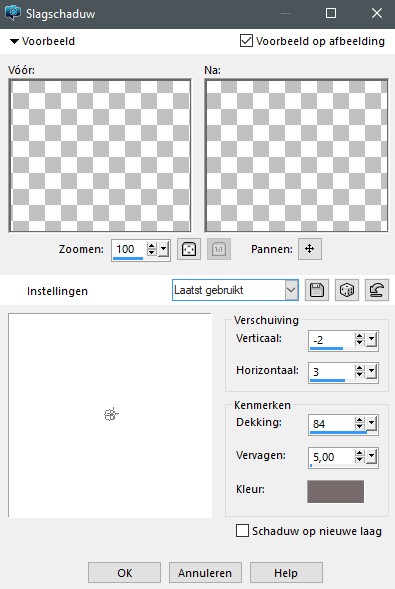
Ga naar Effecten, 3D-effecten, Slagschaduw, min 2 – 3 – 84 – 5, kleur Schaduw
6.
Kopieer Patroon en plak het als een Nieuwe laag
Ga naar Selecties, Selectie laden uit alfakanaal, kies Selectie 4
Schuif je patroon totdat je een goed stukje patroon in de selectie ziet
Ga naar Selecties, Omkeren, Delete
Ga naar Selecties, Niets selecteren
7.
Ga naar Lagen, Nieuwe rasterlaag
Ga naar Selecties, Selectie laden uit alfakanaal, kies Selectie 5
Vul met Goud
Ga naar Selecties, Niets selecteren
Ga naar Effecten, Randeffecten, Accentueren
Ga naar Effecten, 3D-effecten, Slagschaduw, min 2 – 3 – 84 – 5, kleur Schaduw
8.
Ga naar Lagen, Nieuwe rasterlaag
Ga naar Selecties, Selectie laden uit alfakanaal, kies Selectie 6
Vul dit met Verloop 3 – Voorgrondkleur Licht, Achtergrondkleur Donker
Ga naar Selecties, Niets selecteren
9.
Ga naar Lagen, Dupliceren
Ga naar Effecten, Vervormingseffecten, Wind, Van Links aangevinkt, Windkracht op 100
Ga naar Effecten, Textuureffecten, Lamellen 4 – 31 Kleur Licht Licht, van links/boven aangevinkt
Ga naar Effecten, Randeffecten, Accentueren
Verschuif deze laag 1 x naar beneden
Ga op de bovenste laag staan
10.
Ga naar Lagen, Nieuwe rasterlaag
Ga naar Selecties, Selectie laden uit alfakanaal, kies Selectie 7
Vul dit met Verloop 2 – Voorgrondkleur Licht, Achtergrondkleur Donker
Ga naar Selecties, Niets selecteren
Ga naar Aanpassen, Ruis toevoegen, Ruis toevoegen, Willekeurig en Monochroom aangevinkt, Ruis 15%

11.
Ga naar Lagen, Dupliceren
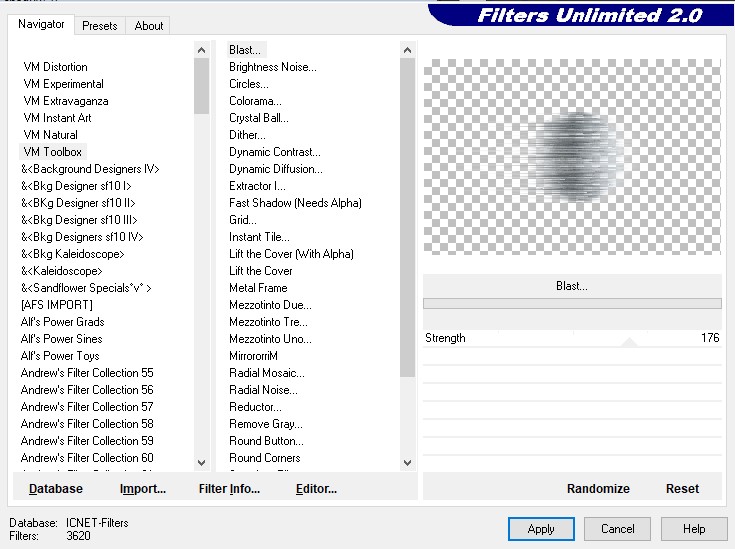
Ga naar Effecten, Insteekfilters, VM Toolbox, Blast Strenght 176
Verschuif deze laag 1 x naar beneden
Ga op de bovenste laag staan
12.
Ga naar Lagen, Nieuwe rasterlaag
Ga naar Selecties, Selectie laden uit alfakanaal, kies Selectie 8
Vul met Goud
Ga naar Selecties, Niets selecteren
13.
Ga naar Lagen, Nieuwe rasterlaag
Ga naar Selecties, Selectie laden uit alfakanaal, kies Selectie 9
Vul met Licht
Ga naar Selecties, Niets selecteren
Ga naar Effecten, 3D-effecten, Ciseleren, Grootte 5, Kleur Wit, Transparant aangevinkt

Ga naar Effecten, 3D-effecten, Slagschaduw, min 2 – 3 – 84 – 5, kleur Schaduw
14.
Ga naar Lagen, Nieuwe rasterlaag
Ga naar Selecties, Selectie laden uit alfakanaal, kies Selectie 10
Vul met Verloop 1, Voorgrondkleur Wit, Achtergrondkleur Donker
Ga naar Selecties, Niets selecteren
Ga naar Effecten, 3D-effecten, Ciseleren, Grootte 5, Kleur Wit, Transparant aangevinkt
Ga naar Effecten, 3D-effecten, Slagschaduw, min 2 – 3 – 84 – 5, kleur Schaduw
15.
Ga naar Lagen, Nieuwe rasterlaag
Ga naar Selecties, Selectie laden uit alfakanaal, kies Selectie 11
Vul met Donker
Ga naar Aanpassen, Ruis toevoegen, Ruis toevoegen, Willekeurig en Monochroom aangevinkt, Ruis op 15%
Ga naar Selecties, Niets selecteren
Ga naar Effecten, 3D-effecten, Afschuining binnen, kies Afschuining 2, Breedte 7, 0 – 4 – 0 – 0, 315 – 50 -30, kleur Wit
16.
Ga naar Lagen, Nieuwe rasterlaag
Ga naar Selecties, Selectie laden uit alfakanaal, kies Selectie 12
Vul met Verloop 3, Voorgrondkleur Wit, Achtergrondkleur Licht
Ga naar Selecties, Niets selecteren
Ga naar Effecten, 3D-effecten, Ciseleren, Grootte 5, Kleur Wit, Transparant aangevinkt
Ga naar Effecten, 3D-effecten, Slagschaduw, min 2 – 3 – 84 – 5, kleur Schaduw
17.
Kopieer Patroon en plak het als een Nieuwe laag
Ga naar Selecties, Selectie laden uit alfakanaal, kies Selectie 13
Schuif je patroon totdat je een goed stukje patroon in de selectie ziet
Ga naar Selecties, Omkeren, Delete
Ga naar Selecties, Niets selecteren
Ga naar Effecten, 3D-effecten, Afschuining binnen, kies Afschuining 2, Breedte 7, 0 – 4 – 0 – 0, 315 – 50 -30, kleur Wit

18.
Ga naar Lagen, Nieuwe rasterlaag
Ga naar Selecties, Selectie laden uit alfakanaal, kies Selectie 14
Vul met Verloop 2, Voorgrondkleur Wit, Achtergrondkleur Donker
Ga naar Selecties, Niets selecteren
Ga naar Effecten, 3D-effecten, Ciseleren, Grootte 5, Kleur Wit, Transparant aangevinkt
Ga naar Effecten, 3D-effecten, Slagschaduw, min 2 – 3 – 84 – 5, kleur Schaduw
19.
Ga naar Lagen, Nieuwe rasterlaag
Ga naar Selecties, Selectie laden uit alfakanaal, kies Selectie 15
Vul met Verloop 1, Voorgrondkleur Wit, Achtergrondkleur Licht
Ga naar Selecties, Niets selecteren
Ga naar Effecten, 3D-effecten, Ciseleren, Grootte 5, Kleur Wit, Transparant aangevinkt
Ga naar Effecten, 3D-effecten, Slagschaduw, min 2 – 3 – 84 – 5, kleur Schaduw
20.
Ga naar Lagen, Nieuwe rasterlaag
Ga naar Selecties, Selectie laden uit alfakanaal, kies Selectie 16
Vul met Donker
Ga naar Aanpassen, Ruis toevoegen, Ruis toevoegen, Willekeurig en Monochroom aangevinkt, Ruis op 15%
Ga naar Selecties, Niets selecteren
Ga naar Effecten, 3D-effecten, Afschuining binnen, kies Afschuining 2, Breedte 7, 0 – 4 – 0 – 0, 315 – 50 -30, kleur Wit
21.
Ga naar Lagen, Nieuwe rasterlaag
Ga naar Selecties, Selectie laden uit alfakanaal, kies Selectie 17
Vul met Verloop 3, Voorgrondkleur Wit, Achtergrondkleur Donker
Ga naar Selecties, Niets selecteren
Ga naar Effecten, 3D-effecten, Ciseleren, Grootte 5, Kleur Wit, Transparant aangevinkt
Ga naar Effecten, 3D-effecten, Slagschaduw, min 2 – 3 – 84 – 5, kleur Schaduw
22.
Ga naar Lagen, Nieuwe rasterlaag
Ga naar Selecties, Selectie laden uit alfakanaal, kies Selectie 18
Vul met Goud
Ga naar Selecties, Niets selecteren
Ga naar Effecten, Randeffecten, Accentueren
23.
Kopieer Patroon en plak het als een Nieuwe laag
Ga naar Selecties, Selectie laden uit alfakanaal, kies Selectie 19
Schuif je patroon totdat je een goed stukje patroon in de selectie ziet
Ga naar Selecties, Omkeren, Delete
Ga naar Selecties, Niets selecteren
24.
Ga naar Lagen, Nieuwe rasterlaag
Ga naar Selecties, Selectie laden uit alfakanaal, kies Selectie 20
Vul met Goud
Ga naar Selecties, Niets selecteren
Ga naar Effecten, Randeffecten, Accentueren
Ga naar Effecten, 3D-effecten, Slagschaduw, min 2 – 3 – 84 – 5, kleur Schaduw
25.
Kopieer Patroon en plak het als een Nieuwe laag
Ga naar Selecties, Selectie laden uit alfakanaal, kies Selectie 21
Schuif je patroon totdat je een goed stukje patroon in de selectie ziet
Ga naar Selecties, Omkeren, Delete
Ga naar Selecties, Niets selecteren
26.
Ga naar Lagen, Nieuwe rasterlaag
Ga naar Selecties, Selectie laden uit alfakanaal, kies Selectie 22
Vul met Goud
Ga naar Selecties, Niets selecteren
Ga naar Effecten, Randeffecten, Accentueren
Ga naar Effecten, 3D-effecten, Slagschaduw, min 2 – 3 – 84 – 5, kleur Schaduw
27.
Kopieer Patroon en plak het als een Nieuwe laag
Ga naar Selecties, Selectie laden uit alfakanaal, kies Selectie 23
Schuif je patroon totdat je een goed stukje patroon in de selectie ziet
Ga naar Selecties, Omkeren, Delete
Ga naar Selecties, Niets selecteren
28.
Ga naar Lagen, Nieuwe rasterlaag
Ga naar Selecties, Selectie laden uit alfakanaal, kies Selectie 24
Vul met Goud
Ga naar Selecties, Niets selecteren
Ga naar Effecten, Randeffecten, Accentueren
Ga naar Effecten, 3D-effecten, Slagschaduw, min 2 – 3 – 84 – 5, kleur Schaduw
29.
Kopieer Patroon en plak het als een Nieuwe laag
Ga naar Selecties, Selectie laden uit alfakanaal, kies Selectie 25
Schuif je patroon totdat je een goed stukje patroon in de selectie ziet
Ga naar Selecties, Omkeren, Delete
Ga naar Selecties, Niets selecteren
30.
Ga naar Lagen, Nieuwe rasterlaag
Ga naar Selecties, Selectie laden uit alfakanaal, kies Selectie 26
Vul met Goud
Ga naar Selecties, Niets selecteren
Ga naar Effecten, Randeffecten, Accentueren
Ga naar Effecten, 3D-effecten, Slagschaduw, min 2 – 3 – 84 – 5, kleur Schaduw
31.
Kopieer Patroon en plak het als een Nieuwe laag
Ga naar Selecties, Selectie laden uit alfakanaal, kies Selectie 27
Schuif je patroon totdat je een goed stukje patroon in de selectie ziet
Ga naar Selecties, Omkeren, Delete
Ga naar Selecties, Niets selecteren
32.
Ga naar Lagen, Nieuwe rasterlaag
Ga naar Selecties, Selectie laden uit alfakanaal, kies Selectie 28
Vul met Goud
Ga naar Selecties, Niets selecteren
Ga naar Effecten, Randeffecten, Accentueren
Ga naar Effecten, 3D-effecten, Slagschaduw, min 2 – 3 – 84 – 5, kleur Schaduw
33.
Ga naar Lagen, Nieuwe rasterlaag
Ga naar Selecteren, Alles selecteren
Vul met kleur Donker
Ga naar Selecties, Wijzigen, Inkrimpen met 1 pixel , vul met Goud
Ga naar Selecties, Wijzigen, Inkrimpen met 1 pixel , vul met Donker
Ga naar Selecties, Wijzigen, Inkrimpen met 1 pixel, Delete
340.
Plak je grote tube
Ga naar Effecten, 3D-effecten, Slagschaduw, 0 – 0 – 100 – 50 – Kleur Donker, Schaduw op nieuwe laag AANgevinkt
Ga naar Effecten, Textuureffecten, Lamellen, 4 – 31, Kleur Licht, Licht van links/boven aangevinkt
Ga op de bovenste laag staan
35.
Zoek je font Anubis Mythical Serif op, zet de grootte op 72
Zet je voorgrondkleur op Goud en je achtergrondkleur op Donker, type Anubis
Ga naar Aanpassen, Ruis toevoegen, Ruis toevoegen, Willekeurig en Monochroom aangevinkt, Ruis op 15%
36.
Zet je handtekening
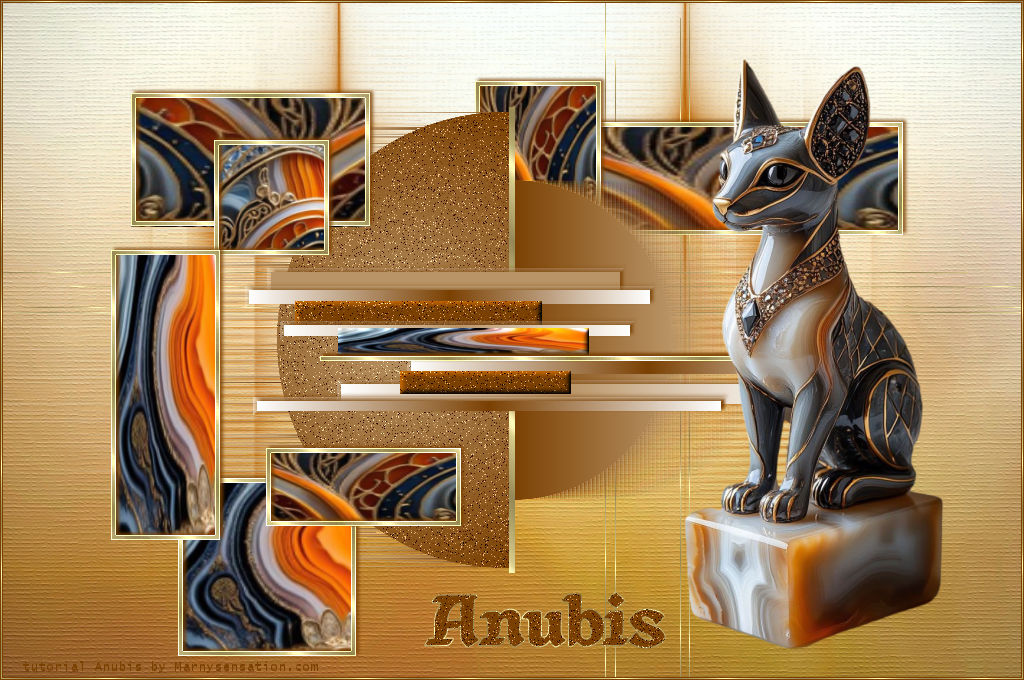
Anubis ©MarnySensation


Met dank aan Karin voor het testen van de les





In de materialenmap zit:
MarnySensation_TracesInTheSky_BASIS (dit bestand is niet leeg, de selecties zitten in het alfakanaal)
MarnySensation_bird_2017_1
MarnySensation_hout
Penselen: (zet deze in je map penselen)
BrushTip_MS_TracesInTheSky_Arrow.PspScript
MS_TracesInTheSky_Arrow.PspBrush
BrushTip_MSQ_Gazeup2.PspScript
MSQ_Gazeup2.PspBrush
Preset Alien Skin, Glass: (dubbelklik, het staat vanzelf goed)
MarnySensation_TracesInTheSky.f1s
Maskers: (zet deze in je map maskers)
Ildiko_mask (18) (met toestemming van Ildiko)
Verlopen: (zet deze in je map Verlopen)
sg_Autumn Leaves.jgd
Filters: (niet bijgeleverd)
Filters Unlimited, Funhouse, Heizenberg’s Mirror
Filters Unlimited, Bkg Designer sf10 II, Diamonds
Filters Unlimited, Andrew’s Filters 9, Maximum and Jitter
Filters Unlimited, Transparency, Eliminate White
Filters Unlimited, VM Stylize, Squar Blur
Filters Unlimited, Bkg Designer sf10 IV, Entralacement
Filters Unlimited, CPK Designs, Screening
Carolaine & Sensibilty, CS-BRectangles, CS_Halloween en D-Lines
Alien Skin Eye Candy 5 Impact, Glass
Kies 2 verschillende kleuren, een lichte en een donkere, en een iets donkerder schaduwkleur, en zet deze samen met de kleur Wit in je palet

Maak de volgende verlopen en zet deze samen met het verloop sg_Autumn Leaves in je palet
Verloop 1: Voorgrond-achtergrond, Zonnestraal

Verloop 2: Vervaging Wit, Hoek 90, Herhalingen 0
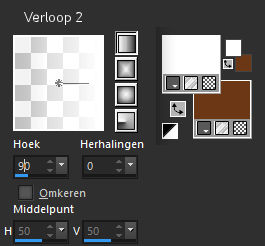
Verloop 3: Voorgrond-achtergrond, Lineair, Hoek 90, Herhalingen 0

Verloop Autumn Leaves, Radiaal: Hoek 0, Herhalingen 17, Middelpunt: H 20, V 80
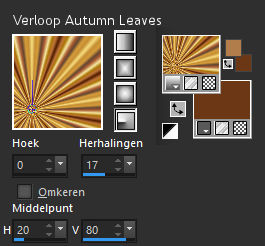
Zet deze verlopen in je palet


1.
Open het bestand Marnysensation_TracesInTheSky_BASIS
Vul met Verloop 1: Voorgrond-achtergrond, Zonnestraal, Voorgrond kleur Wit, Achtergrond kleur Donker
2.
Ga naar Lagen, Nieuwe rasterlaag
Vul met je Lichte kleur
Ga naar Selecties, Alles selecteren
Kopieer de tube van de vogel en plak het in je selectie
Ga naar Selecties, Niets selecteren
Ga naar Aanpassen, Vervagen, Gaussiaanse vervaging, Bereik 30
Ga naar Lagen, Dupliceren
Ga naar Effecten, Vervormingseffecten, Pixelvorming, 101 – 79
Ga naar Effecten, Filters Unlimited, Funhouse, Heizenberg’s Mirror, 14
Ga naar Effecten, Randeffecten, Sterker accentueren
Zet de dekking van deze laag op 80
3.
Ga op Raster 2 staan
Ga naar Lagen, Dupliceren
Ga naar Lagen, Schikken, vooraan
Ga naar Effecten, Vervormingseffecten, Pixelvorming, 234 – 184
Ga naar Effecten, Filters Unlimited, Bkg Designer sf 10 II, Diamonds
Ga naar Effecten, Randeffecten, Sterker accentueren
Zet de dekking van deze laag op 70
4.
Ga op Raster 2 staan
Ga naar Lagen, Dupliceren
Ga naar Lagen, Schikken, vooraan
Ga naar Effecten, Fiters Unlimited, Andrew’s Filters 9, Maximum and Jitter, 9 – 39 – 65 – 153 – 163 – 172
Ga naar Effecten, Fiters Unlimited, Transparency, Eliminate White
Ga naar Effecten, Carolaine & Sensibility, CS_BRectangles, 5 – 5 – 0 – 5
Zet de modus van deze laag op Zacht licht en de dekking op 70
Sluit Raster 2
5.
Ga naar Lagen, Nieuwe rasterlaag
Vul met Verloop sg_Autumn leaves, Hoek 0, Herhalingen 17, Middelpunt H 20, V 80
Ga naar Effecten, Filters Unlimited, VM Stylize, Squar Blur, 20 – 18 – 101 – 217
Ga naar Effecten, Randeffecten, Accentueren
Ga naar Lagen, Masker laden vanaf schijf, kies Masker Ildiko_mask (18)
Ga naar Lagen, Samenvoegen, Groep samenvoegen
Ga naar Aanpassen, Scherpte, Nog scherper
6.
Ga naar Lagen, Nieuwe rasterlaag
Ga naar Gereedschap Selecties, Aangepaste selectie, Boven 0, Links 470, Rechts 629, Onder 600
Vul met Verloop 2: Vervaging wit, Hoek 90, Herhalingen 0
Ga naar Selecties, Niets selecteren
Ga naar Effecten, Filters Unlimited, Bkg Designer sf 10 IV, Entralacement De Lignes, 0 – 0 – 0 – 2 – 1 – 255 – 255 – 0
Ga naar Effecten, 3D-effecten, Slagschaduw, 0 – 0 – 50 – 50, kleur Wit
Zet de modus van deze laag op Overlay
7.
Ga naar Lagen, Nieuwe rasterlaag
Ga naar Gereedschap Selecties, Aangepaste selectie, Boven 195, Links 0, Rechts 900, Onder 304
Vul met Verloop 2: Vervaging wit, Hoek 90, Herhalingen 0
Ga naar Selecties, Niets selecteren
Ga naar Effecten, Filters Unlimited, CPK Designs, Screening
Ga naar Effecten, 3D-effecten, Slagschaduw, 0 – 0 – 50 – 50, kleur Wit
Zet de modus van deze laag op Overlay
8.
Ga naar Lagen, Nieuwe rasterlaag
Ga naar Selecties, Selectie laden uit alfakanaal, kies Selectie 1
Vul met Verloop 3: Voorgrond-achtergrond, Lineair, Hoek 90, Herhalingen 0, Licht op voorgrond, donker op achtergrond
Ga naar Effecten, Carolaine & Sensibility, CS-Halloween2, 65 – 0 – 95 – 65
Ga naar Selecties, Niets selecteren
9.
Ga naar Lagen, Nieuwe rasterlaag
Ga naar Selecties, Selectie laden uit alfakanaal, kies Selectie 2
Vul met Verloop 3: Voorgrond-achtergrond, Lineair, Hoek 90, Herhalingen 0, Licht op voorgrond, donker op achtergrond
Ga naar Effecten, Carolaine & Sensibility, D-Lines, 40 – 5
Ga naar Selecties, Niets selecteren
10.
Ga naar Lagen, Nieuwe rasterlaag
Ga naar Selecties, Alles selecteren
Vul met Donker
Ga naar Selecties, Wijzigen, Inkrimpen met 1 pixel
Vul met Wit
Ga naar Selecties, Wijzigen, Inkrimpen met 5 pixels
Vul met Donker
Ga naar Selecties, Wijzigen, Inkrimpen met 1 pixel
Vul met Wit
Ga naar Selecties, Wijzigen, Inkrimpen met 30 pixels
Vul met Donker
Ga naar Selecties, Wijzigen, Inkrimpen met 1 pixel
Delete
Ga naar Selecties, Niets selecteren
11.
Maak een kopie van je grote werk: Ga naar Venster, Dupliceren (of Shift + D)
Ga op deze kopie verder
Ga naar Lagen, Alle lagen samenvoegen
Ga naar Afbeedling, Spiegelen, Horizontaal Spiegelen
Ga naar Afbeelding, Formaat wijzigen, verklein naar 250 pixels breed
Ga naar Bewerken, Kopiëren
Zet deze kopie even klein weg
Ga weer naar je eerste werk
Ga naar Bewerken, Plakken als een nieuwe laag
Ga naar Effecten, Afbeeldingseffecten, Verschuiving, H min 275, V min 100
Ga naar Effecten, 3D-effecten, Slagschaduw min 10 – 18 – 45 – 50, donker
12.
Ga naar Lagen, Nieuwe rasterlaag
Zoek je penseel MS_TracesInTheSky_Arrow en stempel 1 keer met je donkere kleur links onder over je kleine afbeelding heen
Ga naar Aanpassen, Ruis toevoegen, Willekeurig en Monochroom aangevinkt, Ruis 50
Ga naar Effecten, 3D-effecten, Slagschaduw 1 – 1 – 45 – 0, Wit
Zoom nu ver in op je pijl en haal een klein stukje weg zoals aangegeven in het voorbeeld

13.
Ga naar Lagen, Nieuwe rasterlaag
Ga naar Selecties, Selectie laden uit alfakanaal, kies Selectie 3
Vul met Verloop 1: Voorgrond-achtergrond, Zonnestraal, Voorgrond kleur Licht, Achtergrond kleur Donker
Ga naar Selecties, Niets selecteren
Ga naar Effecten, Alien Skin Eye Candy 5 Impact, Glass, kies preset Traces in the Sky
14.
Kopieer je vogel en Plak het als een nieuwe laag
Verklein het met 80%
Schuif je tube naar rechts
Ga naar Effecten, 3D-effecten, Slagschaduw, 0 – 0 – 100 – 100, kleur Wit, Schaduw op nieuwe laag aangevinkt
Ga naar Effecten Textuureffecten, Lamellen, 3 – 20, Horizontaal en Links aangevinkt, kleur Donker
Ga naar Effecten, Randeffecten, Accentueren
15.
Ga op de bovenste laag staan
Kopieer je Stronk en Plak het als een nieuwe laag
Schuif het zover naar beneden dat het de vogel niet raakt
Ga naar Effecten, 3D-effecten, Slagschaduw, 5 – 8 – 35 – 20, kleur Donker, Schaduw op nieuwe laag NIET aangevinkt
16.
Ga naar Lagen, Nieuwe rasterlaag
Zoek je penseel MSQ_Gazeup2
Ga naar Effecten, 3D-effecten, Slagschaduw, 1 – 1 – 60 – 0, kleur Donker, Schaduw op nieuwe laag NIET aangevinkt
17.
Zet je handtekening
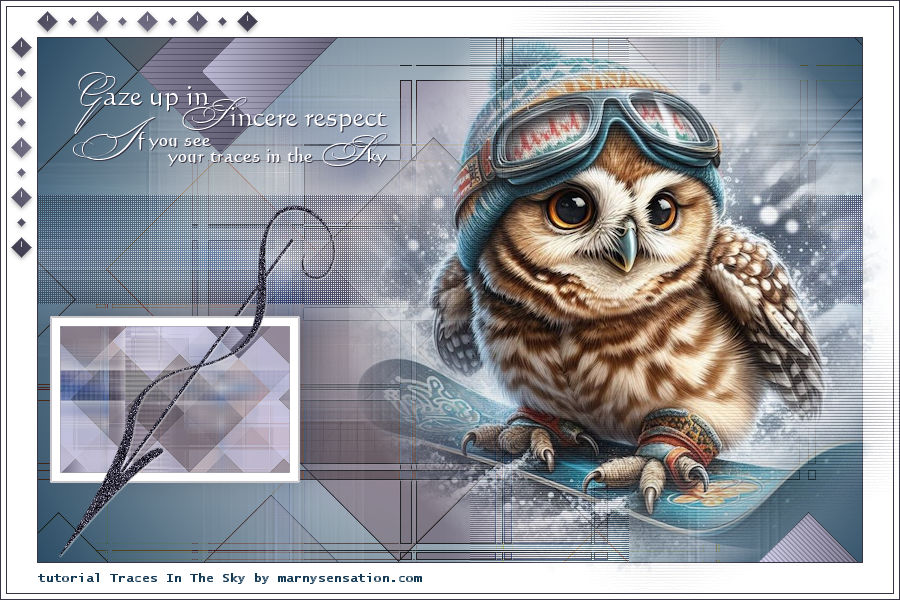
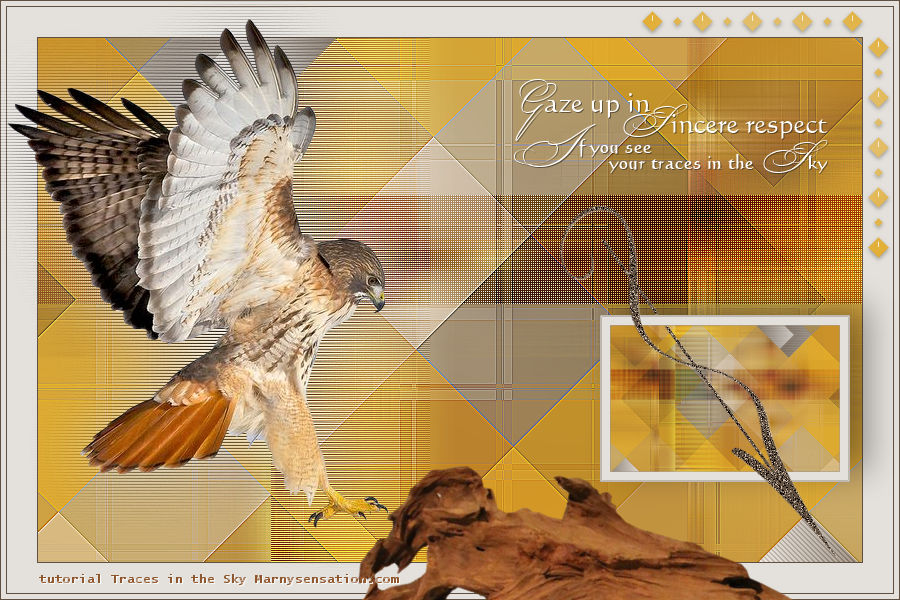
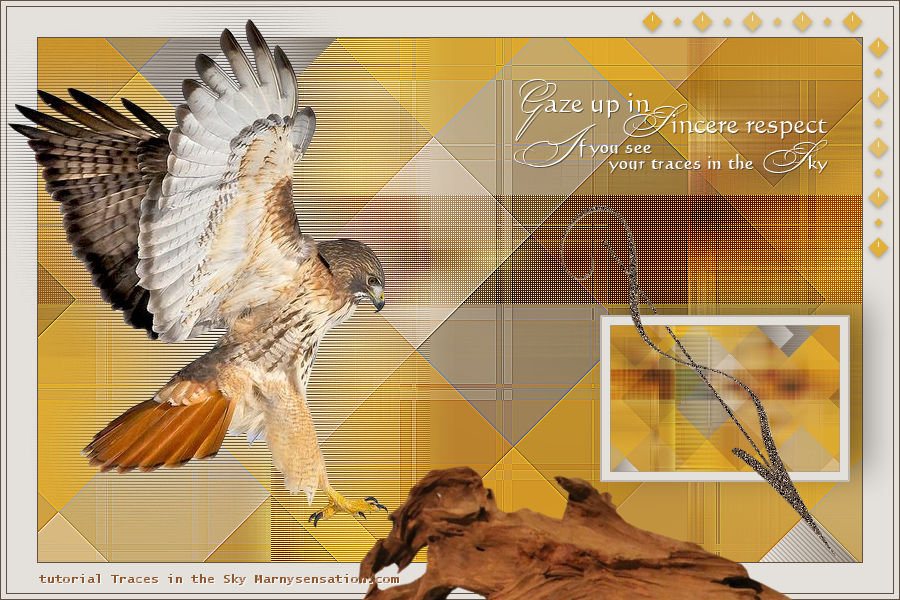
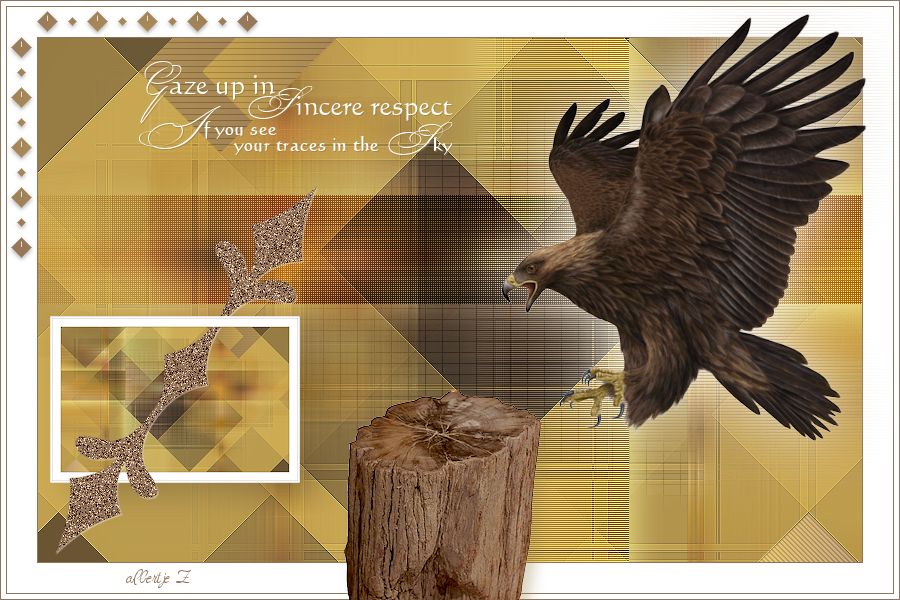
Traces in the sky © tutorial MarnySensation


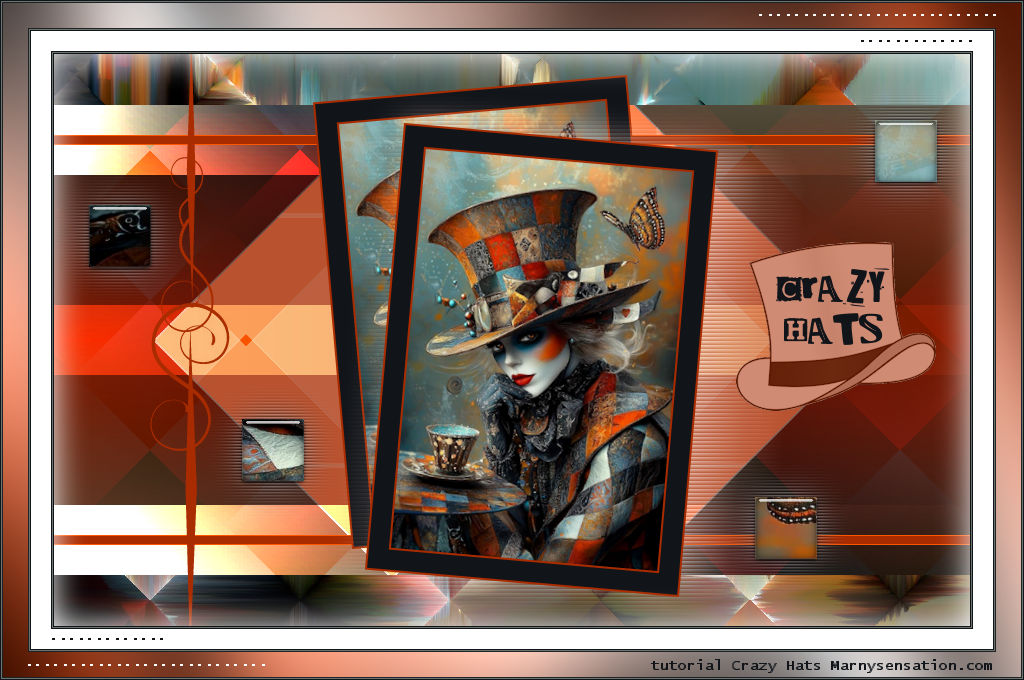


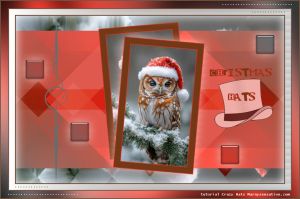

In de materialenmap zit:
BASISBESTAND:
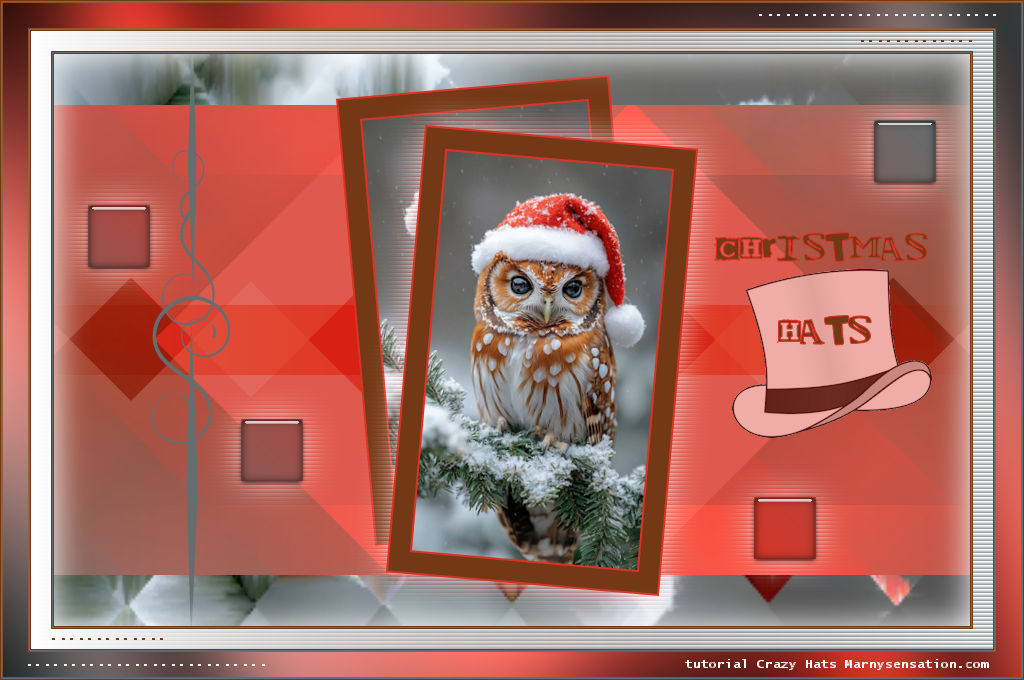
MarnySensation_CrazyHats_basis.pspimage
(dit is geen leeg bestand, hierin zitten de Selecties in het alfakanaal)
DECOR:
Zelf te kiezen Plaatje van ongeveer 400 pixels hoog
Hat.png
FONTS: (zet deze in je fonts map)
For The One Hundreth Time
PENSELEN: (zet deze in je penselen map)
CrazyHats swirl
VERLOPEN (zet deze in je verlopen map)
Vervaging voorgrond MarnySensation.PspGradient
FILTERS: (niet bijgeleverd)
Filters Unlimited,Italian Editors Effect, Effetto Fantasma
Filters Unlimited,Graphics Plus, Cross Shadow
Mehdi, Sorting Tiles
Alien Skin Eye Candy 5 Impact, Glass
PRESET: (dubbelklik op het bestand, het staat vanzelf goed)
Alien Skin Eye Candy 5 Impact, Glass: MarnySensation 126.fs1

Kies 3 kleuren die bij je gekozen plaatje passen: licht, midden en donker
Zet deze 3 kleuren, plus Wit in je palet

Maak Verloop 1,
Voorgrond-Achtergrond, Lineair, Hoek 45, Herhalingen 1
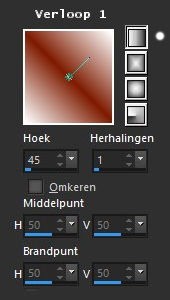
Maak Verloop 2,
Voorgrond-Achtergrond, Lineair, Hoek 0, Herhalingen 1

Maak Verloop 3,
Vervaging Voorgrond Marny Sensation
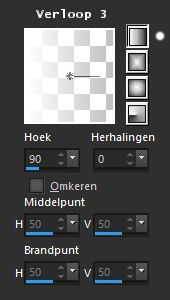
Zet de verlopen in je palet

Voorbereiden
Zoek een plaatje en verklein het tot 400 pixels in de hoogte
De crea is behoorlijk groot, dus vergeet niet je bestand tussendoor op te slaan.
1.
Open het bestand CrazyHats_basis.pspimage
Vul met Verloop 1, Voorgrondkleur: Licht, Achtergrondkleur: Midden
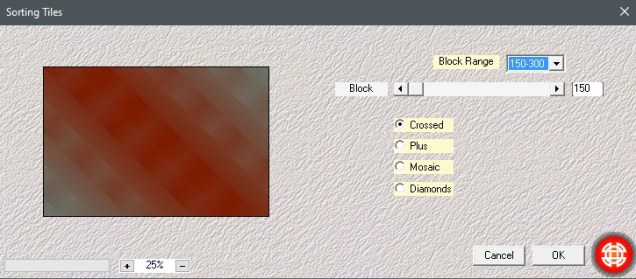
Ga naar Effecten, Mehdi, Sorting Tiles, block range 150-300, crossed aangevinkt
2.
Ga naar Lagen, Nieuwe Rasterlaag
Vul met Verloop 2, Voorgrondkleur: Licht, Achtergrondkleur: Donker
Zet de modus op Overlay
3.
Ga naar Lagen, Nieuwe Rasterlaag
Ga naar Selecties, Selecties laden, Selectie laden uit alfakanaal, kies selectie 1
Vul met Kleur Midden
Ga naar Selecties, Niets selecteren
4.
Ga naar Lagen, Dupliceren
Ga naar Effecten, Italian Editors Effect, Effetto Fantasma, 190 – 135

5.
Ga naar Lagen, Nieuwe Rasterlaag
Ga naar Selecties, Selecties laden, Selectie laden uit alfakanaal, kies selectie 2
Vul met Verloop 3, Vervaging Voorgrond MarnySensation 90-0
Ga naar Selecties, Niets selecteren
Zet de modus op Overlay
6.
Ga naar Lagen, Nieuwe Rasterlaag
Ga naar Selecties, Selecties laden, Selectie laden uit alfakanaal, kies selectie 3
Vul met Verloop 3, Vervaging Voorgrond MarnySensation 90-0
Ga naar Selecties, Niets selecteren
Ga naar Afbeelding, Spiegelen, Horizontaal spiegelen
Zet de modus op Tegenhouden
7.
Ga naar Lagen, Nieuwe Rasterlaag
Ga naar Selecties, Selecties laden, Selectie laden uit alfakanaal, kies selectie 4
Vul met Kleur Midden
Ga naar Selecties, Niets selecteren
Ga naar Effecten, Randeffecten, Accentueren
8.
Open je gekozen plaatje
Ga naar Afbeelding Vrij roteren, rechtsom 90
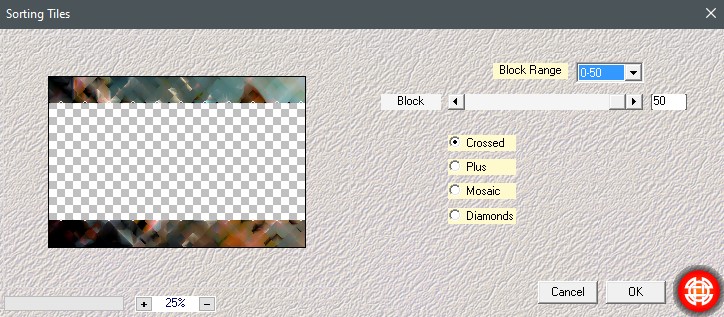
Ga naar Effecten, Mehdi, Sorting Tiles, block range 0-50, crossed aangevinkt
Ga naar Bewerken, Kopieren
Sluit het plaatje zonder op te slaan
Ga terug naar je grote werk
Ga naar Lagen, Nieuwe Rasterlaag
Ga naar Selecties, Alles selecteren
Ga naar Bewerken, Plakken in selectie
Ga naar Selecties, Selecties laden, Selectie laden uit alfakanaal, kies selectie 5
Ga naar Selecties, Omkeren, Delete
Ga naar Selecties, Niets selecteren
9.
Open je gekozen plaatje
Verklein het naar 450 pixels in de hoogte
Ga naar Afbeelding, Randen toevoegen, 2 pixels, Kleur Midden, Symmetrisch aangevinkt
Ga naar Afbeelding, Randen toevoegen, 20 pixels, Kleur Donker, Symmetrisch aangevinkt
Ga naar Afbeelding, Randen toevoegen, 2 pixels, Kleur Midden, Symmetrisch aangevinkt
Ga naar Bewerken, Kopieren
Ga terug naar je grote werk
Ga naar Bewerken, Plakken als Nieuwe laag
Sluit je gekozen plaatje
10.
Ga naar Lagen, Dupliceren
Ga op het plaatje er onder staan
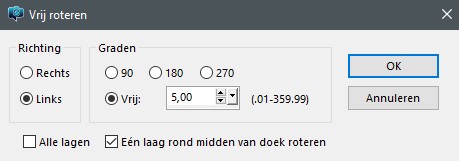
Ga naar Afbeelding, Vrij roteren, Links, Vrij 5 graden, Eén laag rond midden van doek roteren AANgevinkt
Ga naar Effecten, Afbeeldingeffecten, Verschuiving, Horizontaal min 20, Verticaal 30, Aangepast en Transparant AANgevinkt

11.
Ga nu op het bovenste plaatje staan
Ga naar Afbeelding, Vrij roteren, Rechts, Vrij 5 graden, Eén laag rond midden van doek roteren AANgevinkt

Ga naar Effecten, Afbeeldingeffecten, Verschuiving, Horizontaal 30, Verticaal min 20, Aangepast en Transparant AANgevinkt
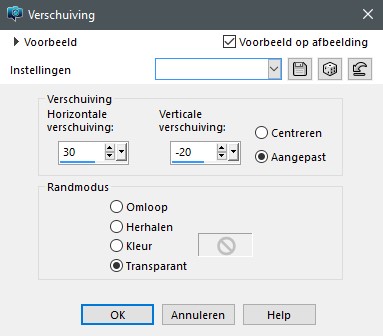
Ga naar Effecten, 3D effecten, Schaduw, 0 – 0 – 100- 50, Kleur Wit, Schaduw op nieuwe laag AANgevinkt
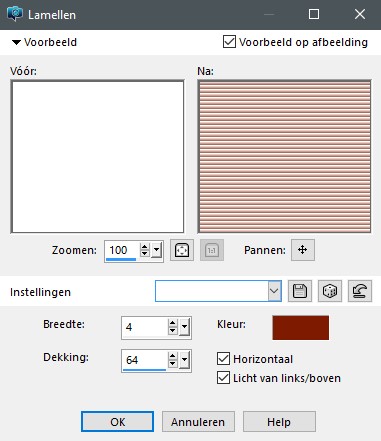
Ga naar Effecten, Textuureffecten, Lamellen, Breedte 4, Dekking 64, Kleur Midden, Horizontaal en Licht van links/boven AANgevinkt
Ga weer op de bovenste laag staan
12.
Open het bestand Hat.png, Kopieer en Plak het als een Nieuwe laag op je grote werk, schuif het naar rechts van je plaatjes maar niet al te ver want daar komt straks een rand omheen.
Ga naar Selecties, Alles Selecteren, Selectie Zwevend, Selectie Niet-zwevend
Ga naar Lagen, Nieuwe Rasterlaag
Kies de Kleur Midden en zet de dekking op 40
Vul met je kleur
(Vergeet niet de dekking terug op 100 te zetten)
Ga naar Selecties, Niets selecteren
Zoek het letterype For The One Hundreth Time, grootte 24
Type Crazy Hats in je donkere kleur en plaats het in de Hat
Zet je Vectorlaag om in een Rasterlaag
13.
Ga naar Lagen, Nieuwe Rasterlaag
Ga naar Selecties, Selecties laden, Selectie laden uit alfakanaal, kies selectie 6
Open je gekozen plaatje, Kopieer en sluit het plaatje
Ga naar Bewerken, Plakken in selectie
Ga naar Effecten, Insteekfilters, Alien Skin Eye Candy 5: Impact, Glass, kies selectie 126
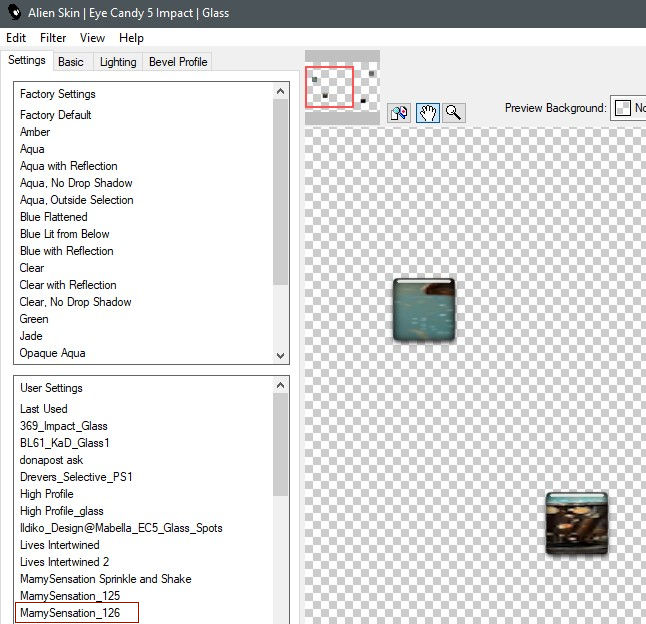
Ga naar Selecties, Niets selecteren
Ga naar Effecten, 3D effecten, Schaduw, 0 – 0 – 100- 50, Kleur Wit, Schaduw op nieuwe laag AANgevinkt
Ga naar Effecten, Textuureffecten, Lamellen, Breedte 4, Dekking 64, Kleur Midden, Horizontaal en Licht van links/boven AANgevinkt
14.
Ga op de bovenste laag staan
Ga naar Lagen, Nieuwe Rasterlaag
Zet je kleur op Midden
Ga naar Penseel, zoek het penseel CrazyHats swirl op en plaats dat aan de linkerkant
15.
Ga naar Lagen, Nieuwe Rasterlaag
Ga naar Selecties, Alles selecteren
Vul met Kleur Donker
Ga naar Selecties, Wijzigen, Inkrimpen met 1 pixel
Vul met Kleur Licht
Ga naar Selecties, Wijzigen, Inkrimpen met 1 pixel
Vul met Kleur Donker
Ga naar Selecties, Wijzigen, Inkrimpen met 1 pixel
Vul met Kleur Midden
Ga naar Selecties, Wijzigen, Inkrimpen met 25 pixels
Vul met Kleur Donker
Ga naar Selecties, Wijzigen, Inkrimpen met 1 pixel
Vul met Kleur Licht
Ga naar Selecties, Wijzigen, Inkrimpen met 1 pixel
Vul met Kleur Donker
Ga naar Selecties, Wijzigen, Inkrimpen met 1 pixel
Vul met Wit
Ga naar Selecties, Wijzigen, Inkrimpen met 20 pixels
Vul met Kleur Donker
Ga naar Selecties, Wijzigen, Inkrimpen met 1 pixel
Vul met Kleur Licht
Ga naar Selecties, Wijzigen, Inkrimpen met 1 pixel
Vul met Kleur Donker
Ga naar Selecties, Wijzigen, Inkrimpen met 1 pixel
Delete
Ga naar selecties, Niets selecteren
Ga naar Effecten, 3D effecten, Schaduw, 0 – 0 – 100- 50, Kleur Wit, Schaduw op nieuwe laag AANgevinkt
16.
Ga op de bovenste laag staan
Klik met je toverstaf op de binnenste brede rand, kleur Wit
Na naar Lagen, Nieuwe Rasterlaag
Vul met Verloop 3
Ga naar Effecten, Textuureffecten, Lamellen, Breedte 4, Dekking 64, Kleur Licht, Horizontaal en Licht van links/boven AANgevinkt
Ga naar selecties, Niets selecteren
17.
Ga op 1 laag naar beneden staan
Klik met je penseel op de buitenste brede rand, kleur Midden
Ga naar Lagen, Nieuwe Rasterlaag
Vul met Verloop 1, Voorgrondkleur: Licht, Achtergrondkleur: Midden
Ga naar Effecten, Insteekfilters, Graphics Plus, Cross Shadow, 6 x 50, 2 x 130
Ga naar selecties, Niets selecteren
18.
Ga op de bovenste laag staan
Ga naar Lagen, Nieuwe Rasterlaag
Ga naar Selecties, Selecties laden, Selectie laden uit alfakanaal, kies selectie 7
Vul met Kleur Wit
19.
Ga naar Lagen, Nieuwe Rasterlaag
Ga naar Selecties, Selecties laden, Selectie laden uit alfakanaal, kies selectie 8
Vul met kleur Donker
Ga naar selecties, Niets selecteren
Als je je crea opslaat als .jpg bestand hoef je de lagen niet samen te voegen.
20.
Zet je handtekening
Crazy Hats ©MarnySensation
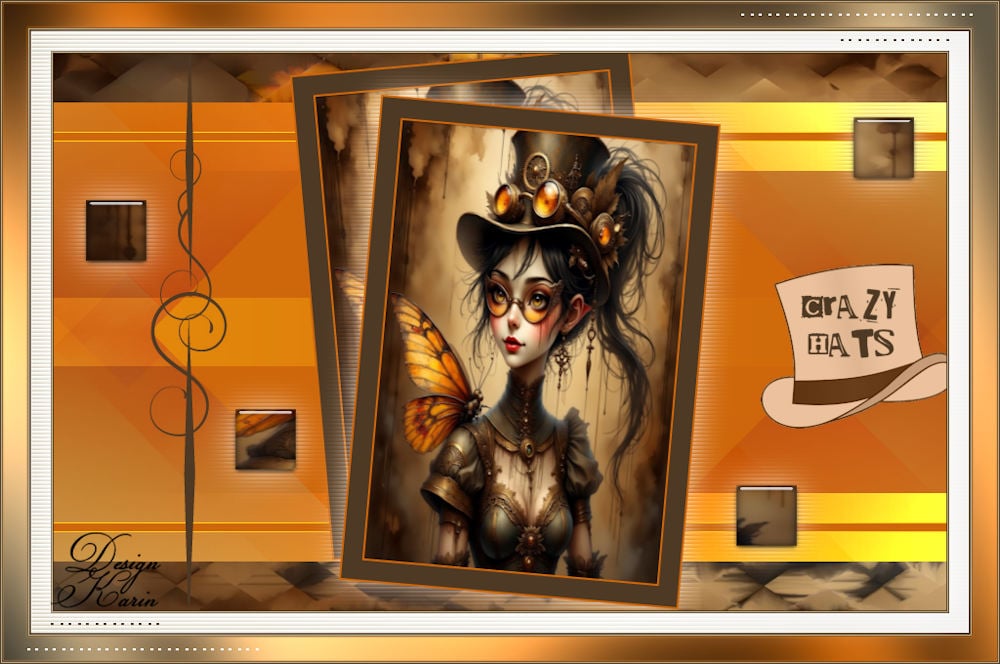
Met dank aan Karin voor het testen van de les



I give to you a rosebud
New – not yet awake
Unfold it will, with beauty
If you’ll give it time to take
Just like our love so tender
That we share this very day
It grows and grows each moment
That we spend along the way
Our love is something special
With depth beyond compare
Intertwining soul-felt thoughts
The two of us now share
Life will bloom, My Darling
Like the rosebud that you view
Strengthening the inner thoughts
Of the Love I have for You

 marnysensation.com