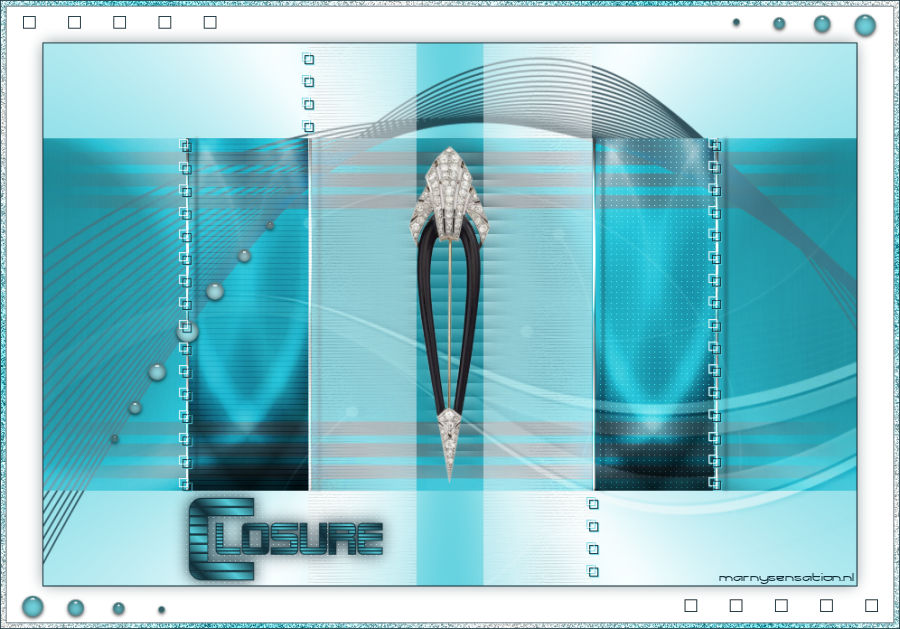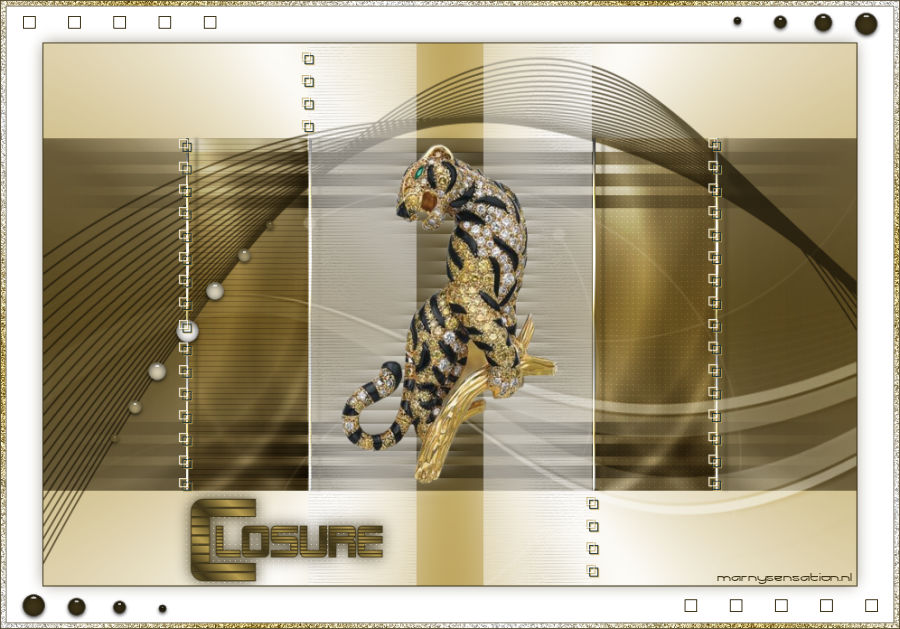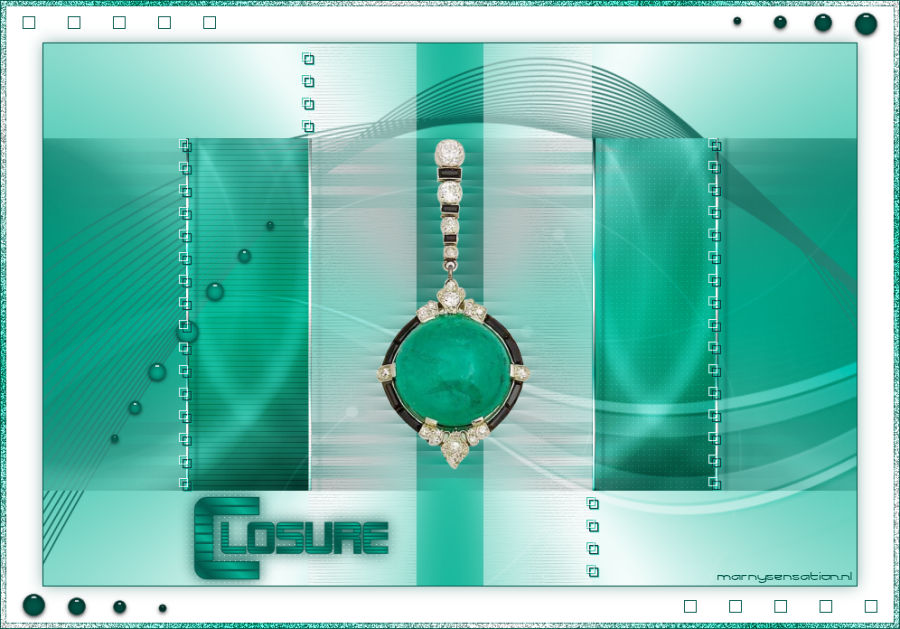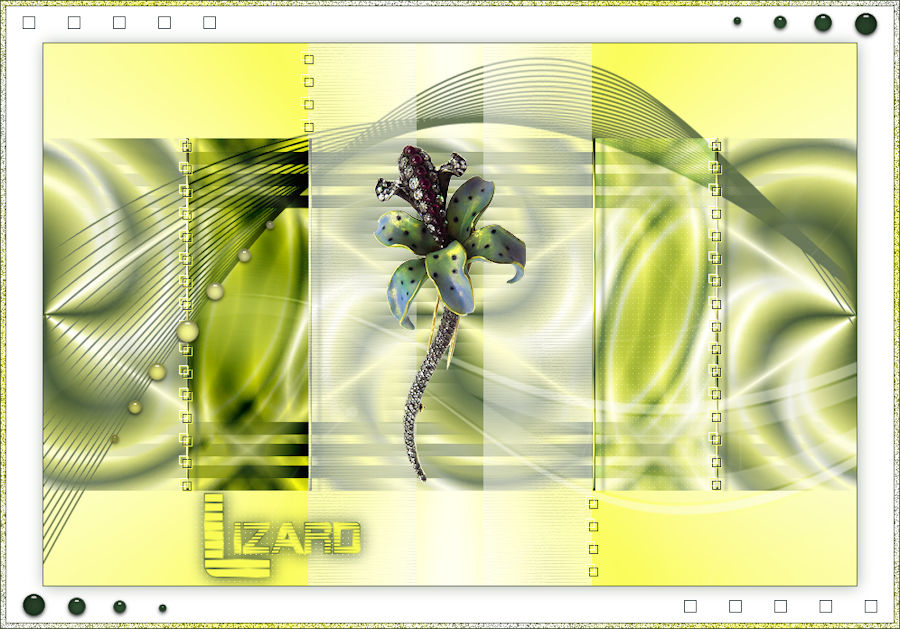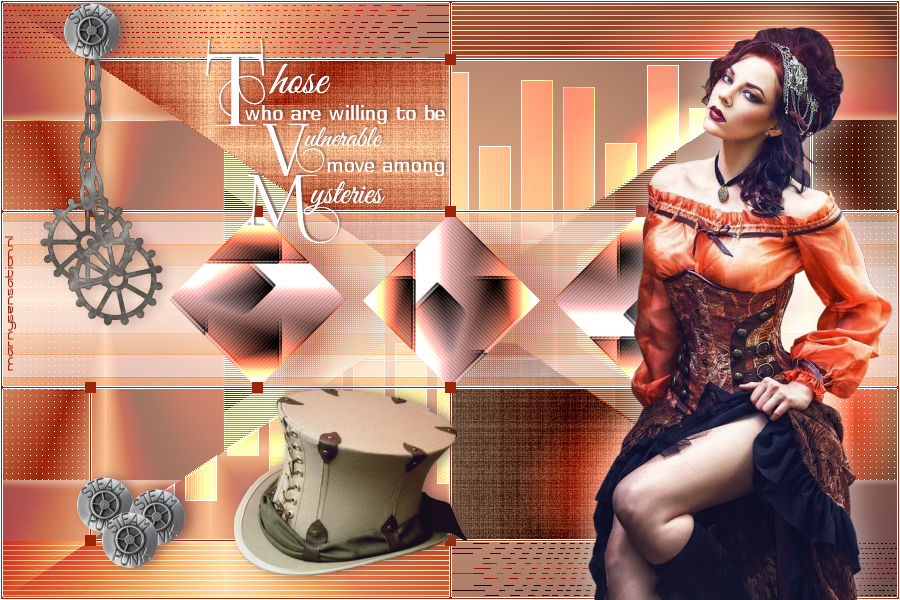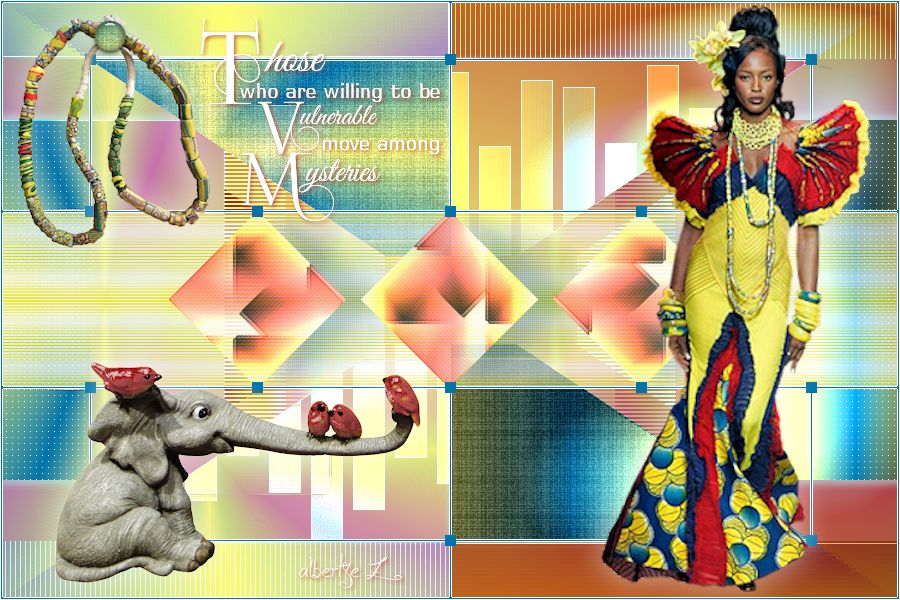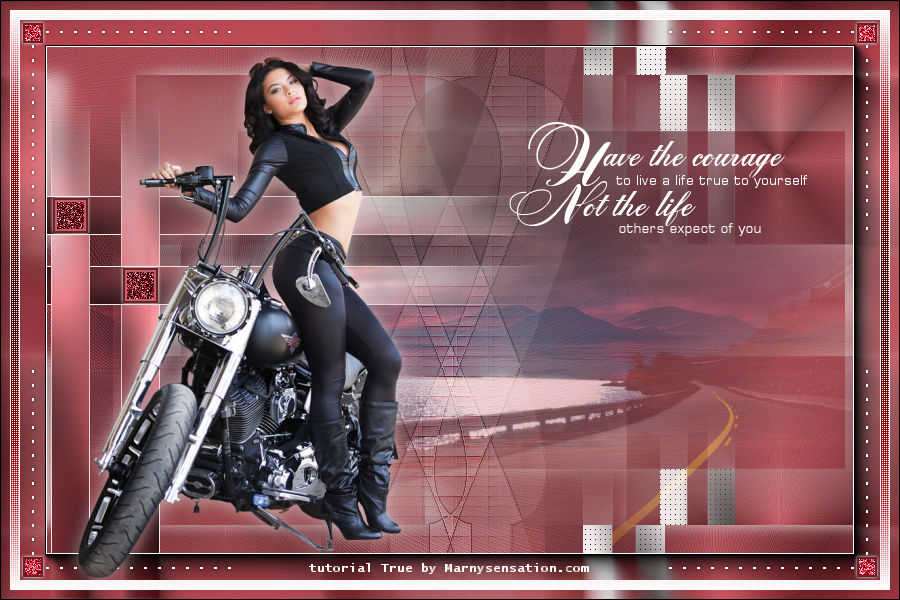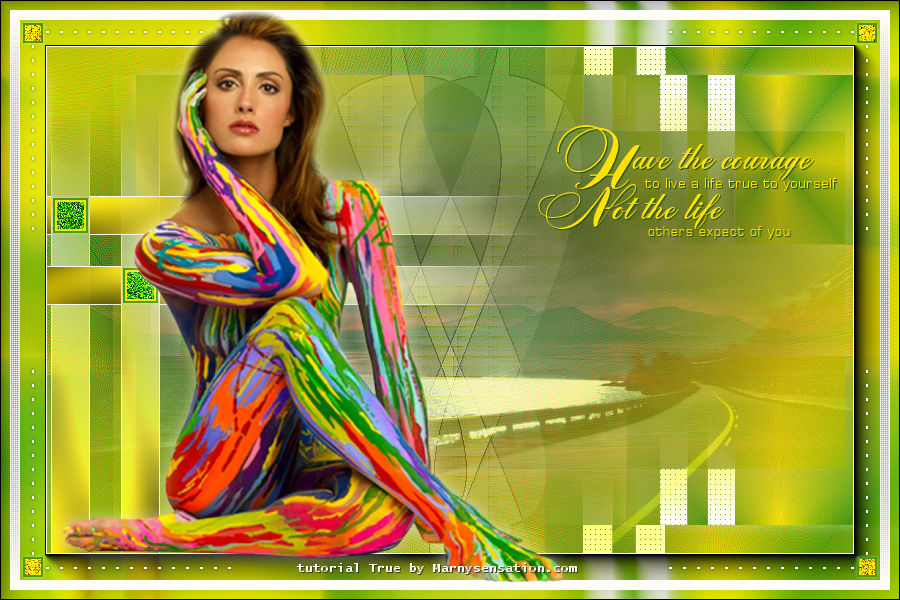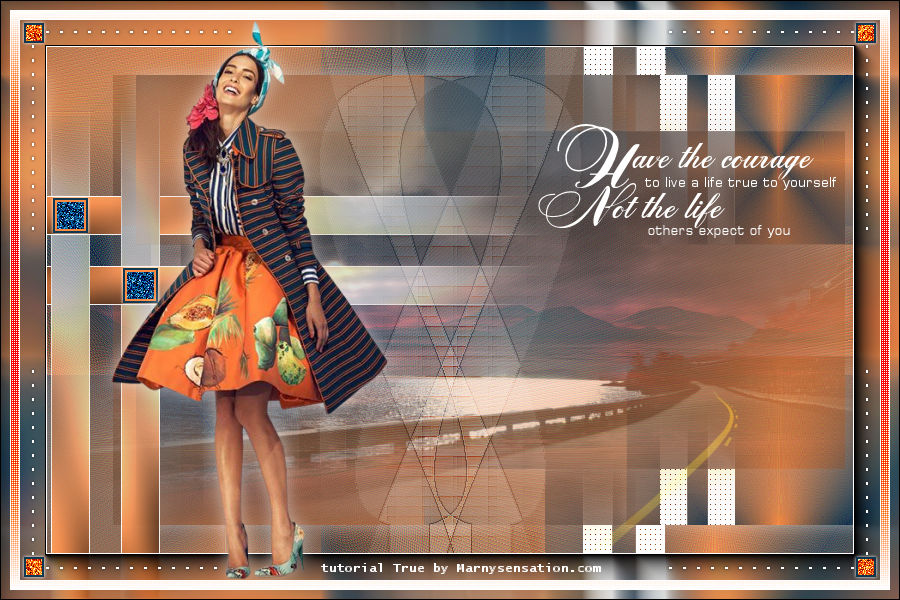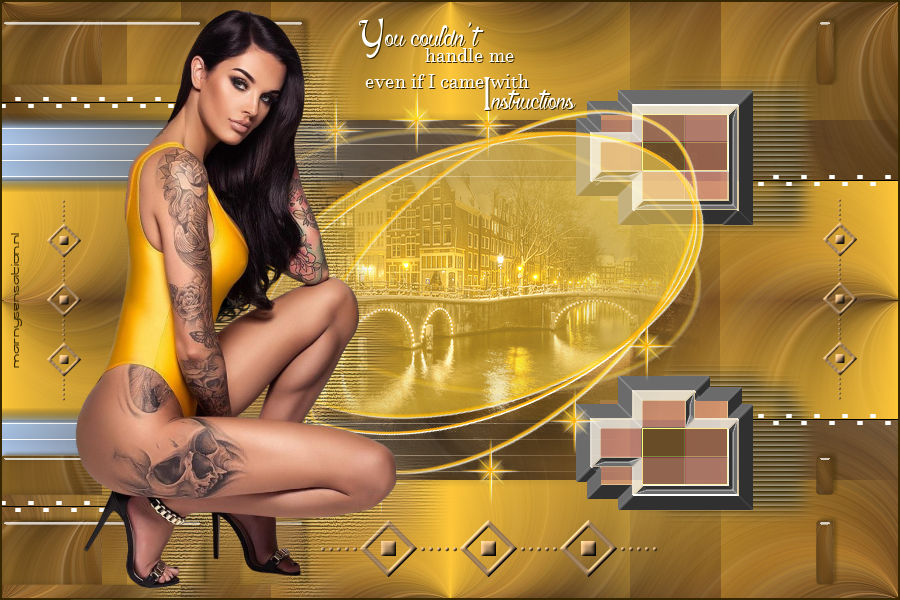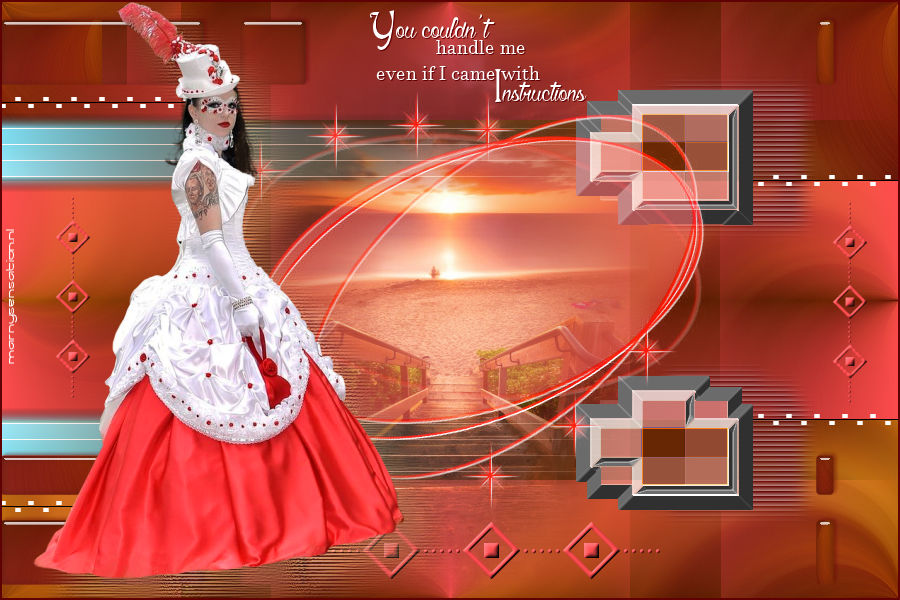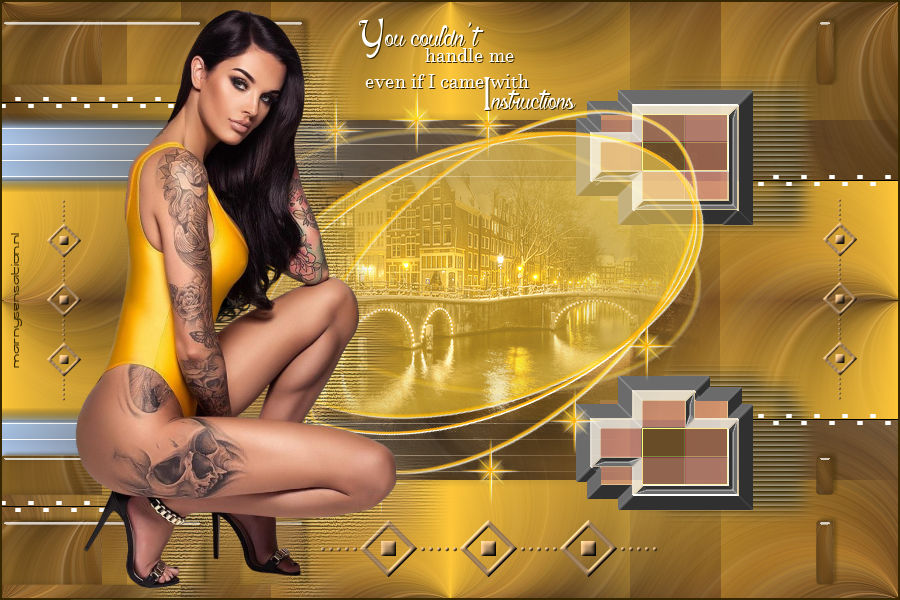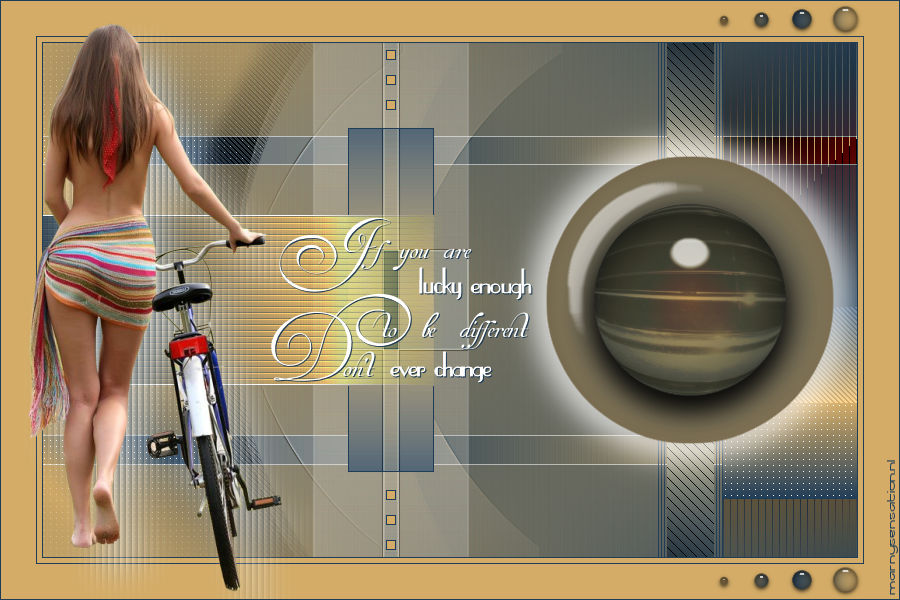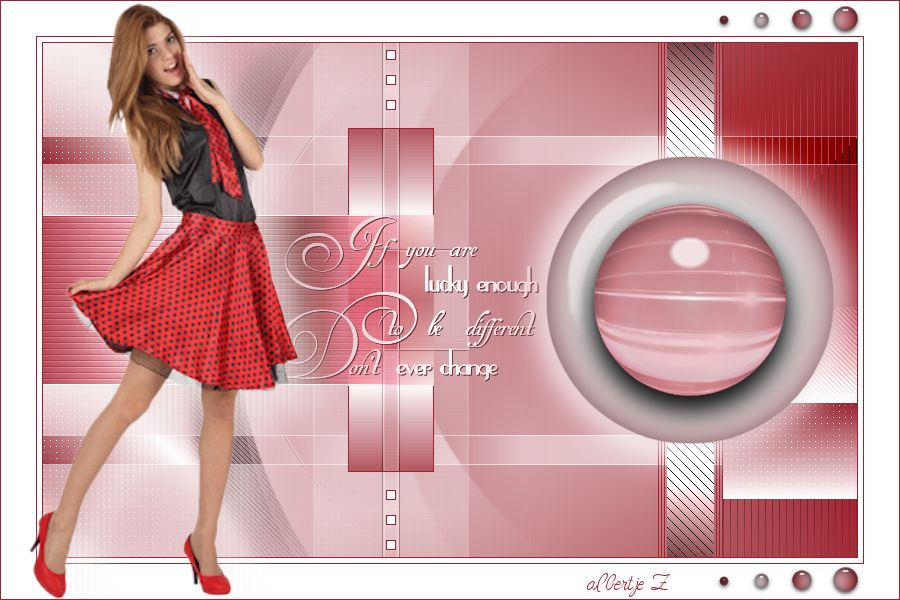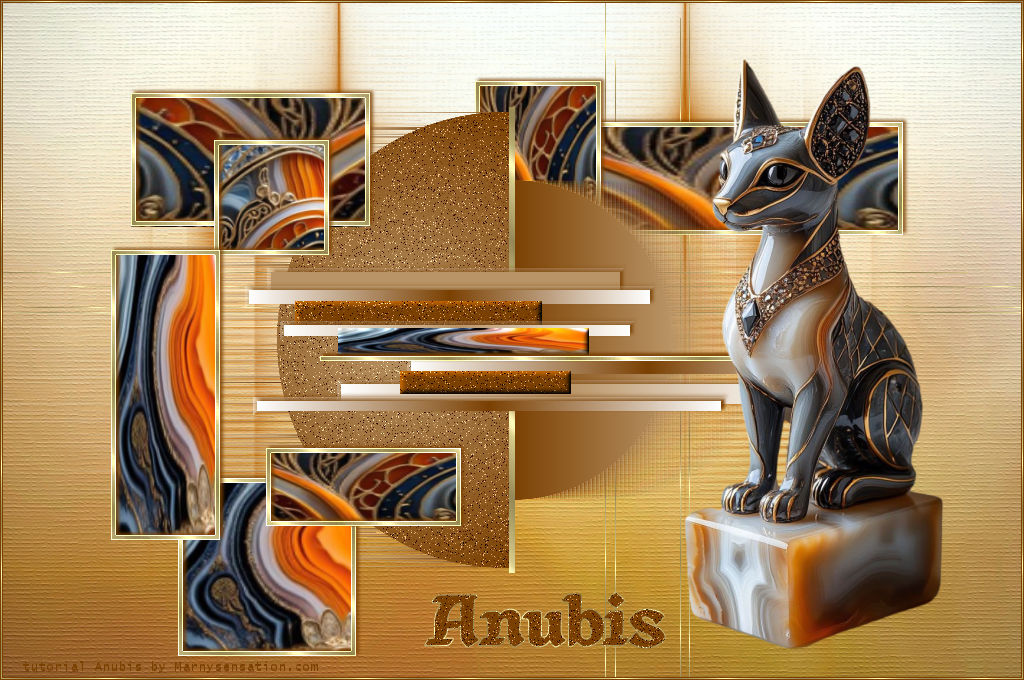

Traces in the sky

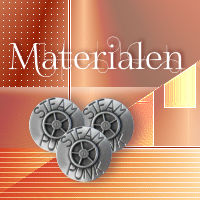
In de materialenmap zit:

MarnySensation_TracesInTheSky_BASIS (dit bestand is niet leeg, de selecties zitten in het alfakanaal)
MarnySensation_bird_2017_1
MarnySensation_hout

Penselen: (zet deze in je map penselen)
BrushTip_MS_TracesInTheSky_Arrow.PspScript
MS_TracesInTheSky_Arrow.PspBrush
BrushTip_MSQ_Gazeup2.PspScript
MSQ_Gazeup2.PspBrush

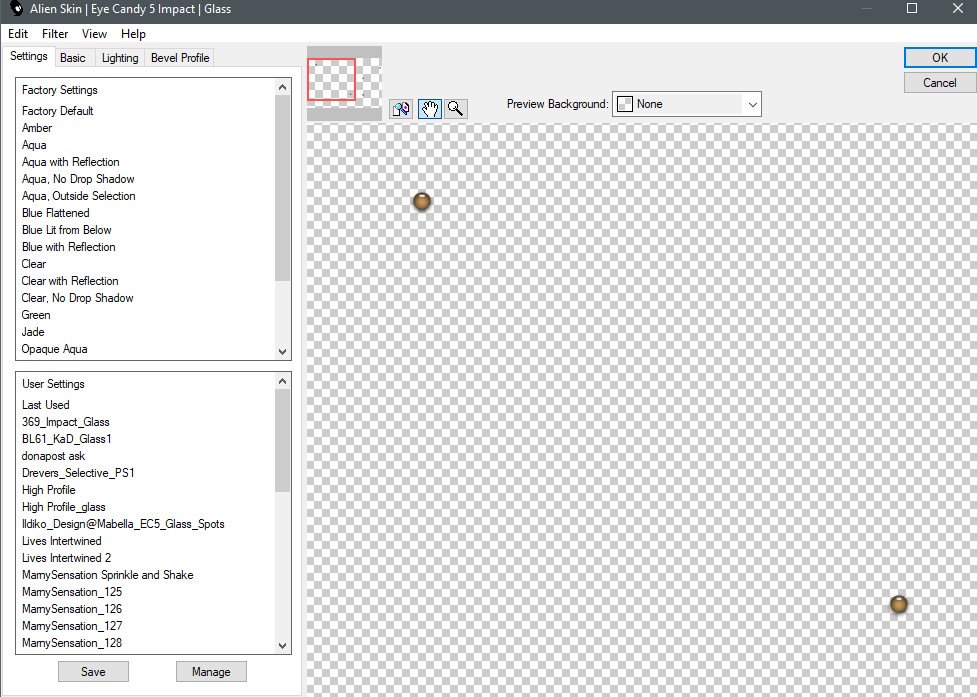
Preset Alien Skin, Glass: (dubbelklik, het staat vanzelf goed)
MarnySensation_TracesInTheSky.f1s

Maskers: (zet deze in je map maskers)
Ildiko_mask (18) (met toestemming van Ildiko)

Verlopen: (zet deze in je map Verlopen)
sg_Autumn Leaves.jgd

Filters: (niet bijgeleverd)
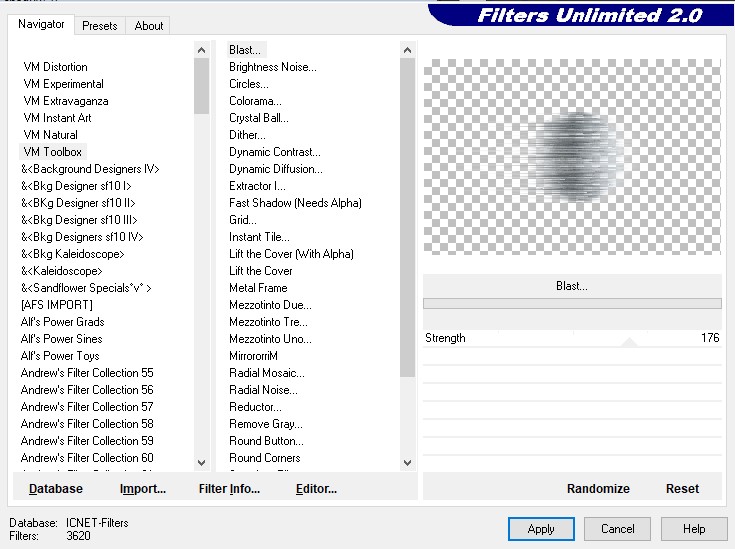
Filters Unlimited, Funhouse, Heizenberg’s Mirror
Filters Unlimited, Bkg Designer sf10 II, Diamonds
Filters Unlimited, Andrew’s Filters 9, Maximum and Jitter
Filters Unlimited, Transparency, Eliminate White
Filters Unlimited, VM Stylize, Squar Blur
Filters Unlimited, Bkg Designer sf10 IV, Entralacement
Filters Unlimited, CPK Designs, Screening

Carolaine & Sensibilty, CS-BRectangles, CS_Halloween en D-Lines
Alien Skin Eye Candy 5 Impact, Glass

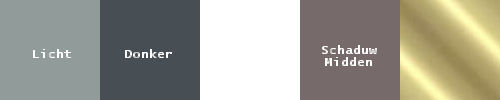
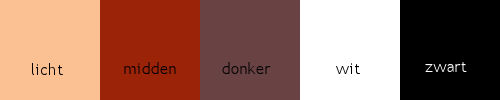
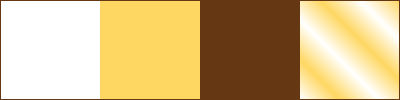
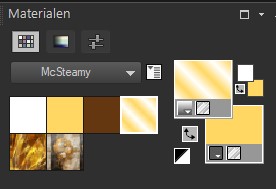
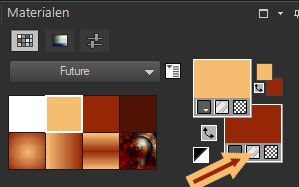
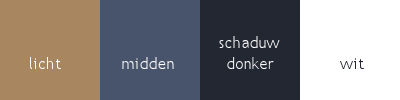
Kies 2 verschillende kleuren, een lichte en een donkere, en een iets donkerder schaduwkleur, en zet deze samen met de kleur Wit in je palet

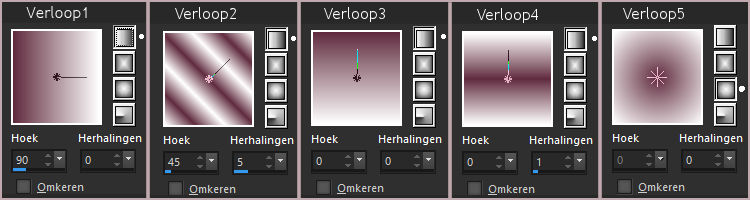
Maak de volgende verlopen en zet deze samen met het verloop sg_Autumn Leaves in je palet

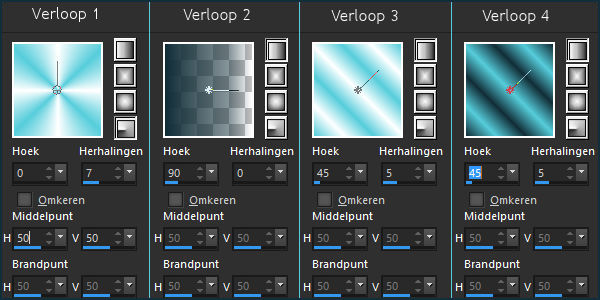
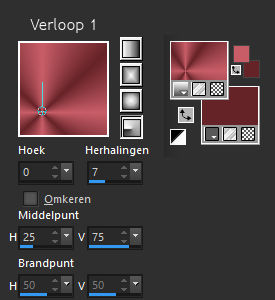
Verloop 1: Voorgrond-achtergrond, Zonnestraal


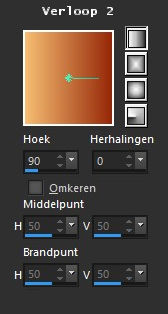
Verloop 2: Vervaging Wit, Hoek 90, Herhalingen 0


Verloop 3: Voorgrond-achtergrond, Lineair, Hoek 90, Herhalingen 0


Verloop Autumn Leaves, Radiaal: Hoek 0, Herhalingen 17, Middelpunt: H 20, V 80

Zet deze verlopen in je palet

1.
Open het bestand Marnysensation_TracesInTheSky_BASIS
Vul met Verloop 1: Voorgrond-achtergrond, Zonnestraal, Voorgrond kleur Wit, Achtergrond kleur Donker

2.
Ga naar Lagen, Nieuwe rasterlaag
Vul met je Lichte kleur
Ga naar Selecties, Alles selecteren
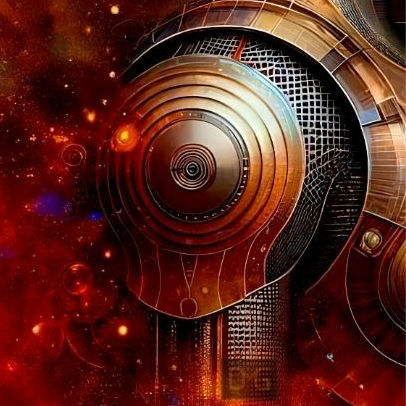
Kopieer de tube van de vogel en plak het in je selectie
Ga naar Selecties, Niets selecteren
Ga naar Aanpassen, Vervagen, Gaussiaanse vervaging, Bereik 30

Ga naar Lagen, Dupliceren
Ga naar Effecten, Vervormingseffecten, Pixelvorming, 101 – 79
Ga naar Effecten, Filters Unlimited, Funhouse, Heizenberg’s Mirror, 14
Ga naar Effecten, Randeffecten, Sterker accentueren
Zet de dekking van deze laag op 80

3.
Ga op Raster 2 staan
Ga naar Lagen, Dupliceren
Ga naar Lagen, Schikken, vooraan
Ga naar Effecten, Vervormingseffecten, Pixelvorming, 234 – 184
Ga naar Effecten, Filters Unlimited, Bkg Designer sf 10 II, Diamonds
Ga naar Effecten, Randeffecten, Sterker accentueren
Zet de dekking van deze laag op 70

4.
Ga op Raster 2 staan
Ga naar Lagen, Dupliceren
Ga naar Lagen, Schikken, vooraan
Ga naar Effecten, Fiters Unlimited, Andrew’s Filters 9, Maximum and Jitter, 9 – 39 – 65 – 153 – 163 – 172
Ga naar Effecten, Fiters Unlimited, Transparency, Eliminate White
Ga naar Effecten, Carolaine & Sensibility, CS_BRectangles, 5 – 5 – 0 – 5
Zet de modus van deze laag op Zacht licht en de dekking op 70

Sluit Raster 2

5.
Ga naar Lagen, Nieuwe rasterlaag
Vul met Verloop sg_Autumn leaves, Hoek 0, Herhalingen 17, Middelpunt H 20, V 80

Ga naar Effecten, Filters Unlimited, VM Stylize, Squar Blur, 20 – 18 – 101 – 217
Ga naar Effecten, Randeffecten, Accentueren
Ga naar Lagen, Masker laden vanaf schijf, kies Masker Ildiko_mask (18)
Ga naar Lagen, Samenvoegen, Groep samenvoegen
Ga naar Aanpassen, Scherpte, Nog scherper

6.
Ga naar Lagen, Nieuwe rasterlaag
Ga naar Gereedschap Selecties, Aangepaste selectie, Boven 0, Links 470, Rechts 629, Onder 600
Vul met Verloop 2: Vervaging wit, Hoek 90, Herhalingen 0

Ga naar Selecties, Niets selecteren
Ga naar Effecten, Filters Unlimited, Bkg Designer sf 10 IV, Entralacement De Lignes, 0 – 0 – 0 – 2 – 1 – 255 – 255 – 0
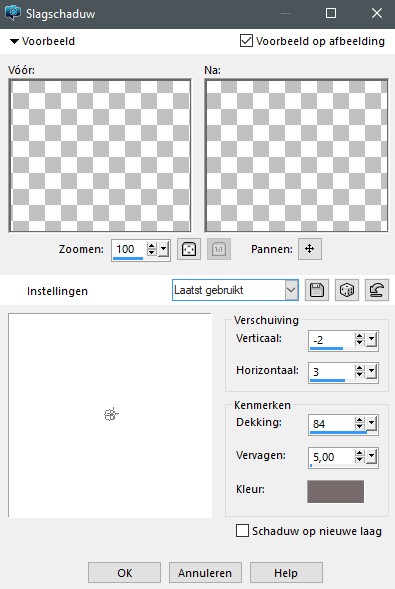
Ga naar Effecten, 3D-effecten, Slagschaduw, 0 – 0 – 50 – 50, kleur Wit
Zet de modus van deze laag op Overlay

7.
Ga naar Lagen, Nieuwe rasterlaag
Ga naar Gereedschap Selecties, Aangepaste selectie, Boven 195, Links 0, Rechts 900, Onder 304
Vul met Verloop 2: Vervaging wit, Hoek 90, Herhalingen 0

Ga naar Selecties, Niets selecteren
Ga naar Effecten, Filters Unlimited, CPK Designs, Screening
Ga naar Effecten, 3D-effecten, Slagschaduw, 0 – 0 – 50 – 50, kleur Wit
Zet de modus van deze laag op Overlay

8.
Ga naar Lagen, Nieuwe rasterlaag
Ga naar Selecties, Selectie laden uit alfakanaal, kies Selectie 1
Vul met Verloop 3: Voorgrond-achtergrond, Lineair, Hoek 90, Herhalingen 0, Licht op voorgrond, donker op achtergrond

Ga naar Effecten, Carolaine & Sensibility, CS-Halloween2, 65 – 0 – 95 – 65
Ga naar Selecties, Niets selecteren

9.
Ga naar Lagen, Nieuwe rasterlaag
Ga naar Selecties, Selectie laden uit alfakanaal, kies Selectie 2
Vul met Verloop 3: Voorgrond-achtergrond, Lineair, Hoek 90, Herhalingen 0, Licht op voorgrond, donker op achtergrond

Ga naar Effecten, Carolaine & Sensibility, D-Lines, 40 – 5
Ga naar Selecties, Niets selecteren

10.
Ga naar Lagen, Nieuwe rasterlaag
Ga naar Selecties, Alles selecteren
Vul met Donker
Ga naar Selecties, Wijzigen, Inkrimpen met 1 pixel
Vul met Wit
Ga naar Selecties, Wijzigen, Inkrimpen met 5 pixels
Vul met Donker
Ga naar Selecties, Wijzigen, Inkrimpen met 1 pixel
Vul met Wit
Ga naar Selecties, Wijzigen, Inkrimpen met 30 pixels
Vul met Donker
Ga naar Selecties, Wijzigen, Inkrimpen met 1 pixel
Delete
Ga naar Selecties, Niets selecteren

11.
Maak een kopie van je grote werk: Ga naar Venster, Dupliceren (of Shift + D)
Ga op deze kopie verder
Ga naar Lagen, Alle lagen samenvoegen
Ga naar Afbeedling, Spiegelen, Horizontaal Spiegelen
Ga naar Afbeelding, Formaat wijzigen, verklein naar 250 pixels breed
Ga naar Bewerken, Kopiëren
Zet deze kopie even klein weg

Ga weer naar je eerste werk
Ga naar Bewerken, Plakken als een nieuwe laag
Ga naar Effecten, Afbeeldingseffecten, Verschuiving, H min 275, V min 100
Ga naar Effecten, 3D-effecten, Slagschaduw min 10 – 18 – 45 – 50, donker

12.
Ga naar Lagen, Nieuwe rasterlaag
Zoek je penseel MS_TracesInTheSky_Arrow en stempel 1 keer met je donkere kleur links onder over je kleine afbeelding heen
Ga naar Aanpassen, Ruis toevoegen, Willekeurig en Monochroom aangevinkt, Ruis 50
Ga naar Effecten, 3D-effecten, Slagschaduw 1 – 1 – 45 – 0, Wit
Zoom nu ver in op je pijl en haal een klein stukje weg zoals aangegeven in het voorbeeld

13.
Ga naar Lagen, Nieuwe rasterlaag
Ga naar Selecties, Selectie laden uit alfakanaal, kies Selectie 3
Vul met Verloop 1: Voorgrond-achtergrond, Zonnestraal, Voorgrond kleur Licht, Achtergrond kleur Donker

Ga naar Selecties, Niets selecteren
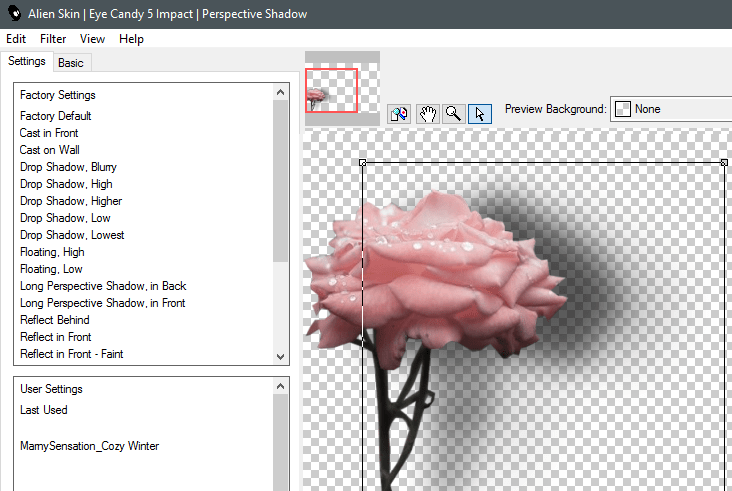
Ga naar Effecten, Alien Skin Eye Candy 5 Impact, Glass, kies preset Traces in the Sky

14.
Kopieer je vogel en Plak het als een nieuwe laag
Verklein het met 80%
Schuif je tube naar rechts
Ga naar Effecten, 3D-effecten, Slagschaduw, 0 – 0 – 100 – 100, kleur Wit, Schaduw op nieuwe laag aangevinkt
Ga naar Effecten Textuureffecten, Lamellen, 3 – 20, Horizontaal en Links aangevinkt, kleur Donker
Ga naar Effecten, Randeffecten, Accentueren

15.
Ga op de bovenste laag staan
Kopieer je Stronk en Plak het als een nieuwe laag
Schuif het zover naar beneden dat het de vogel niet raakt
Ga naar Effecten, 3D-effecten, Slagschaduw, 5 – 8 – 35 – 20, kleur Donker, Schaduw op nieuwe laag NIET aangevinkt

16.
Ga naar Lagen, Nieuwe rasterlaag
Zoek je penseel MSQ_Gazeup2
Ga naar Effecten, 3D-effecten, Slagschaduw, 1 – 1 – 60 – 0, kleur Donker, Schaduw op nieuwe laag NIET aangevinkt

17.
Zet je handtekening

Traces in the sky © tutorial MarnySensation


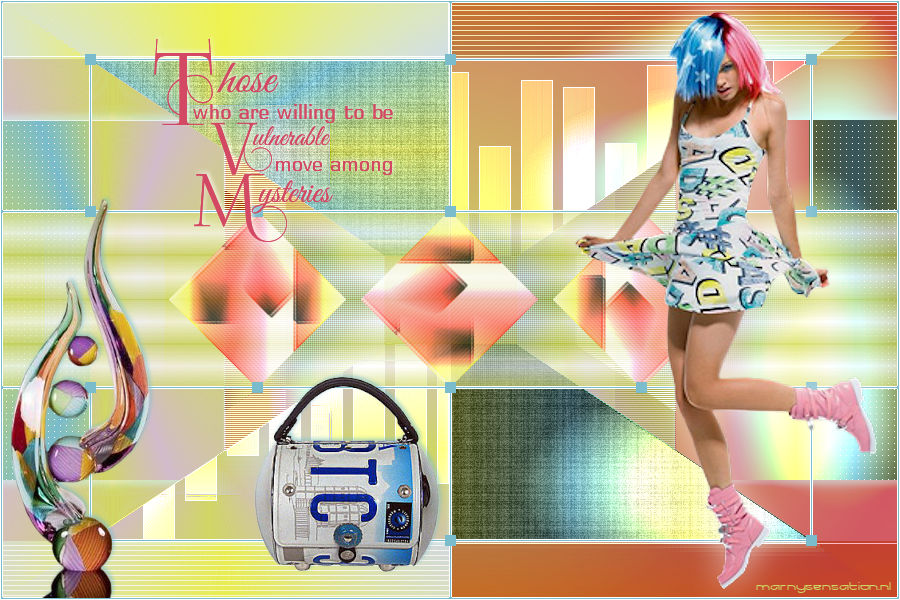
Stubborn

In de materialenmap zit:
MarnySensation_Stubborn_BASIS (dit bestand is niet leeg, de selecties zitten in het alfakanaal)
MarnySensation_Stubborn_blokjes_BASIS (dit bestand is niet leeg, de selecties zitten in het alfakanaal)
MarnySensation_Lady_2017 (138)
MarnyFlowers(10)
Penselen: (zet deze in je map penselen)
BrushTip_MS_Stubborn.PspScript
BrushTip_MSQ_Stubborn.PspScript (=quote)
MS_Stubborn.PspBrush
MSQ_Stubborn.PspBrush (=quote)

Preset Alien Skin, Glass: (dubbelklik, het staat vanzelf goed)
MarnySensation_Stubborn.f1s

Maskers: (zet deze in je map maskers)
MarnySensation_Stubborn_Masker1
MarnySensation_Stubborn_Masker2

Filters: (niet bijgeleverd)
Alien Skin Eye Candy 5 Impact, Glass
Carolaine & Sensibilty, CS-Halloween
Carolaine & Sensibilty, CS-BRectangles

Filters Unlimited, Bkg Designer sf10 II, Diamonds
Filters Unlimited, Bkg Designer sf10 II, Hinzeberg’s Mirror 2
Filters Unlimited, Bkg Designer sf10 II, DIS Refractor 1
Filters Unlimited, Graphics Plus, Cross Shadow

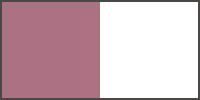
Kies 3 verschillende kleuren en een iets donkerder schaduwkleur, en zet deze samen met de kleur Wit in je palet

Maak de volgende verlopen en zet deze in je palet

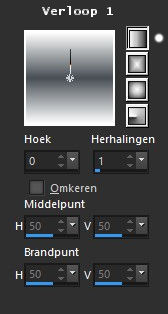
Verloop 1: Voorgrond-achtergrond, Lineair, Hoek 45, Herhalingen 5


Verloop 2: Voorgrond-achtergrond, Zonnestraal


Verloop 3: Voorgrond-achtergrond, Lineair, Hoek 90, Herhalingen 0


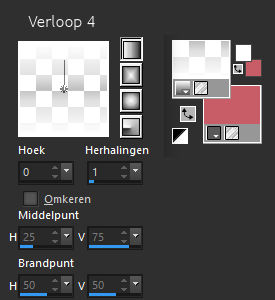
Verloop 4: Vervaging-voorgrond, Lineair, Hoek 90, Herhalingen 1


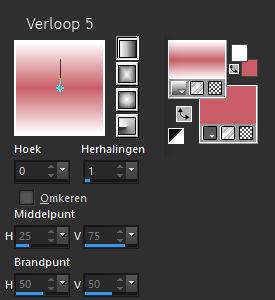
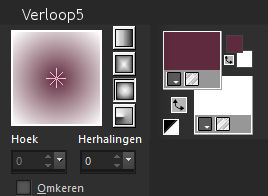
Verloop 5: Voorgrond-achtergrond, Lineair, Hoek 90, Herhalingen 1


Verloop 6: Voorgrond-achtergrond, Lineair, Hoek 0, Herhalingen 1
1.
Open het bestand MarnySensation_Stubborn_BASIS
Vul de laag met je donkere kleur

2.
Ga naar Lagen, Nieuwe rasterlaag
Vul met Verloop 1: Voorgrond-achtergrond, Lineair, Hoek 45, Herhalingen 5, Voorgrondkleur op Licht, Achtergrondkleur op Donker

Ga naar Effecten, Filters Unlimited, Bkg Designer sf10 II, Diamonds
Ga naar Afbeelding, Vrij roteren, Rechts 45 graden
Ga naar Afbeelding, Formaat wijzigen, Verkleinen met 70%, Formaat van alle lagen wijzigen NIET aangevinkt
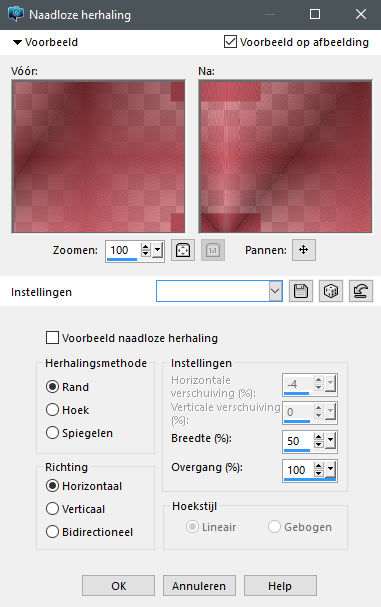
Ga naar Effecten, Afbeeldingseffecten, Naadloze herhaling, Hoek en Horizontaal aangevinkt, Horizontale verschuiving 0%, Overgang 50%
Ga naar Effecten, Randeffecten, Accentueren

3.
Ga naar Lagen, Nieuwe rasterlaag
Ga naar Selecties, Selecties laden, Selectie laden uit alfakanaal, kies Selectie 1
Vul met Verloop 1: Voorgrond-achtergrond, Lineair, Hoek 45, Herhalingen 5, Voorgrondkleur op Donker, Achtergrondkleur op Wit

Ga naar Selecties, Niets selecteren
Ga naar Effecten, 3D-effecten, Slagschaduw, 1 – 1 – 100 – 0, donker

4.
Ga naar Lagen, Nieuwe rasterlaag
Ga naar Selecties, Selecties laden, Selectie laden uit alfakanaal, kies Selectie 2
Vul met Verloop 2: Voorgrond-achtergrond, Zonnestraal, Hoek 0, Herhalingen 0, Voorgrondkleur op Wit, Achtergrondkleur op Licht

Ga naar Effecten, Filters Unlimited, Bkg Designer sf10 II, Hinzeberg’s Mirror 2, Uncertainty 78
Ga naar Selecties, Niets selecteren
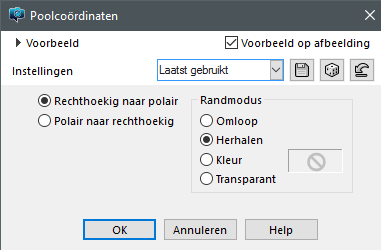
Ga naar Effecten, Vervormingseffecten, Stralenkrans, min 90, min 18, 66, 61, 18, Herhalen aangevinkt

Zet de modus van deze laag op Zacht licht

5.
Ga op de laag van Raster 2 staan
Ga naar Selecties, Selecties laden, Selectie laden uit alfakanaal, kies Selectie 3
Ga naar Selecties, Laag maken van selectie
Ga naar Lagen, Schikken, Vooraan
Ga naar Selecties, Niets selecteren
Ga naar Effecten, Filters Unlimited, Bkg Designer sf10 II, DIS Refractor 1

6.
Ga naar Lagen, Nieuwe rasterlaag
Ga naar Selecties, Selecties laden, Selectie laden uit alfakanaal, kies Selectie 4
Vul met Verloop 3: Voorgrond-achtergrond, Lineair, Hoek 90, Herhalingen 0, Voorgrondkleur op Licht, Achtergrondkleur op Midden

Ga naar Selecties, Niets selecteren
Ga naar Effecten, Carolaine & Sensibility, CS_Halloween2, 25 – 0 – 60 – 0
Ga naar Lagen, Masker laden vanaf schijf, kies masker MarnySensation_Stubborn_Masker1
Ga naar Lagen, Samenvoegen, Groep samenvoegen

7.
Ga naar Lagen, Nieuwe rasterlaag
Ga naar Selecties, Selecties laden, Selectie laden uit alfakanaal, kies Selectie 5
Vul met Verloop 4: Voorgrond-achtergrond, Lineair, Hoek 0, Herhalingen 1, Voorgrondkleur op Licht, Achtergrondkleur op Midden

Ga naar Selecties, Niets selecteren
Ga naar Effecten, Carolaine & Sensibility, CS_BRectangles, 5 – 5 – 0 – 0
Zet de dekking van deze laag op 25

8.
Ga naar Lagen, Nieuwe rasterlaag
Ga naar Selecties, Selecties laden, Selectie laden uit alfakanaal, kies Selectie 6
Zet de dekking van je vulemmer op 50
Vul met Verloop 5: Vervaging Voorgrond, Lineair, Hoek 90, Herhalingen 1, Voorgrondkleur op Wit, Achtergrond sluiten, Omkeren aangevinkt

Ga naar Selecties, Niets selecteren
Ga naar Effecten, Textuureffecten, Weefpatroon, 1 – 8 – 1, Kleur weefdraad en tussenruimte op Donker, Tussenruimte opvullen aangevinkt
Zet de modus van deze laag op Overlay

9.
Ga naar Lagen, Nieuwe rasterlaag
Ga naar Selecties, Selecties laden, Selectie laden uit alfakanaal, kies Selectie 7
Vul met Verloop 5: Vervaging Voorgrond, Lineair, Hoek 90, Herhalingen 1, Voorgrondkleur op Wit, Omkeren aangevinkt

Zet de dekking van je vulemmer weer terug op 100
Ga naar Selecties, Niets selecteren
Zet de modus van deze laag Overlay en de dekking op 70

10.
Ga naar Lagen, Nieuwe rasterlaag
Ga naar Selecties, Selecties laden, Selectie laden uit alfakanaal, kies Selectie 8
Vul met Verloop 3: Voorgrond-achtergrond, Lineair, Hoek 90, Herhalingen 0, Voorgrondkleur op Wit, Achtergrondkleur op Licht

Ga naar Selecties, Niets selecteren
Ga naar Lagen, Masker laden vanaf schijf, kies masker MarnySensation_Stubborn_Masker2
Ga naar Lagen, Samenvoegen, Groep samenvoegen
Ga naar Effecten, Randeffecten, Accentueren
Zet de modus van deze laag op Overlay

11.
Ga naar Lagen, Nieuwe rasterlaag
Ga naar Selecties, Selecties laden, Selectie laden uit alfakanaal, kies Selectie 2
Kopieer je tube en plak het in de selectie
Ga naar Selecties, Niets selecteren
Ga naar Aanpassen, Vervagen, Radiaal vervagen, Spiraal aangevinkt, Vervagen: Sterkte 100, Graden 30, Midden: 3 keer 0
Ga naar Effecten, Randeffecten, Accentueren
Zet de modus van deze laag op Hard licht

12.
Open het bestand MarnySensation_Stubborn_blokjes_BASIS
Vul de selectie met Verloop 2: Voorgrond-achtergrond, Zonnestraal, Hoek 0, Herhalingen 0, Voorgrondkleur op Licht, Achtergrondkleur op Midden

Ga naar Selecties, Niets selecteren
Ga naar Effecten, Alien Skin Eye Candy Impact, Glass: kies preset Marnysensation_Stubborn
Ga naar Bewerken, Kopiëren speciaal, Samengevoegd kopiëren
Plak het als een Nieuwe laag op je grote werk
Ga naar Effecten, Afbeeldingseffecten, Verschuiving, H min 224, V 0, Aangepast en Transparant aangevinkt
Zet de modus van deze laag op Overlay

13.
Ga terug naar het bestand MarnySensation_Stubborn_blokjes_BASIS
Ga naar Afbeelding, Formaat wijzigen, Verkleinen naar 45%, Formaat van alle lagen wijzigen AANgevinkt
Ga naar Bewerken, Kopiëren speciaal, Samengevoegd kopiëren
Plak het als een Nieuwe laag op je grote werk
Ga naar Effecten, Afbeeldingseffecten, Verschuiving, H 0, V 170, Aangepast en Transparant aangevinkt
Ga naar Lagen, Dupliceren
Ga naar Effecten, Afbeeldingseffecten, Verschuiving, H 0, V min 340, Aangepast en Transparant aangevinkt
Ga naar Lagen, Samenvoegen, Omlaag samenvoegen
Zet de modus van deze laag op Hard licht

14.
Ga naar Lagen, Nieuwe rasterlaag
Ga naar Selecties, Selecties laden, Selectie laden uit alfakanaal, kies Selectie 9
Vul de selectie met Verloop 2: Voorgrond-achtergrond, Zonnestraal, Hoek 0, Herhalingen 0, Voorgrondkleur op Wit, Achtergrondkleur op Midden

Ga naar Selecties, Niets selecteren
Ga naar Effecten, Alien Skin Eye Candy Impact, Glass: kies prreset Marnysensation_Stubborn
Zet de modus van deze laag op Hard licht

15.
Ga naar Lagen, Nieuwe rasterlaag
Ga naar Selecties, Selecties laden, Selectie laden uit alfakanaal, kies Selectie 10
Vul met Verloop 6: Voorgrond-achtergrond, Lineair, Hoek 90, Herhalingen 1, Voorgrondkleur op Donker, Achtergrondkleur op Licht

Ga naar Selecties, Niets selecteren
Ga naar Effecten, 3D-effecten, Slagschaduw, 1 – 0 – 50 – 0, kleur Donkere schaduwkleur
Ga naar Effecten, 3D-effecten, Slagschaduw, min 1 – 0 – 50 – 0, kleur Donkere schaduwkleur

16.
Ga naar Lagen, Nieuwe rasterlaag
Ga naar Selecties, Alles selecteren
Vul met je donkere kleur
Ga naar Selecties, Wijzigen, Inkrimpen met 1 pixel
Vul met Wit
Ga naar Selecties, Wijzigen, Inkrimpen met 7 pixels
Vul met je donkere kleur
Ga naar Selecties, Wijzigen, Inkrimpen met 1 pixel
Vul met Wit
Ga naar Selecties, Wijzigen, Inkrimpen met 35 pixels
Vul met je donkere kleur
Ga naar Selecties, Wijzigen, Inkrimpen met 1 pixel
Delete
Ga naar Selecties, Niets selecteren

17.
Klik met je Toverstaf in de smalle witte rand
Ga naar Lagen, Nieuwe rasterlaag
Vul met Verloop 6: Voorgrond-achtergrond, Lineair, Hoek 90, Herhalingen 1, Voorgrondkleur op Midden, Achtergrondkleur op Licht

Ga naar Selecties, Niets selecteren
Ga naar Effecten, Filters Unlimited, Graphics Plus, Cross Shadow, standaardwaarden: 6 keer 50, 2 keer op 128

18.
Ga naar Lagen, Nieuwe rasterlaag
Ga naar Selecties, Selecties laden, Selectie laden uit alfakanaal, kies Selectie 11
Zoom ver in
Vul met je Midden kleur
Ga naar Selecties, Niets selecteren
Ga naar Lagen, Schikken, Omlaag
Ga op de bovenste laag staan

19.
Ga naar Lagen, Nieuwe rasterlaag
Ga naar Selecties, Selecties laden, Selectie laden uit alfakanaal, kies Selectie 12
Kopieer en plak je tube in de selectie
Ga naar Aanpassen, Vervagen, Radiaal vervagen, Spiraal aangevinkt, Vervagen: Sterkte 100, Graden 30, Midden: 3 keer 0
Ga naar Effecten, Randeffecten, Accentueren
Ga naar Selecties, Niets selecteren
Ga naar Effecten, 3D-effecten, Slagschaduw, min 20, 20, 58 , 20, kleur Donker, Schaduw op nieuwe laag AANgevinkt
Ga naar Effecten, Textuureffecten, Lamellen, 6 – 100, Horizontaal en Licht van links aangevinkt, Kleur Licht
Ga naar Effecten, Randeffecten, Accentueren
Ga naar Selecties, Selecties laden, Selectie laden uit alfakanaal, kies Selectie 12, delete
Ga naar Selecties, Niets selecteren
Ga op de bovenste laag staan

21.
Ga naar Lagen, Nieuwe rasterlaag
Ga naar Selecties, Selecties laden, Selectie laden uit alfakanaal, kies Selectie 12
Vul met Wit
Ga naar Selecties, Wijzigen, Inkrimpen met 10 pixels, delete
Ga naar Selecties, Niets selecteren
Ga naar Effecten, 3D-effecten, Afschuining binnen, kies Afschuining 2: Breedte 7, Diepte 4, Hoek 315, Intensiteit 50, Stand lichtbron 30

22.

Verklein je tube tot ongeveer 180 pixels hoog

Kopieer je tube en plak het als het nieuwe laag in je grote werk

Verschuif het zodat de onderkant van je tube op de rand van het frame rust

23.

Ga naar Lagen, Nieuwe rasterlaag

Zoek je penseel MS_Stubborn op en stempel 1 keer met je Lichte kleur

Zorg dat de tekst in het midden links van je kleine vierkant komt te staan

Zet de dekking van deze laag op 48

Ga naar Effecten, 3D-effecten, Slagschaduw, 1, 1, 100, 0, kleur Donker

24.

Ga weer terug naar je tube en maak je tube weer de originele grootte (Ctrl Z)

Verklein het vervolgens naar ongeveer 500 pixels hoog

Ga naar Afbeelding, Spiegelen, Horizontaal spiegelen

Kopieer je tube en plak het als het nieuwe laag in je grote werk

Verschuif het naar rechts

Ga naar Effecten, 3D-effecten, Slagschaduw, min 5, 8, 45, 13, kleur Donker

25.
Ga naar Afbeelding, Rechtsom roteren
Ga naar Lagen, Nieuwe rasterlaag
Zoek je penseel MSQ_Stubborn op en stempel 1 keer met je witte kleur
Ga naar Effecten, 3D-effecten, Slagschaduw, 1, 1, 100, 0, kleur Donker
Ga naar Afbeelding, Linksom roteren

26.
Kopieer en plak je bloem
Verklein het met 80%
Schuif het naar beneden tegen de rand aan

27.
Zet je handtekening

Stubborn © MarnySensation


Baubles

In de materialenmap zit:

BASISBESTAND:
MarnySensation_Baubels_basis.pspimage
(dit is geen leeg bestand, hierin zitten de Selecties in het alfakanaal)

DECOR:
9 kerstballen
X-Mas Time by_Mago74 el (163).pspimage
kroontje.pspimage

FONTS: (zet deze in je fonts map)
Splendid

TEXTUREN: (zet de in je map Texturen)
Raster.bmp

FILTERS: (niet bijgeleverd)
Alien Skin Eye Candy 5 Impact, Glass

PRESET: (dubbelklik op het bestand, het staat vanzelf goed)
Alien Skin Eye Candy 5 Impact, Glass: MarnySensation 126.fs1

Kies 5 kleuren die bij je gekozen plaatje passen
Zet deze kleuren, plus Wit en een donkere schaduwkleur in je palet

Maak Verloop 1,
Voorgrond-Achtergrond, Lineair, Hoek 90, Herhalingen 0

Maak Verloop 2,
Voorgrond-Achtergrond, Lineair, Hoek 0, Herhalingen 1


Zet deze verlopen plus het goudpatroon in je palet

De crea is behoorlijk groot, dus vergeet niet je bestand tussendoor op te slaan.

1.
Open het bestand MarnySensation_Baubels_basis.pspimage
Vul met Kleur 5

2.
Ga naar Lagen, Nieuwe rasterlaag
Ga naar Selecties, Selectie laden uit alfakanaal, kies Selectie 1
Vul met kleur 3
Zet je achtergrondkleur op 4
Klik rechtsboven op de achtergrond in je MaterialenBox de Textuur aan, klik met je rechter muisknop op je laag


Ga naar Selecties, Niets selecteren

Ga naar Effecten, 3D-effecten, Slagschaduw, min 10 – 15 – 73 – 25, Kleur Schaduw, Schaduw op nieuwe laag NIET aangevinkt

Ga naar Lagen, Nieuwe rasterlaag
Ga naar Selecties, Selectie laden uit alfakanaal, kies Selectie 1
Vul met Goudpatroon
Ga naar Selecties, Wijzigen, Inkrimpen met 1 pixel, Delete
Ga naar Selecties, Niets selecteren

3.
Ga naar Lagen, Nieuwe rasterlaag
Ga naar Selecties, Selectie laden uit alfakanaal, kies Selectie 2
Vul met Verloop 2: Voorgrondkleur 5, Achtergrondkleur 4
Ga naar Selecties, Niets selecteren

Ga naar Effecten, 3D-effecten, Slagschaduw, min 10 – 15 – 73 – 25, Kleur Schaduw, Schaduw op nieuwe laag NIET aangevinkt

4.
Ga naar Lagen, Nieuwe rasterlaag
Vul met Kleur 1
Ga naar Lagen, Masker laden, Masker vanaf schijf, kies Masker MarnySensation_Baubles_masker

Ga naar Lagen, Samenvoegen, Groep samenvoegen

Ga naar Selecties, Selectie laden uit alfakanaal, kies Selectie 2
Ga naar Selecties, Omkeren, Delete
Ga naar Selecties, Omkeren

5.
Ga naar Lagen, Nieuwe rasterlaag
Vul met Goudpatroon
Ga naar Selecties, Wijzigen, Inkrimpen met 1 pixel, Delete
Ga naar Selecties, Niets selecteren

6.
Ga naar Lagen, Nieuwe rasterlaag
Ga naar Selecties, Selectie laden uit alfakanaal, kies Selectie 3
Vul met Kleur 5
Ga naar Selecties, Niets selecteren

Ga naar Effecten, 3D-effecten, Slagschaduw, min 10 – 15 – 73 – 25, Kleur 1, Schaduw op nieuwe laag AANgevinkt
Ga naar Effecten, Textuureffecten, Lamellen, 4 – 31, Horizontaal en Licht van links/boven Aangevinkt, Kleur 5

Ga op bovenste laag staan

7.
Ga naar Lagen, Nieuwe rasterlaag
Ga naar Selecties, Selectie laden uit alfakanaal, kies Selectie 4
Vul met Kleur 2
Ga naar Selecties, Niets selecteren

8.
Ga naar Lagen, Nieuwe rasterlaag
Ga naar Selecties, Selectie laden uit alfakanaal, kies Selectie 5
Kopieer een kerstbal en plak het als een Nieuwe laag
Verplaats de kerstbal naar linksonder totdat het netjes in de selectie past
Ga naar Selecties, Omkeren, Delete
Ga naar Selecties, Niets selecteren

Ga naar Effecten, 3D-effecten, Slagschaduw, min 10 – 15 – 73 – 25, Kleur 4, Schaduw op nieuwe laag NIET aangevinkt

9.
Ga naar Lagen, Nieuwe rasterlaag
Ga naar Selecties, Selectie laden uit alfakanaal, kies Selectie 6
Vul met Verloop 1 – Voorgrondkleur 3, Achtergrondkleur 5

Ga naar Lagen, Nieuwe rasterlaag
Vul met Goudpatroon
Ga naar Selecties, Wijzigen, Inkrimpen met 1 pixel, Delete
Ga naar Selecties, Niets selecteren

10.
Ga naar Lagen, Nieuwe rasterlaag
Ga naar Selecties, Selectie laden uit alfakanaal, kies Selectie 7
Vul met Goudpatroon
Ga naar Selecties, Wijzigen, Inkrimpen met 1 pixel
Vul met Kleur 1
Ga naar Selecties, Niets selecteren

11.
Ga naar Lagen, Nieuwe rasterlaag
Ga naar Selecties, Selectie laden uit alfakanaal, kies Selectie 8
Vul met Goudpatroon
Ga naar Selecties, Wijzigen, Inkrimpen met 1 pixel
Vul met Kleur 1
Ga naar Selecties, Niets selecteren

12.
Ga naar Lagen, Nieuwe rasterlaag
Ga naar Selecties, Selectie laden uit alfakanaal, kies Selectie 9
Vul met Kleur 5
Ga naar Selecties, Niets selecteren
Ga naar Effecten, 3D-effecten, Slagschaduw, min 10 – 15 – 73 – 25, Kleur Schaduw, Schaduw op nieuwe laag NIET aangevinkt

13.
Ga naar Lagen, Nieuwe rasterlaag
Ga naar Selecties, Selectie laden uit alfakanaal, kies Selectie 10
Vul met Kleur 3
Ga naar Selecties, Niets selecteren
Ga naar Effecten, 3D-effecten, Slagschaduw, min 10 – 15 – 73 – 25, Kleur Schaduw, Schaduw op nieuwe laag NIET aangevinkt

14.
Ga naar Lagen, Nieuwe rasterlaag
Ga naar Selecties, Selectie laden uit alfakanaal, kies Selectie 11
Vul met Kleur 4
Ga naar Selecties, Niets selecteren

Ga naar Effecten, 3D-effecten, Slagschaduw, min 10 – 15 – 73 – 25, Kleur Schaduw, Schaduw op nieuwe laag AANgevinkt
Ga naar Selecties, Alles selecteren, Zwevend
Zet je achtergrondkleur op 1
Klik rechtsboven op de achtergrond in je MaterialenBox de Textuur aan, klik met je rechter muisknop op je laag
Ga naar Selecties, Niets selecteren

Ga op de bovenste laag staan

15.
Ga naar Lagen, Nieuwe rasterlaag
Ga naar Selecties, Selectie laden uit alfakanaal, kies Selectie 11a
Kopieer de 2e kerstbal en plak het in de selectie
Ga naar Selecties, Niets selecteren

16.
Ga naar Lagen, Nieuwe rasterlaag
Ga naar Selecties, Selectie laden uit alfakanaal, kies Selectie 11b
Kopieer de 3e kerstbal en plak het in de selectie
Ga naar Selecties, Niets selecteren

17.
Ga naar Lagen, Nieuwe rasterlaag
Ga naar Selecties, Selectie laden uit alfakanaal, kies Selectie 12
Vul met Verloop 1: Voorgrondkleur 1, Achtergrondkleur 3
Ga naar Selecties, Niets selecteren
Ga naar Effecten, 3D-effecten, Slagschaduw, min 10 – 15 – 73 – 25, Kleur Schaduw, Schaduw op nieuwe laag NIET aangevinkt

18.
Ga naar Lagen, Nieuwe rasterlaag
Ga naar Selecties, Selectie laden uit alfakanaal, kies Selectie 12
Kopieer X-Mas Time by_Mago74 el (163).pspimage op plak het in de selectie
Ga naar Selecties, Niets selecteren

19.
Ga naar Lagen, Nieuwe rasterlaag
Ga naar Selecties, Selectie laden uit alfakanaal, kies Selectie 12
Vul met Goudpatroon
Ga naar Selecties, Wijzigen, Inkrimpen met 1 pixel, Delete
Ga naar Selecties, Niets selecteren

20.
Ga naar Lagen, Nieuwe rasterlaag
Ga naar Selecties, Selectie laden uit alfakanaal, kies Selectie 13
Vul met Kleur 5
Ga naar Selecties, Niets selecteren

Ga naar Effecten, 3D-effecten, Slagschaduw, min 10 – 15 – 73 – 25, Kleur Schaduw, Schaduw op nieuwe laag AANgevinkt
Ga naar Selecties, Alles selecteren, Zwevend, Niet zwevend
Zet je achtergrondkleur op 1
Klik rechtsboven op de achtergrond in je MaterialenBox de Textuur aan, klik met je rechter muisknop op je laag
Ga naar Selecties, Niets selecteren

Ga op de bovenste laag staan

21.
Ga naar Lagen, Nieuwe rasterlaag
Ga naar Selecties, Selectie laden uit alfakanaal, kies Selectie 13
Vul met Goudpatroon
Ga naar Selecties, Wijzigen, Inkrimpen met 1 pixel, Delete
Ga naar Selecties, Niets selecteren

22.
Ga naar Lagen, Nieuwe rasterlaag
Ga naar Selecties, Selectie laden uit alfakanaal, kies Selectie 14
Vul met Goudpatroon
Ga naar Selecties, Wijzigen, Inkrimpen met 1 pixel
Vul met Kleur 1
Ga naar Selecties, Niets selecteren

23.
Ga naar Lagen, Nieuwe rasterlaag
Ga naar Selecties, Selectie laden uit alfakanaal, kies Selectie 15
Vul met Verloop 1: Voorgrondkleur 1, Achtergrondkleur 4
Ga naar Selecties, Niets selecteren

Ga naar Effecten, Insteekfilters, Alien Skin Eye Candy 5 Impact, Glass, kies MarnySensation_126
Ga naar Effecten, 3D-effecten, Slagschaduw, min 10 – 15 – 73 – 25, Kleur Schaduw, Schaduw op nieuwe laag AANgevinkt
Ga naar Effecten, Textuureffecten, Lamellen, 4 – 31, Horizontaal en Licht van links/boven Aangevinkt, Kleur 1
Ga naar Effecten, Randeffecten, Accenturen

Ga op de bovenste laag staan

24.
Ga naar Lagen, Nieuwe rasterlaag
Ga naar Selecties, Selectie laden uit alfakanaal, kies Selectie 16
Vul met Verloop 1: Voorgrondkleur 1, Achtergrondkleur 4
Ga naar Selecties, Niets selecteren

Ga naar Effecten, Insteekfilters, Alien Skin Eye Candy 5 Impact, Glass, kies MarnySensation_126
Ga naar Effecten, 3D-effecten, Slagschaduw, min 10 – 15 – 73 – 25, Kleur Schaduw, Schaduw op nieuwe laag AANgevinkt
Ga naar Effecten, Textuureffecten, Lamellen, 4 – 31, Horizontaal en Licht van links/boven Aangevinkt, Kleur 1
Ga naar Effecten, Randeffecten, Accentueren

Ga op de bovenste laag staan

25.
Ga naar Lagen, Nieuwe rasterlaag
Ga naar Selecties, Selectie laden uit alfakanaal, kies Selectie 16a
Kopieer X-Mas Time by_Mago74 el (163).pspimage op plak het in de selectie
Ga naar Selecties, Selectie laden uit alfakanaal, kies Selectie 16b
Kopieer X-Mas Time by_Mago74 el (163).pspimage op plak het in de selectie
Ga naar Selecties, Selectie laden uit alfakanaal, kies Selectie 16c
Kopieer X-Mas Time by_Mago74 el (163).pspimage op plak het in de selectie
Ga naar Selecties, Niets selecteren

26.
Ga naar Lagen, Nieuwe rasterlaag
Ga naar Selecties, Selectie laden uit alfakanaal, kies Selectie 17
Vul met Verloop 1: Voorgrondkleur 1, Achtergrondkleur 4
Ga naar Selecties, Niets selecteren

Ga naar Effecten, Insteekfilters, Alien Skin Eye Candy 5 Impact, Glass, kies MarnySensation_126

27.
Ga naar Lagen, Dupliceren
Ga naar Afbeelding, Spiegelen, Horizontaal spiegelen
Verschuif de rondjes een klein stukje naar rechts zodat het linkerrondje op de puntjes van de driehoekjes valt

28.
Kopieer nu het kroontje en plak het op een Nieuwe laag
Druk op de letter K en draai het kroontje zodat het netjes op je kerstbal past
Druk op de letter M

Doe dat nog 2 keer voor de andere kerstballen

29.
Zoek het font Splendid op, zet het op grootte 48 en type Merry in kleur 1 en Christmas in kleur Schaduw

30.
Ga naar Lagen, Nieuwe rasterlaag
Vul met Goudpatroon
Ga naar Selecties, Wijzigen, Inkrimpen met 1 pixel, Delete
Ga naar Selecties, Niets selecteren

31.
Zet je handtekening

Baubles ©MarnySensation

Met dank aan Karin voor het testen van de les


Perception

In de materialenmap zit:

BASISBESTAND:
MarnySensation_Perception_basis.pspimage
(dit is geen leeg bestand, hierin zitten de Selecties in het alfakanaal)

DECOR:
Plaatje Vogel
Plaatje Vrouw

FONTS: (zet deze in je fonts map)
Dhanikans Signature2

PATROON: (zet deze in je patronen map)
Perception_Oranje_patroon.jpg
Goud (53).jpg

Kies 1 kleur die bij je gekozen plaatje past: Midden
Zet deze kleur, plus Wit in je palet

Maak Verloop 1
Voorgrond-Achtergrond, Zonnestraal, Hoek 0, Herhalingen 0
Zet dit verloop in je palet

Zoek het patroon Goud (53).jpg op en zet dit in je palet


Zoek het patroon Perception_Oranje_patroon.jpg op en zet dit in je palet

De crea is behoorlijk groot, dus vergeet niet je bestand tussendoor op te slaan.


1.
Open het bestand MarnySensation_Perception_basis.pspimage
Vul met je Kleurpatroon
Ga naar Aanpassen, Vervagen, Radiaal vervagen, zie voorbeeld


Ga naar Aanpassen, Vervagen, Bewegingsvervaging, zie voorbeeld

2.
Ga naar Lagen, Nieuwe rasterlaag
Ga naar Selectie, Selectie laden, Selectie laden uit alfakanaal, kies selectie 1
Vul met je Kleurpatroon


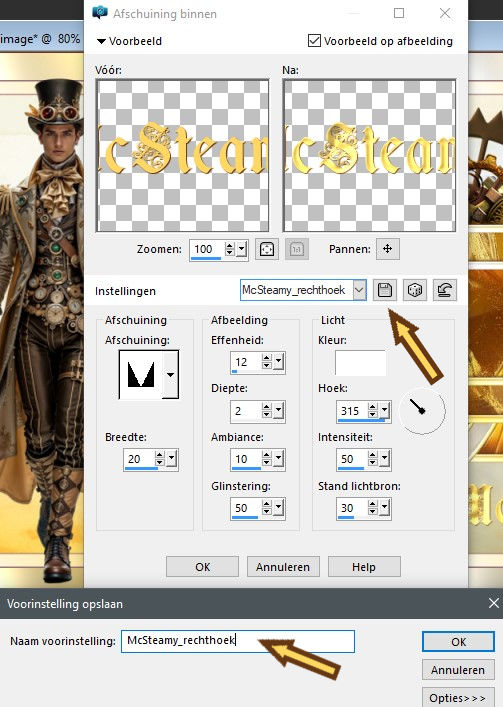
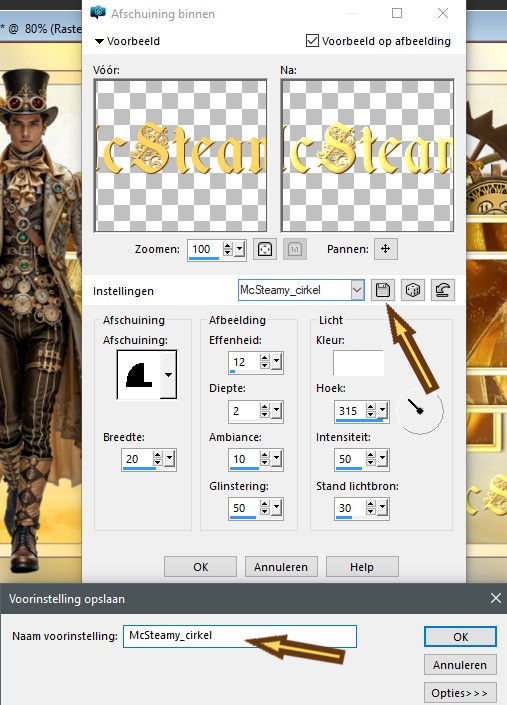
Ga naar Effecten, 3D-effecten, Afschuining binnen, zie voorbeeld


Ga naar Aanpassen, Vervagen, Bewegingsvervaging, zie voorbeeld


Ga naar Selecties, Niets selecteren

3.
Ga naar Lagen, Nieuwe rasterlaag
Ga naar Selectie, Selectie laden, Selectie laden uit alfakanaal, kies selectie 1
Vul met Goudpatroon
Ga naar Selecties, Wijzigen, Inkrimpen met 2 pixels, delete
Ga naar Selecties, Niets selecteren

4.
Ga naar Lagen, Nieuwe rasterlaag
Ga naar Selectie, Selectie laden, Selectie laden uit alfakanaal, kies selectie 2
Vul met Verloop 1, zet de voorgrondkleur op Wit, de achtergrondkleur op je gekozen kleur
Zet de modus van deze laag op Overlay
Ga naar Selecties, Niets selecteren

5.
Ga naar Lagen, Nieuwe rasterlaag
Ga naar Selectie, Selectie laden, Selectie laden uit alfakanaal, kies selectie 3
Vul met je Kleurpatroon
Ga naar Selecties, Niets selecteren

6.
Ga naar Lagen, Nieuwe rasterlaag
Ga naar Selectie, Selectie laden, Selectie laden uit alfakanaal, kies selectie 3
Vul met Goudpatroon
Ga naar Selecties, Wijzigen, Inkrimpen met 2 pixels, delete
Ga naar Selecties, Niets selecteren

7.
Ga naar Lagen, Nieuwe rasterlaag
Ga naar Selectie, Selectie laden, Selectie laden uit alfakanaal, kies selectie 4
Vul met Goudpatroon
Ga naar Selecties, Wijzigen, Inkrimpen met 2 pixels, delete
Ga naar Selecties, Niets selecteren

Ga naar Lagen, Dupliceren
Ga naar Effecten, Afbeeldingseffecten, Verschuiving: 10 – 10, Aangepast en Transparant aangevinkt
Ga naar Lagen, Dupliceren
Ga naar Effecten, Afbeeldingseffecten, Verschuiving: 10 – 10, Aangepast en Transparant aangevinkt
Ga naar Lagen, Dupliceren
Ga naar Effecten, Afbeeldingseffecten, Verschuiving: 10 – 10, Aangepast en Transparant aangevinkt

8.
Ga naar Lagen, Nieuwe rasterlaag
Ga naar Selectie, Selectie laden, Selectie laden uit alfakanaal, kies selectie 4
Vul met je Kleurpatroon
Ga naar Selecties, Niets selecteren

9.
Ga naar Lagen, Nieuwe rasterlaag
Ga naar Selectie, Selectie laden, Selectie laden uit alfakanaal, kies selectie 4
Vul met Goudpatroon
Ga naar Selecties, Wijzigen, Inkrimpen met 2 pixels, delete
Ga naar Selecties, Niets selecteren

10.
Ga naar Lagen, Nieuwe rasterlaag
Ga naar Selectie, Selectie laden, Selectie laden uit alfakanaal, kies selectie 5
Vul met je Kleurpatroon
Ga naar Selecties, Niets selecteren

11.
Ga naar Lagen, Nieuwe rasterlaag
Ga naar Selectie, Selectie laden, Selectie laden uit alfakanaal, kies selectie 5
Vul met Goudpatroon
Ga naar Selecties, Wijzigen, Inkrimpen met 2 pixels, delete
Ga naar Selecties, Niets selecteren

12.
Ga naar Lagen, Nieuwe rasterlaag
Ga naar Selectie, Selectie laden, Selectie laden uit alfakanaal, kies selectie 6
Vul met je Kleurpatroon
Ga naar Afbeelding, Vrij roteren, Rechts, 90 graden

Ga naar Selecties, Niets selecteren

Ga naar Effecten, 3D-effecten, Slagschaduw: min 10, 15, 100, 25, Schaduw op nieuwe laag Aangevinkt, Kleur je gekozen kleur

Ga naar Effecten, Textuureffecten, Lamellen: 4 – 31 – Kleur Wit, Horizontaal en Licht van links/boven aangevinkt

13.
Ga op de bovenste laag staan

Ga naar Lagen, Nieuwe rasterlaag
Ga naar Selectie, Selectie laden, Selectie laden uit alfakanaal, kies selectie 6
Vul met Goudpatroon
Ga naar Selecties, Wijzigen, Inkrimpen met 2 pixels, delete
Ga naar Selecties, Niets selecteren

14.
Ga naar Lagen, Nieuwe rasterlaag
Ga naar Selectie, Selectie laden, Selectie laden uit alfakanaal, kies selectie 7
Vul met je Kleurpatroon
Ga naar Afbeelding, Vrij roteren, Rechts, 180 graden


Ga naar Selecties, Niets selecteren

Ga naar Effecten, 3D-effecten, Slagschaduw: min 10, 15, 100, 25, Schaduw op nieuwe laag Aangevinkt, Kleur je gekozen kleur

Ga naar Effecten, Textuureffecten, Lamellen: 4 – 31 – Kleur Wit, Horizontaal en Licht van links/boven aangevinkt

15.
Ga op de bovenste laag staan

Ga naar Lagen, Nieuwe rasterlaag
Ga naar Selectie, Selectie laden, Selectie laden uit alfakanaal, kies selectie 7
Vul met Goudpatroon
Ga naar Selecties, Wijzigen, Inkrimpen met 2 pixels, delete
Ga naar Selecties, Niets selecteren

16.
Ga naar Lagen, Nieuwe rasterlaag
Ga naar Selectie, Selectie laden, Selectie laden uit alfakanaal, kies selectie 8
Vul met Goudpatroon
Ga naar Selecties, Wijzigen, Inkrimpen met 2 pixels, delete
Ga naar Selecties, Niets selecteren

Ga naar Lagen, Dupliceren
Ga naar Effecten, Afbeeldingseffecten, Verschuiving: min 10 – min 10, Aangepast en Transparant aangevinkt
Ga naar Lagen, Dupliceren
Ga naar Effecten, Afbeeldingseffecten, Verschuiving: min 10 – min 10, Aangepast en Transparant aangevinkt
Ga naar Lagen, Dupliceren
Ga naar Effecten, Afbeeldingseffecten, Verschuiving: min 10 – min 10, Aangepast en Transparant aangevinkt

17.
Ga naar Lagen, Nieuwe rasterlaag
Ga naar Selectie, Selectie laden, Selectie laden uit alfakanaal, kies selectie 8
Vul met je Kleurpatroon
Ga naar Afbeelding, Vrij roteren, Rechts, 270 graden


Ga naar Selecties, Niets selecteren

18.
Ga naar Lagen, Nieuwe rasterlaag
Ga naar Selectie, Selectie laden, Selectie laden uit alfakanaal, kies selectie 8
Vul met Goudpatroon
Ga naar Selecties, Wijzigen, Inkrimpen met 2 pixels, delete
Ga naar Selecties, Niets selecteren

19.
Open je plaatje van de vogel
Ga naar Lagen, Masker laden, Masker laden vanaf schijf, kies 20-20
Ga naar Lagen, Samenvoegen, Groep samenvoegen
Kopieer, ga naar je grote werk
Ga naar Bewerken, Plakken als nieuwe laag
Schuif het naar links

20.
Open je plaatje van de vrouw
Ga naar Lagen, Masker laden, Masker laden vanaf schijf, kies 20-20
Ga naar Lagen, Samenvoegen, Groep samenvoegen
Kopieer, ga naar je grote werk
Ga naar Bewerken, Plakken als nieuwe laag
Schuif het naar rechts

21.
Zoek het font Dhanikans Signature2 op en zet de grootte op 72
Zet Goudpatroon op voorgrond en je gekozen kleur op achtergrond
Type Perception

Mocht het niet duidelijk genoeg zijn, geef het dan een slagschaduw van 1 – 1 – 80 – 1, donkere kleur

22.
Zoek het font Dhanikans Signature2 op en zet de grootte op 48
Zet Goudpatroon op achtergrond en sluit de voorgrond
Type endless beauty

Schuif dit naar rechtsonder

23.
Zoek het font Dhanikans Signature2 op en zet de grootte op 48
Zet Goudpatroon de op achtergrond en sluit de voorgrond
Type from a world without end


Schuif dit naar rechtsonder

24.
Zet je handtekening

Perception©MarnySensation


Met dank aan Karin voor het testen van de les