Maak Verloop 1, Vervaging_voorgrond MarnySensation, Lineair, Hoek 0, Herhalingen 1 (Dit Verloop is bijgeleverd en speciaal voor deze les gemaakt)
Kies een Kleur en zet deze samen met de kleur Wit, en de 2 verschillende Verlopen in je palet
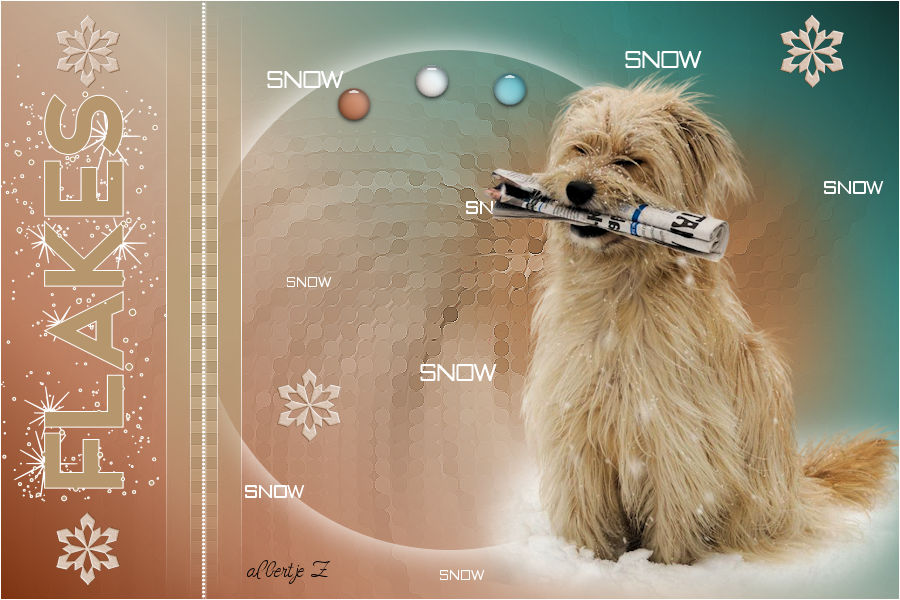
Deze uitleg is geschreven voor de kleur blauw en het Verloop Teal and Orange. Als je andere kleuren gebruikt, pas dan de modus van punt 2 en 3 aan, en verander de kleur van je sneeuwvloktube (Aanpassen, Kleurtoon en verzadiging, Inkleuren).
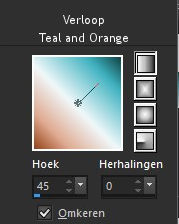
1. Open het bestand MarnySensation_Flakes_BASIS Vul met Verloop Teal and Orange
2. Ga naar Lagen, Nieuwe Rasterlaag Ga naar Selecties, Alles Selecteren Kopieer MarnySensation_Flakes_sneeuwvlok en Plak het in de selectie Ga naar Selecties, Niets selecteren Ga naar Aanpassen, Vervagen, Radiaal vervagen, Spiraal aangevinkt, Vervagen 100 – 25, Midden 19 – min 15 – 35
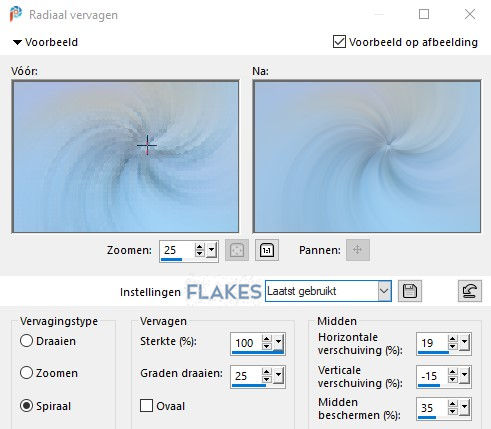
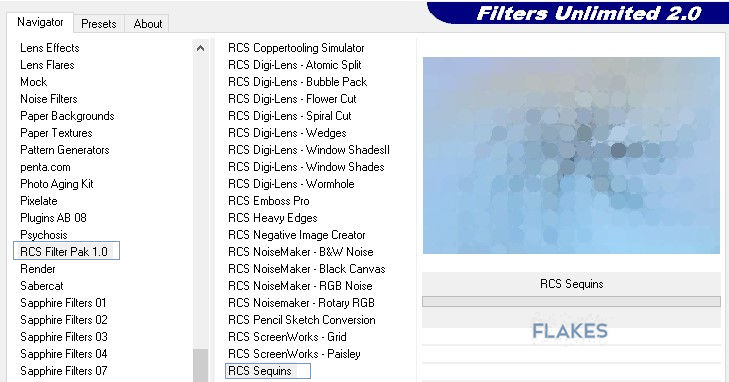
Ga naar Effecten, Filters Unlimited, RCS Filter Pak 1.0, RCS Sequins
Ga naar Effecten, Randeffecten, Accentueren Zet de modus van deze laag op Vermenigvuldigen
3. Ga naar Lagen, Nieuwe Rasterlaag Ga weer naar het grote sneeuwvlokplaatje Ga naar Lagen, Masker laden, Masker laden vanaf schijf, kies 20-20 Ga naar Lagen, Samenvoegen, Groep samenvoegen Kopieer en plak het op je grote crea, verschuif het iets naar rechts van het midden Zet de modus van deze laag op Kleur
4. Ga naar Lagen, Nieuwe Rasterlaag Ga naar Selecties, Selectie laden, Selectie laden uit alfakanaal, kies selectie 3 Ga naar Effecten, 3D-effecten, Slagschaduw, 0, 0, 100, 50, kleur Wit Ga naar Selecties, Niets selecteren
5. Ga naar Lagen, Nieuwe Rasterlaag Ga naar Selecties, Selectie laden, Selectie laden uit alfakanaal, kies selectie 4 Vul met Verloop Teal and Orange
Ga naar Effecten, Alien Skin Eye Candy 5 Impact, Glass, kies MarnySensation_126 Ga naar Selecties, Niets selecteren
6. Ga naar Lagen, Nieuwe Rasterlaag Ga naar Selecties, Selectie laden, Selectie laden uit alfakanaal, kies selectie 1 Vul met Verloop 1, kleur Wit, Vervaging voorgrond MarnySensation, Hoek 0, Herhalingen 1, Omkeren aangevinkt
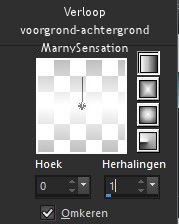
Ga naar Selecties, Wijzigen, Inkrimpen met 1 pixel, Delete Vul met Verloop 1, Kleur van je keuze, Vervaging voorgrond MarnySensation, Hoek 0, Herhalingen 1, Omkeren aangevinkt
Ga naar Selecties, Niets selecteren
7. Ga naar Lagen, Nieuwe Rasterlaag Ga naar Selecties, Selectie laden, Selectie laden uit alfakanaal, kies selectie 2 Vul met Verloop 1, kleur Wit, Vervaging voorgrond MarnySensation, Hoek 0, Herhalingen 1, Omkeren aangevinkt
Ga naar Selecties, Wijzigen, Inkrimpen met 1 pixel, Delete Vul met Verloop 1, Kleur van je keuze, Vervaging voorgrond MarnySensation, Hoek 0, Herhalingen 1, Omkeren aangevinkt
Ga naar Effecten, Carolaine & Sensibility, CS-Hlines, 10 – 0 – 10 Ga naar Effecten, Randeffecten, Accentueren Ga naar Selecties, Niets selecteren
8. Ga naar Lagen, Nieuwe Rasterlaag Ga naar Afbeelding, Rechtsom roteren Kies je font Snowinter, zet de grootte op 150 Zet de voorgrondkleur op Wit en de achtergrond op de Kleur van je keuze Type het woord Flake en schuif het netjes in het midden van de rand Zet de Vectorlaag om in een Rasterlaag
9. Ga naar Lagen, Nieuwe Rasterlaag Kies je font B652-Sans, zet de grootte op 24, zet je achtergrondkleur op Wit en sluit je voorgrondkleur Type zoveel puntjes dat de gehele breedte vol is Zet de Vectorlaag om in een Rasterlaag Ga naar Afbeelding, Linksom roteren
10. Open en kopieer MarnySensation_snowtekst en plak het op je crea, verschuif het iets naar rechts, zodat alle tekst rechts van de verticale rand staat
11. Open een van de tubes van de sneeuwvlokken en verklein het naar 75 pixels Plak het diverse keren op je crea, schuif er een naar linksboven en een naar linksonder naast de titel Verdeel de overige sneeuwvlokken op je crea
12. Open je grote tube en verwijder het logo Kopieer en plak je grote tube en plaats het iets naar rechts op je crea
13. Ga naar Lagen, Nieuwe Rasterlaag Ga naar Selecties, Alles selecteren Vul met Wit Ga naar Selecties, Wijzigen, Inkrimpen met 1 pixel, delete Ga naar Selecties, Niets selecteren
Kies 1 kleur die bij je gekozen plaatje past, plus een donkere schaduwkleur
Zet deze 2 kleuren, plus Wit in je palet
Maak Verloop 1, Voorgrond-Achtergrond, Lineair, Hoek 45, Herhalingen 5
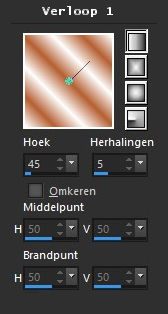
Maak Verloop 2, Vervaging Voorgrond MarnySensation.PspGradient, Lineair, Hoek 0, Herhalingen 1, Omkeren aangevinkt
Zet deze verlopen in je palet
De crea is behoorlijk groot, dus vergeet niet je bestand tussendoor op te slaan.
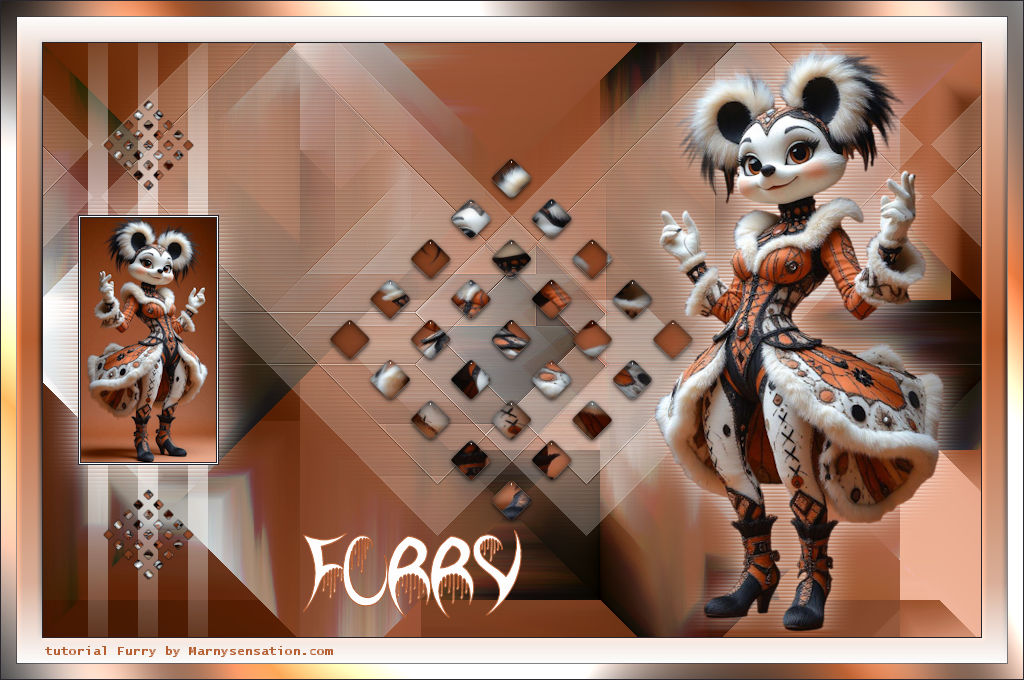
1. Open het bestand MarnySensation_Furry_basis Ga naar Selecties, Alles selecteren Open je plaatje Ga naar Afbeelding, Linksom roteren Ga naar Bewerken, Kopieren Ga naar je grote werk, Ga naar bewerken, Plakken in selectie Ga naar Selecties, Niets selecteren
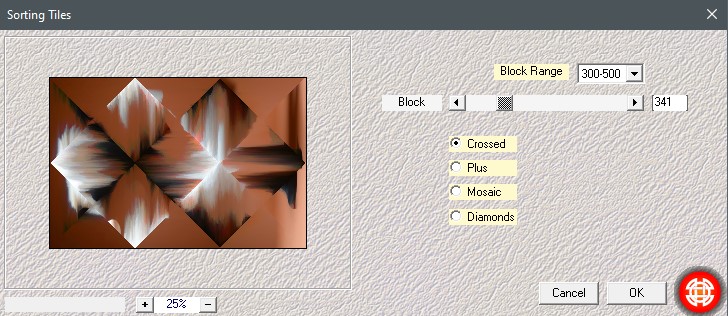
Ga naar Mehdi – Sorting Tiles, Block range 300, Plus aangevinkt
Ga naar Mehdi – Sorting Tiles, Block range 340, Crossed aangevinkt
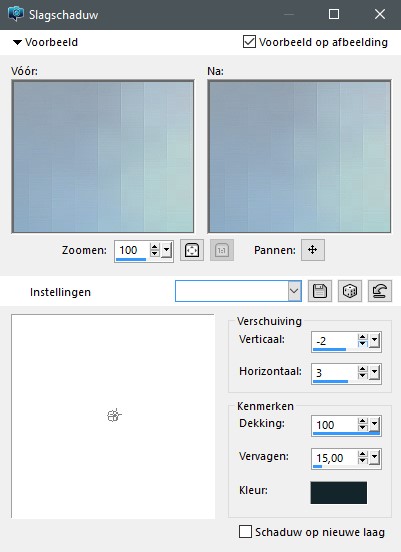
2. Ga naar Selecties, Selectie laden uit alfakanaal, kies Selectie 1 Ga naar Selecties, Laag maken van selectie Ga naar Selecties, Niets selecteren Ga naar Effecten, Filters Unlimited, Italian Editor – Effetto Fantasma, 207 – 20 Ga naar Effecten, Randeffecten, Accentueren Ga naar Effecten, 3D-effecten Slagschaduw 0 – 0 – 100 – 50, je gekozen kleur, Schaduw op nieuwe laag AANgevinkt Ga naar Effecten, Textuureffecten, Lamellen, 4 – 31 Horizontaal en Licht aangevinkt Kleur: je gekozen kleur
Ga op de bovenste laag staan
3. Ga naar Lagen, Nieuwe rasterlaag Ga naar Selecties, Selectie laden uit alfakanaal, kies Selectie 2, vul met Wit Zet de dekking van deze laag op 34
Ga naar Selecties, Niets selecteren
4. Ga naar Lagen, Nieuwe rasterlaag Vul met Wit Ga naar Lagen, Masker laden, Masker laden vanaf schijf, kies MarnySensation_Furry_masker Ga naar Lagen, Samenvoegen, Groep samenvoegen
Ga naar Selecties, Alles selecteren, Selecties Zwevend, Selecties Niet Zwevend Kopieer je plaatje en plak dit in de selectie Ga naar Selecties, Niets selecteren
Ga naar Effecten, Insteekfilters, Alien Skin Eye Candy 5 Impact – Glass, kies Marnysensation_126
5. Ga naar Lagen, Dupliceren Ga naar Afbeelding, Formaat wijzigen, Verklein met 25%
Ga naar Effecten, Afbeeldingseffecten. Verschuiving, Horizontaal min 363, Verticaal 195
Ga naar Lagen, Dupliceren Ga naar Afbeelding, Spiegelen, Verticaal spiegelen
6. Open je plaatje en verklein dat tot 250 pixels in de hoogte Ga naar Lagen, Nieuwe rasterlaag
Ga naar Selecties Alles selecteren Vul met je gekozen kleur, Ga naar Selecties Wijzigen, Inkrimpen met 1 pixel Vul met Wit Ga naar Selecties Wijzigen, Inkrimpen met 1 pixel Vul met je gekozen kleur Ga naar Selecties Wijzigen, Inkrimpen met 1 pixel Delete
Ga naar Bewerken, Kopieren speciaal, Samengevoegd kopieren
7. Ga naar je grote werk Ga naar Bewerken, Plakken als Nieuwe laag
Ga naar Effecten, Afbeeldingseffecten. Verschuiving, Horizontaal min 363, Verticaal 0
Ga naar Afbeelding, Omdraaien, Horizontale zoeken
Ga naar Effecten, 3D-effecten Slagschaduw 0 – 0 – 100 – 50, je gekozen kleur, Schaduw op nieuwe laag AANgevinkt Ga naar Effecten, Textuureffecten, Lamellen, 4 – 31 Horizontaal en Licht aangevinkt Kleur: je schaduw kleur
Ga op de bovenste laag staan
8. Ga naar Lagen, Nieuwe rasterlaag Ga naar Selecties Alles selecteren Vul met je gekozen kleur Ga naar Selecties Wijzigen, Inkrimpen met 1 pixel Vul met Wit Ga naar Selecties Wijzigen, Inkrimpen met 15 pixels Vul met je gekozen kleur Ga naar Selecties Wijzigen, Inkrimpen met 1 pixel Vul met Wit Ga naar Selecties Wijzigen, Inkrimpen met 25 pixels Vul met je gekozen kleur Ga naar Selecties Wijzigen, Inkrimpen met 1 pixel Delete
Ga naar Selecties, Niets selecteren
9. Klik met je Toverstaf in de smalle witte rand Vul met Verloop 1, Voorgrondkleur: Wit, Achtergrondkleur: je gekozen kleur Ga naar Effecten, Filters Unlimited, Graphics Plus, Cross Shadow, 6 x 50, 2 x 185
Klik met je Toverstaf in de brede witte rand Ga naar Lagen, Nieuwe rasterlaag Zet je voorgrondkleur eerst op je gekozen kleur, Klik daarna op Verloop 2 en je selectie Ga naar Effecten, 3D-effecten, Afschuining binnen
Ga naar Selecties, Niets selecteren
10. Kopieer en plak je grote tube Ga naar Effecten, 3D-effecten Slagschaduw 0 – 0 – 100 – 50, Schaduw op nieuwe laag AANgevinkt, Kleur Wit Ga naar Effecten, Textuureffecten, Lamellen, 4 – 31 Horizontaal en Licht aangevinkt Kleur: je gekozen kleur
11. Zoek het font Your Bloody Choice en zet de grootte op 100, Voorgrondkleur op je gekozen kleur, Achtergrondkleur op Wit
BASISBESTAND: MarnySensation_Anubis_basis.pspimage (dit is geen leeg bestand, hierin zitten de Selecties in het alfakanaal)
DECOR: I tube 1 patroon 1 achtergrond
FONTS: (zet deze in je fonts map) Anubismythicalserif-lxdLy.otf
MASKER: (zet deze in je masker map) MS_Anubis_masker
FILTERS: (niet bijgeleverd) Filters Unlimited, VM Toolbox, Blast
Kies 2 kleuren die bij je gekozen plaatje passen: Licht en Donker, plus een middenkleur schaduw
Zet deze 3 kleuren, plus Wit en Goud patroon in je palet
Maak Verloop 1, Voorgrond-Achtergrond, Lineair, Hoek 0, Herhalingen 1
Maak Verloop 2, Voorgrond-Achtergrond, Zonnestraal,Hoek 0, Herhalingen 0
Maak Verloop 3, Voorgrond-Achtergrond, Lineair, Hoek 90, Herhalingen 1
Zet deze verlopen in je palet
De crea is behoorlijk groot, dus vergeet niet je bestand tussendoor op te slaan.
1. Open het bestand Anubis_basis Ga naar Selecties, Alles selecteren Kopieer en plak je achtergrondplaatje in je selectie Ga naar Selecties, Niets selecteren
2. Ga naar Lagen, Nieuwe rasterlaag Vul met je donkere kleur Ga naar Lagen, Masker laden, Masker laden vanaf schijf, kies MS_Anubis_masker Ga naar Lagen, Samenvoegen, Groep samenvoegen
3. Ga naar Lagen, Nieuwe rasterlaag Ga naar Selecties, Selectie laden uit alfakanaal, kies Selectie 1 Zoom ver in Vul met Goud Zoom weer uit
4. Kopieer Patroon en plak het als een Nieuwe laag Ga naar Selecties, Selectie laden uit alfakanaal, kies Selectie 2 Schuif je patroon totdat je een goed stukje patroon in de selectie ziet Ga naar Selecties, Omkeren, Delete Ga naar Selecties, Niets selecteren
5. Ga naar Lagen, Nieuwe rasterlaag Ga naar Selecties, Selectie laden uit alfakanaal, kies Selectie 3 Vul met Goud Ga naar Selecties, Niets selecteren Ga naar Effecten, Randeffecten, Accentueren Ga naar Effecten, 3D-effecten, Slagschaduw, min 2 – 3 – 84 – 5, kleur Schaduw
6. Kopieer Patroon en plak het als een Nieuwe laag Ga naar Selecties, Selectie laden uit alfakanaal, kies Selectie 4 Schuif je patroon totdat je een goed stukje patroon in de selectie ziet Ga naar Selecties, Omkeren, Delete Ga naar Selecties, Niets selecteren
7. Ga naar Lagen, Nieuwe rasterlaag Ga naar Selecties, Selectie laden uit alfakanaal, kies Selectie 5 Vul met Goud Ga naar Selecties, Niets selecteren Ga naar Effecten, Randeffecten, Accentueren Ga naar Effecten, 3D-effecten, Slagschaduw, min 2 – 3 – 84 – 5, kleur Schaduw
8. Ga naar Lagen, Nieuwe rasterlaag Ga naar Selecties, Selectie laden uit alfakanaal, kies Selectie 6 Vul dit met Verloop 3 – Voorgrondkleur Licht, Achtergrondkleur Donker Ga naar Selecties, Niets selecteren
9. Ga naar Lagen, Dupliceren Ga naar Effecten, Vervormingseffecten, Wind, Van Links aangevinkt, Windkracht op 100 Ga naar Effecten, Textuureffecten, Lamellen 4 – 31 Kleur Licht Licht, van links/boven aangevinkt Ga naar Effecten, Randeffecten, Accentueren Verschuif deze laag 1 x naar beneden Ga op de bovenste laag staan
10. Ga naar Lagen, Nieuwe rasterlaag Ga naar Selecties, Selectie laden uit alfakanaal, kies Selectie 7 Vul dit met Verloop 2 – Voorgrondkleur Licht, Achtergrondkleur Donker Ga naar Selecties, Niets selecteren Ga naar Aanpassen, Ruis toevoegen, Ruis toevoegen, Willekeurig en Monochroom aangevinkt, Ruis 15%
11. Ga naar Lagen, Dupliceren Ga naar Effecten, Insteekfilters, VM Toolbox, Blast Strenght 176
Verschuif deze laag 1 x naar beneden Ga op de bovenste laag staan
12. Ga naar Lagen, Nieuwe rasterlaag Ga naar Selecties, Selectie laden uit alfakanaal, kies Selectie 8 Vul met Goud Ga naar Selecties, Niets selecteren
13. Ga naar Lagen, Nieuwe rasterlaag Ga naar Selecties, Selectie laden uit alfakanaal, kies Selectie 9 Vul met Licht Ga naar Selecties, Niets selecteren Ga naar Effecten, 3D-effecten, Ciseleren, Grootte 5, Kleur Wit, Transparant aangevinkt
Ga naar Effecten, 3D-effecten, Slagschaduw, min 2 – 3 – 84 – 5, kleur Schaduw
14. Ga naar Lagen, Nieuwe rasterlaag Ga naar Selecties, Selectie laden uit alfakanaal, kies Selectie 10 Vul met Verloop 1, Voorgrondkleur Wit, Achtergrondkleur Donker Ga naar Selecties, Niets selecteren Ga naar Effecten, 3D-effecten, Ciseleren, Grootte 5, Kleur Wit, Transparant aangevinkt Ga naar Effecten, 3D-effecten, Slagschaduw, min 2 – 3 – 84 – 5, kleur Schaduw
15. Ga naar Lagen, Nieuwe rasterlaag Ga naar Selecties, Selectie laden uit alfakanaal, kies Selectie 11 Vul met Donker Ga naar Aanpassen, Ruis toevoegen, Ruis toevoegen, Willekeurig en Monochroom aangevinkt, Ruis op 15% Ga naar Selecties, Niets selecteren Ga naar Effecten, 3D-effecten, Afschuining binnen, kies Afschuining 2, Breedte 7, 0 – 4 – 0 – 0, 315 – 50 -30, kleur Wit
16. Ga naar Lagen, Nieuwe rasterlaag Ga naar Selecties, Selectie laden uit alfakanaal, kies Selectie 12 Vul met Verloop 3, Voorgrondkleur Wit, Achtergrondkleur Licht Ga naar Selecties, Niets selecteren Ga naar Effecten, 3D-effecten, Ciseleren, Grootte 5, Kleur Wit, Transparant aangevinkt Ga naar Effecten, 3D-effecten, Slagschaduw, min 2 – 3 – 84 – 5, kleur Schaduw
17. Kopieer Patroon en plak het als een Nieuwe laag Ga naar Selecties, Selectie laden uit alfakanaal, kies Selectie 13 Schuif je patroon totdat je een goed stukje patroon in de selectie ziet Ga naar Selecties, Omkeren, Delete Ga naar Selecties, Niets selecteren Ga naar Effecten, 3D-effecten, Afschuining binnen, kies Afschuining 2, Breedte 7, 0 – 4 – 0 – 0, 315 – 50 -30, kleur Wit
18. Ga naar Lagen, Nieuwe rasterlaag Ga naar Selecties, Selectie laden uit alfakanaal, kies Selectie 14 Vul met Verloop 2, Voorgrondkleur Wit, Achtergrondkleur Donker Ga naar Selecties, Niets selecteren Ga naar Effecten, 3D-effecten, Ciseleren, Grootte 5, Kleur Wit, Transparant aangevinkt Ga naar Effecten, 3D-effecten, Slagschaduw, min 2 – 3 – 84 – 5, kleur Schaduw
19. Ga naar Lagen, Nieuwe rasterlaag Ga naar Selecties, Selectie laden uit alfakanaal, kies Selectie 15 Vul met Verloop 1, Voorgrondkleur Wit, Achtergrondkleur Licht Ga naar Selecties, Niets selecteren Ga naar Effecten, 3D-effecten, Ciseleren, Grootte 5, Kleur Wit, Transparant aangevinkt Ga naar Effecten, 3D-effecten, Slagschaduw, min 2 – 3 – 84 – 5, kleur Schaduw
20. Ga naar Lagen, Nieuwe rasterlaag Ga naar Selecties, Selectie laden uit alfakanaal, kies Selectie 16 Vul met Donker Ga naar Aanpassen, Ruis toevoegen, Ruis toevoegen, Willekeurig en Monochroom aangevinkt, Ruis op 15% Ga naar Selecties, Niets selecteren Ga naar Effecten, 3D-effecten, Afschuining binnen, kies Afschuining 2, Breedte 7, 0 – 4 – 0 – 0, 315 – 50 -30, kleur Wit
21. Ga naar Lagen, Nieuwe rasterlaag Ga naar Selecties, Selectie laden uit alfakanaal, kies Selectie 17 Vul met Verloop 3, Voorgrondkleur Wit, Achtergrondkleur Donker Ga naar Selecties, Niets selecteren Ga naar Effecten, 3D-effecten, Ciseleren, Grootte 5, Kleur Wit, Transparant aangevinkt Ga naar Effecten, 3D-effecten, Slagschaduw, min 2 – 3 – 84 – 5, kleur Schaduw
22. Ga naar Lagen, Nieuwe rasterlaag Ga naar Selecties, Selectie laden uit alfakanaal, kies Selectie 18 Vul met Goud Ga naar Selecties, Niets selecteren Ga naar Effecten, Randeffecten, Accentueren
23. Kopieer Patroon en plak het als een Nieuwe laag Ga naar Selecties, Selectie laden uit alfakanaal, kies Selectie 19 Schuif je patroon totdat je een goed stukje patroon in de selectie ziet Ga naar Selecties, Omkeren, Delete Ga naar Selecties, Niets selecteren
24. Ga naar Lagen, Nieuwe rasterlaag Ga naar Selecties, Selectie laden uit alfakanaal, kies Selectie 20 Vul met Goud Ga naar Selecties, Niets selecteren Ga naar Effecten, Randeffecten, Accentueren Ga naar Effecten, 3D-effecten, Slagschaduw, min 2 – 3 – 84 – 5, kleur Schaduw
25. Kopieer Patroon en plak het als een Nieuwe laag Ga naar Selecties, Selectie laden uit alfakanaal, kies Selectie 21 Schuif je patroon totdat je een goed stukje patroon in de selectie ziet Ga naar Selecties, Omkeren, Delete Ga naar Selecties, Niets selecteren
26. Ga naar Lagen, Nieuwe rasterlaag Ga naar Selecties, Selectie laden uit alfakanaal, kies Selectie 22 Vul met Goud Ga naar Selecties, Niets selecteren Ga naar Effecten, Randeffecten, Accentueren Ga naar Effecten, 3D-effecten, Slagschaduw, min 2 – 3 – 84 – 5, kleur Schaduw
27. Kopieer Patroon en plak het als een Nieuwe laag Ga naar Selecties, Selectie laden uit alfakanaal, kies Selectie 23 Schuif je patroon totdat je een goed stukje patroon in de selectie ziet Ga naar Selecties, Omkeren, Delete Ga naar Selecties, Niets selecteren
28. Ga naar Lagen, Nieuwe rasterlaag Ga naar Selecties, Selectie laden uit alfakanaal, kies Selectie 24 Vul met Goud Ga naar Selecties, Niets selecteren Ga naar Effecten, Randeffecten, Accentueren Ga naar Effecten, 3D-effecten, Slagschaduw, min 2 – 3 – 84 – 5, kleur Schaduw
29. Kopieer Patroon en plak het als een Nieuwe laag Ga naar Selecties, Selectie laden uit alfakanaal, kies Selectie 25 Schuif je patroon totdat je een goed stukje patroon in de selectie ziet Ga naar Selecties, Omkeren, Delete Ga naar Selecties, Niets selecteren
30. Ga naar Lagen, Nieuwe rasterlaag Ga naar Selecties, Selectie laden uit alfakanaal, kies Selectie 26 Vul met Goud Ga naar Selecties, Niets selecteren Ga naar Effecten, Randeffecten, Accentueren Ga naar Effecten, 3D-effecten, Slagschaduw, min 2 – 3 – 84 – 5, kleur Schaduw
31. Kopieer Patroon en plak het als een Nieuwe laag Ga naar Selecties, Selectie laden uit alfakanaal, kies Selectie 27 Schuif je patroon totdat je een goed stukje patroon in de selectie ziet Ga naar Selecties, Omkeren, Delete Ga naar Selecties, Niets selecteren
32. Ga naar Lagen, Nieuwe rasterlaag Ga naar Selecties, Selectie laden uit alfakanaal, kies Selectie 28 Vul met Goud Ga naar Selecties, Niets selecteren Ga naar Effecten, Randeffecten, Accentueren Ga naar Effecten, 3D-effecten, Slagschaduw, min 2 – 3 – 84 – 5, kleur Schaduw
33. Ga naar Lagen, Nieuwe rasterlaag Ga naar Selecteren, Alles selecteren Vul met kleur Donker Ga naar Selecties, Wijzigen, Inkrimpen met 1 pixel , vul met Goud Ga naar Selecties, Wijzigen, Inkrimpen met 1 pixel , vul met Donker Ga naar Selecties, Wijzigen, Inkrimpen met 1 pixel, Delete
340. Plak je grote tube Ga naar Effecten, 3D-effecten, Slagschaduw, 0 – 0 – 100 – 50 – Kleur Donker, Schaduw op nieuwe laag AANgevinkt Ga naar Effecten, Textuureffecten, Lamellen, 4 – 31, Kleur Licht, Licht van links/boven aangevinkt Ga op de bovenste laag staan
35. Zoek je font Anubis Mythical Serif op, zet de grootte op 72 Zet je voorgrondkleur op Goud en je achtergrondkleur op Donker, type Anubis Ga naar Aanpassen, Ruis toevoegen, Ruis toevoegen, Willekeurig en Monochroom aangevinkt, Ruis op 15%
In de materialenmap zit: MarnySensation_CozyWinter_blad MarnySensation_CozyWinter_face MarnySensation_CozyWinter_Patroon1 MarnySensation_CozyWinter_roos1 MarnySensation_CozyWinter_roos2 MarnySensation_CozyWinter_ster MarnySensation_CozyWinter_varen MarnySensation_lady271216 Font: (zet deze in je map Windows, Fonts) Admiration Pains.ttf
Filters: (niet bijgeleverd) Alien Skin Eye Candy 5: Impact, Perspective Shadow Carolaine & Sensibility, cs_LDots Importeer de volgende filters in Filter Unlimited: Tramages, Wee scratches Plugins AB 08, A couple of copies please Filter Factory T, Grain Maker Preset: (dubbelkilk op de preset, het staat meteen goed) MarnySensation_CozyWinter.f1s
Masker: (niet bijgeleverd) 20-20
Kleuren: Kies 1 kleur uit je plaatje (in deze les heb ik gekozen voor zacht paars) en zet deze samen met de kleur wit in je palet
Maak de volgende Verlopen: Verloop 1: Voorgrond-achtergrond, Lineair, Vervaging voorgrond, Hoek 90, Herhalingen 0 Verloop 2: Voorgrond-achtergrond, Lineair, Hoek 45, Herhalingen 1
Open MarnySensation_CozyWinter_patroon1 en minimaliseer het of zet dit patroon in je Map Patronen
1. Open een Nieuw bestand van 900 x 600 pixels Klik op Materialen, Patroon en kies MarnySensation_CozyWinter_patroon1 Vul je laag
2. Ga naar Lagen, Dupliceren Ga naar Effecten, Filters Unlimited, Tramages, Wee scratches, waarde 100 Ga naar Effecten, Flters Unlimited, Plugins AB 08, A couple of copies please, waarden 5 – 67 – 87 – 105 – 0 – 0 – 0
Ga naar Aanpassen, Scherpte, Nog scherper
3. Ga naar Lagen, Nieuwe rasterlaag Ga naar Gereedschap Selectie, Aangepaste selectie, Boven 0, Links 335, Rechts 355, Onder 600
Vul met Verloop 1: Voorgrond-achtergrond, Lineair, Vervaging voorgrond, Hoek 90, Herhalingen 0 Ga naar Selecties, Niets selecteren Ga naar Effecten, Vervormingseffecten, Spiraal, waarde 421
Ga naar Lagen, Dupliceren Ga naar Afbeelding, Spiegelen, Horizontaal spiegelen Ga naar Lagen, Samenvoegen, Omlaag samenvoegen
4. Ga op de onderste laag staan Ga naar Gereedschap Selectie, Aangepaste selectie, Boven 290, Links 0, Rechts 900, Onder 310 Ga naar Selecties, Laag maken van selectie Ga naar Lagen, Schikken, Vooraan Ga naar Selecties, Niets selecteren Ga naar Effecten, 3D-effecten, Slagschaduw, waarden 3 – 6 – 100 – 13, kleur donker Ga naar Effecten, Vervormingseffecten, Poolcoördinaten, Rechthoekig naar polair en Herhalen aangevinkt
5. Ga naar Lagen, Dupliceren Ga naar Effecten, Vervormingseffecten, Poolcoördinaten, Rechthoekig naar polair en Herhalen aangevinkt
Ga nu terug op laag 4 staan (Tot laag gemaakte selectie) Ga naar Aanpassen, Ruis toevoegen, waarde Ruis 100% , Willekeurig en Monochroom aangevinkt
Ga weer op de bovenste laag staan
6. Open je bestand MarnySensation_cozyWinter_blad Ga naar Lagen, Masker laden vanaf schijf, kies 20-20 Ga naar Lagen, Samenvoegen, Groep samenvoegen Kopieer en plak het als Nieuwe laag op je werk, het staat meteen goed
7. Open je bestand MarnySensation_cozyWinter_face Ga naar Lagen, Masker laden vanaf schijf, kies 20-20 Ga naar Lagen, Samenvoegen, Groep samenvoegen Kopieer en plak het als Nieuwe laag op je werk, schuif het naar Linksboven
8. Open het bestand MarnySensation_cozyWinter_varen Ga naar Afbeelding, Formaat wijzigen, Verklein het met 20% Plak het als Nieuwe laag op je werk en verschuif het naar Linksonder
9. Kopieer het bestand MarnySensation_cozyWinter_roos1 Plak het als Nieuwe laag op je werk en verschuif het naar Linksonder Ga naar Effecten, Alien Skin Eye Candy 5: Impact, Perspective Shadow en kies preset MarnySensation_CozyWinter
10. Kopieer het bestand MarnySensation_cozyWinter_roos2 Plak het als Nieuwe laag op je werk en verschuif het naar Linksonder Ga naar Effecten, Alien Skin Eye Candy 5: Impact, Perspective Shadow en kies preset MarnySensation_CozyWinter
11. Kopieer en plak je tube als Nieuwe laag en schuif het naar de rechterkant Ga naar Effecten, Alien Skin Eye Candy 5: Impact, Perspective Shadow en kies preset MarnySensation_CozyWinter
12. Open het bestand MarnySensation_cozyWinter_ster Ga naar Afbeelding, Formaat wijzigen, Verklein het met 20% Plak het als Nieuwe laag op je werk en verschuif het naar Rechtsboven
13. Zoek je font Admiration Pains, zet de grootte op 48, donkere kleur op voorgrond, wit op achtergrond Type de tekst Cozy en schuif het naar boven Zet de Vectorlaag om in een Rasterlaag
Type de tekst Winter en schuif het naar beneden Zet de Vectorlaag om in een Rasterlaag
Ga naar Lagen, Samenvoegen, Alle lagen samenvoegen
14. Ga naar Lagen, Nieuwe Rasterlaag Vul met je kleur Ga naar Selecties, Alles selecteren Ga naar Selecties, Wijzigen, Inkrimpen met 2 pixels, delete Ga naar Selecties, Niets selecteren
15. Ga naar Afbeelding, Randen toevoegen, Boven 45, Links 65, Rechts 25, Onder 45, kleur Wit, Symmetrisch NIET aangevinkt
Klik met je Toverstaf in de witte rand Vul met Verloop 2: Voorgrond-achtergrond, Lineair, Hoek 45, Herhalingen 1
Ga naar Effecten, Filters Unlimited, Filter Factory T, Grain Maker, waarden 129 – 46 – 34 – 218 (note: dit effect kan per kleur verschillen) Ga naar Effecten, Carolaine & Sensibility, cs_LDots, waarden 50 – 3 – 1 Ga naar Selecties, Niets selecteren
16. Kopieer het bestand MarnySensation_cozyWinter_varen en plak het als Nieuwe laag op je werk Ga naar Afbeelding, formaat wijzigen met 60% Ga naar Afbeelding, Spiegelen, Horizontaal spiegelen Verschuif het naar Linksonder
17. Kopieer het bestand MarnySensation_cozyWinter_roos1 en plak het als Nieuwe laag op je werk Ga naar Afbeelding, formaat wijzigen met 60% Ga naar Afbeelding, Spiegelen, Horizontaal spiegelen Verschuif het naar Linksonder
18. Kopieer het bestand MarnySensation_cozyWinter_roos2 en plak het als Nieuwe laag op je werk Ga naar Afbeelding, formaat wijzigen met 60% Ga naar Afbeelding, Spiegelen, Horizontaal spiegelen Verschuif het naar Linksonder
Als je rozen goed staan geef ze dan nog een perspective shadow Ga naar Effecten, Alien Skin Eye Candy 5: Impact, Perspective Shadow en kies preset MarnySensation_CozyWinter
Voeg alle lagen samen
19. Ga naar Afbeelding, Formaat wijzigen, Verklein je crea naar 900 pixels
20. Ga naar Lagen, Nieuwe Rasterlaag Vul met je kleur Ga naar Selecties, Alles selecteren Ga naar Selecties, Wijzigen, Inkrimpen met 2 pixels, delete Ga naar Selecties, Niets selecteren
Importeer de volgende filters in Filters Unlimited: Bkg Kaleidoscope, Swirl Away Bkg Designer sf10 III, Whirl Graphics Plus, Cross Shadow It@lian Editors Effect, Effetto Fantasma
Kleuren: Kies een Felle en een Donkere kleur en zet deze samen met Wit in je palet
Maak de volgende Verlopen: Verloop 1, Voorgrond-achtergrond, Radiaal, Hoek 0, Herhalingen 7, kleur voorgrond Fel, achtergrond Wit Verloop 2, Vervaging voorgrond, Radiaal, Hoek 90, Herhalingen 0, kleur voorgrond Donker Verloop 3, Voorgrond-achtergrond, Lineair, Hoek 45, Herhalingen 5, kleur voorgrond Fel, achtergrond Wit Verloop 4, Voorgrond-achtergrond, Lineair, Hoek 45, Herhalingen 5, kleur voorgrond Donker, achtergrond Fel
1. Open een nieuw bestand van 900 x 600 pixels Vul dit met Verloop 1, Voorgrond-achtergrond, Radiaal, Hoek 0, Herhalingen 7, kleur voorgrond Fel, achtergrond Wit Ga naar Aanpassen, Vervagen, Gaussiaanse vervaging, Bereik 20
2. Ga naar Lagen, Nieuwe Rasterlaag Vul met je donkere kleur Ga naar Lagen, Masker laden vanaf schijf, Kies Ildiko_maszk_2016_12 Ga naar Lagen, Samenvoegen, Groep samenvoegen Ga naar Afbeelding, Spiegelen, Horizontaal spiegelen Ga naar Afbeelding, Spiegelen, Verticaal spiegelen
3. Ga naar Lagen, Nieuwe rasterlaag Vul met je donkere kleur Ga naar Lagen, Masker laden vanaf schijf, Kies Ildiko_maszk_2016_31 Ga naar Lagen, Samenvoegen, Groep samenvoegen
4. Ga naar Lagen, Nieuwe rasterlaag Vul dit met Verloop 2, Vervaging voorgrond, Radiaal, Hoek 90, Herhalingen 0, kleur voorgrond Donker Herhaal dit nogmaals
Ga naar Effecten, Filters Unlimited, bkg Kaleidoscope, Swirl Away, 73 Ga naar Effecten, Filters Unlimited, bkg Designer sf 10 III, Whirl, 69
Ga naar Lagen, Dupliceren Ga naar Afbeelding, Spiegelen, Horizontaal spiegelen Ga naar Lagen, Samenvoegen, Omlaag samenvoegen
Ga naar Afbeelding, Formaat wijzigen, Verklein met 65% Ga naar Effecten, Afbeeldingseffecten, Naadloze herhaling, Hoek en Horizontaal aangevinkt, 0 – 0 – 50 – 100 Zet de modus op Luminantie (oud) (Als je andere kleuren gebruikt, speel dan met de modus)
5. Ga naar Gereedschap selectie, kies naar Aangepaste selectie, Boven 105, Links 158, Rechts 294, Onder 495 Ga naar Selecties, Laag maken van selectie Ga naar Effecten, Carolaine & Sensibility, CS_Halloween, waarden 65 – 0 – 95 – 65
6. Ga op de laag van Raster 2 staan (4e laag) Ga naar Gereedschap selectie, kies naar Aangepaste selectie, Boven 105, Links 608, Rechts 743, Onder 495 Ga naar Selecties, Laag maken van selectie Ga naar Effecten, Carolaine & Sensibility, cs_LDots, waarden 50 – 3 – 2 Ga naar Selecties, Niets selecteren
Ga op de bovenste laag staan Ga naar Lagen, Samenvoegen, Omlaag samenvoegen Zet de modus van deze laag op Overlay
7. Ga naar Lagen, Nieuwe rasterlaag Ga naar Gereedschap selectie, kies naar Aangepaste selectie, Boven 105, Links 158, Rechts 161, Onder 495 Vul dit met Verloop 3, Voorgrond-achtergrond, Lineair, Hoek 45, Herhalingen 5, kleur voorgrond Fel, achtergrond Wit
Ga naar Effecten, 3D-effecten, Afschuining binnen Afschuining 2, Breedte 3, Effenheid 12, Diepte 2, Ambiance 10, Glinstering 50, Hoek 315, Intensiteit 50, Stand 30 Ga naar Effecten, Filters Unlimited, Graphics Plus, Cross Shadow, Diagonal t/m Vertical 50, Intensity en Brightness 128 Ga naar Selecties, Niets selecteren Ga naar Effecten, 3D-effecten, Slagschaduw, 0 – 10 – 50 – 5 – kleur donker
8. Ga naar Lagen, Dupliceren Ga naar Effecten, Afbeeldingseffecten, Verschuiving, Horizontaal 136, Verticaal 0, Transparant aangevinkt Ga naar Lagen, Samenvoegen, Omlaag samenvoegen
9. Ga naar Lagen, Dupliceren Ga naar Effecten, Afbeeldingseffecten, Verschuiving, Horizontaal 450, Verticaal 0, Transparant aangevinkt Ga naar Lagen, Samenvoegen, Omlaag samenvoegen
10. Ga naar Lagen, Nieuwe rasterlaag Vul met Wit Ga naar Lagen, Masker laden vanaf schijf, Kies Ildiko_Desings_Created@Mask_@ildi (4) Ga naar Lagen, Samenvoegen, Groep samenvoegen Zet de modus van deze laag op Zacht licht Ga naar Effecten, 3D-effecten, Slagschaduw, 0 – 10 – 50 – 5 – kleur donker
11. Ga naar Lagen, Nieuwe rasterlaag Ga naar Gereedschap selectie, kies naar Aangepaste selectie, Boven 0, Links 390, Rechts 510, Onder 600 Vul met Wit Ga naar Selecties, Niets selecteren Ga naar Effecten, Filters Unlimited, It@lian Editors Effect, Effetto Fantasma, 55 – 160 Ga naar Effecten, Textuureffecten, Textuur, winni.texture.28
12. Open Marnysensation_Closure_Deco1 Kopieer en Plak als een Nieuwe laag Ga naar Effecten, Afbeeldingseffecten, Verschuiving, Horizontaal -/-285, Verticaal -/- 19 Ga naar Effecten, Alien Skin Eye Candy 5: Impact, Glass, kies MarnySensation_Closure
13. Kopieer en plak je tube Ga naar Effecten, 3D-effecten, Slagschaduw, 0 – 0 – 50 – 50, kleur Wit, Schaduw op Nieuwe laag AAN gevinkt Ga naar Effecten, Textuureffecten, Lamellen, Breedte 15, Dekking 100, Horizontaal en Licht van links/boven aangevinkt, kleur Donker Ga op de bovenste laag staan
14. Open Marnysensation_Closure_Deco2 Kopieer en Plak als een Nieuwe laag Ga naar Effecten, 3D-effecten, Slagschaduw, 1 – 1 – 100 – 1, kleur Fel, Schaduw op Nieuwe laag UITgevinkt
15. Open Marnysensation_Closure_Deco3 Kopieer en Plak als een Nieuwe laag Ga naar Effecten, 3D-effecten, Slagschaduw, 1 – 1 – 100 – 1, kleur Fel
16. Zoek je Font Alien Encounters op en zet de grootte op 130 Zet je donkere kleur op de Voorgrond en de felle kleur op de Achtergrond Zet vervolgens de achtergrond op Verloop 4, Voorgrond-achtergrond, Lineair, Hoek 45, Herhalingen 5, kleur voorgrond Donker, achtergrond Fel
Type de letter C Zet de vectorlaag om in een rasterlaag Zet de grootte van je font op 48 en type losure Zet de vectorlaag om in een rasterlaag Schuif het woord losure in de C
Ga naar Lagen, Samenvoegen, Omlaag samenvoegen Ga naar Effecten, 3D-effecten, Slagschaduw, 0 – 0 – 100 – 25, kleur donker, Schaduw op Nieuwe laag aangevinkt Ga naar Effecten, Carolaine & Sensibility, kies cs_LDots, 150 – 3 – 2
17. Ga naar Lagen, Samenvoegen, Alle lagen samenvoegen
18. Ga naar Afbeelding, Randen toevoegen, Symmetrisch aangevinkt, 1 pixel, kleur Donker Ga naar Afbeelding, Randen toevoegen, Symmetrisch aangevinkt, 40 pixels, kleur Wit Ga naar Afbeelding, Randen toevoegen, Symmetrisch aangevinkt, 1 pixel, kleur Donker Ga naar Afbeelding, Randen toevoegen, Symmetrisch aangevinkt, 5 pixels, kleur Wit Ga naar Afbeelding, Randen toevoegen, Symmetrisch aangevinkt, 1 pixel, kleur Donker
19. Klik met je Toverstaf in de laatste witte rand van 5 pixels Vul dit met Verloop 3, Voorgrond-achtergrond, Lineair, Hoek 45, Herhalingen 5, kleur voorgrond Fel, achtergrond Wit
Ga naar Aanpassen, Ruis Toevoegen, Monochroom en Willekeurig aangevinkt, Ruis op 100
20. Ga naar Selecties, Alles selecteren Ga naar Selecties, Wijzigen, Inkrimpen met 48 pixels Ga naar Effecten, 3D-effecten, Slagschaduw 0 – 0 – 50 – 25, kleur Donker, Schaduw op nieuwe laag UIT gevinkt Ga naar Selecties, Niets selecteren
21. Open Marnysensation_Closure_Deco4 Kopieer en Plak als een Nieuwe laag
22. Open Marnysensation_Closure_Deco5 Kopieer en Plak als een Nieuwe laag Ga naar Effecten, Alien Skin Eye Candy 5: Impact, Glass, kies MarnySensation_Closure
23. Ga naar Lagen, Samenvoegen, Alle lagen samenvoegen Ga naar Afbeelding, Formaat wijzigen, Verklein tot 900 pixels
In de materialenmap zit: MarnySensation_Mysteries_BASIS (dit bestand is niet leeg, de selecties zitten in het alfakanaal) MarnySensation_Mysteries_Blokjes_BASIS MarnySensation_Lady_2017 (124) MarnySensation_Steampunk_knopje MarnySensation_Miz_SP2_element3, hoed MarnySensation_Miz_SP2_element31, radertjes
Penselen: (zet deze in je map penselen) BrushTip_MS_Mysteries.PspScript MS_Mysteries_PspBrush
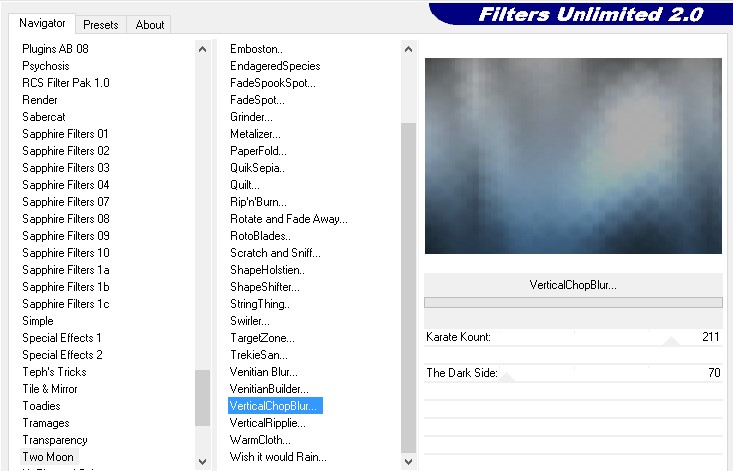
Filters: (niet bijgeleverd) Filters Unlimited, Unplugged Tools, Transition Filters Unlimited, Unplugged Tools, Renaissance Filters Unlimited, Graphics Plus, Quick Tile I Filters Unlimited, Greg’s Factory Output Vol. II, Spotlight Filters Unlimited, Bkg designer sf10 I, Alf’s Border Mirror Bevel Filters Unlimited, Bkg designer sf10 II, DIS Refractor 1 Filters Unlimited, Bkg designer sf10 III, Texture Raw Canvas Filters Unlimited, Bkg designer sf10 III, VME Shoutin!’ Filters Unlimited, Transparancy, Eliminate White Filters Unlimited, VM Extravaganza, Sta in Line Filters Unlimited, Two Moon, Dreamulator Filters Unlimited, Penta.com, VTR
Carolaine & Sensibilty, CS-HLines AP Lines, Lines – Silverlining
Kies een Lichte, een Midden kleur en een Donkere kleur en zet deze samen met Wit en Zwart in je palet
Maak de volgende verlopen en zet deze in je palet
Verloop 1: Voorgrond-achtergrond, Zonnestraal, Hoek 0, Herhalingen 0, Lichte kleur op voorgrond, Donkere kleur op achtergrond Verloop 2: Voorgrond-achtergrond, Radiaal, Hoek 0, Herhalingen 7, Lichte kleur op voorgrond, midden kleur op achtergrond Verloop 3: Voorgrond-achtergrond, Lineair, Hoek 0, Herhalingen 3, Lichte kleur op voorgrond, midden kleur op achtergrond Verloop 4: Voorgrond-achtergrond, Lineair, Hoek 0, Herhalingen 7, Lichte kleur op voorgrond, Wit op achtergrond Verloop 5: Voorgrond-achtergrond, Lineair, Hoek 45, Herhalingen 1, Lichte kleur op voorgrond, Donkere kleur op achtergrond
1. Open het bestand Marnysensation_Mysteries_BASIS Vul de laag met Verloop 1, Voorgrond-achtergrond, Zonnestraal, Hoek 0, Herhalingen 0, Lichte kleur op voorgrond, Donkere kleur op achtergrond
2. Ga naar Lagen, Nieuwe rasterlaag Ga naar Gereedschap selectie, Aangepaste selectie, Boven 0, Links 0, Rechts 450, Onder 600 Vul met Verloop 2, Voorgrond-achtergrond, Radiaal, Hoek 0, Herhalingen 7, Lichte kleur op voorgrond, midden kleur op achtergrond
Ga naar Filters Unlimited, Unplugged tools, Transition, 64 – 192 – 64 – 192 – 128 – 0
Ga naar Selecties, Niets selecteren Ga naar Effecten, Randeffecten, Sterker accentueren
3. Ga naar Lagen, Dupliceren Ga naar Afbeelding, Formaat wijzigen, Verklein met 80 % Ga naar Afbeelding, Vrij roteren, Linksom 90 graden Ga naar Effecten, Afbeeldingseffecten, Verschuiving, Horizontaal -/- 61, Verticaal 0 Ga naar Effecten, 3D-effecten, Slagschaduw, V 5 – H 0 – D 45 – V 10, kleur Wit, Schaduw op nieuwe laag NIET aangevinkt Ga naar Effecten, 3D-effecten, Slagschaduw, V -/- 5 – H 0 – D 45 – V 10, kleur Wit, Schaduw op nieuwe laag NIET aangevinkt Ga naar Lagen, Samenvoegen, Omlaag samenvoegen
4. Ga naar Lagen, Nieuwe rasterlaag Ga naar Gereedschap selectie, Aangepaste selectie, Boven 0, Links 450, Rechts 900, Onder 600 Vul met Verloop 3, Voorgrond-achtergrond, Lineair, Hoek 0, Herhalingen 3, Lichte kleur op voorgrond, midden kleur op achtergrond
Ga naar Effecten, Filters Unlimited, Greg’s Factory Output Vol. II, Spotlight, 178 – 110 – 70 – 150 – 204 – 58
Ga naar Selecties, Niets selecteren
5. Ga naar Lagen, Dupliceren Ga naar Afbeelding, Formaat wijzigen, Verklein met 80 % Ga naar Afbeelding, Vrij roteren, rechtsom 90 graden Ga naar Effecten, Afbeeldingseffecten, Verschuiving, Horizontaal 61, Verticaal 0 Ga naar Effecten, 3D-effecten, Slagschaduw, V 5 – H 0 – D 45 – V 10, kleur Wit, Schaduw op nieuwe laag NIET aangevinkt Ga naar Effecten, 3D-effecten, Slagschaduw, V -/- 5 – H 0 – D 45 – V 10, kleur Wit, Schaduw op nieuwe laag NIET aangevinkt Ga naar Lagen, Samenvoegen, Omlaag samenvoegen
6. Ga nogmaals naar Lagen, Samenvoegen, Omlaag samenvoegen Je hebt nu weer 2 lagen Ga naar Effecten, Filters Unlimited, Bkg designer sf10 I, Alf’s Border Mirror Bevel, 218 – 61
7. Ga naar Selecties, Selecties laden, Selecties laden vanaf alfakanaal, kies Selectie 1 Ga naar Selecties, Laag maken van selectie Ga naar Effecten, Carolaine & Sensibility, CS-HLines, 0 – 34 – 100 Ga naar Selecties, Niets selecteren Zet de modus van deze laag op Overlay
8. Ga op Raster 2 staan Ga naar Selecties, Selecties laden, Selecties laden vanaf alfakanaal, kies Selectie 2 Ga naar Selecties, Laag maken van selectie Ga naar Effecten, Filters Unlimited, Bkg designer sf10 II, DIS Refractor 1 Ga naar Selecties, Niets selecteren Zet de modus van deze laag op Overlay
9. Ga op Raster 2 staan Ga naar Selecties, Selecties laden, Selecties laden vanaf alfakanaal, kies Selectie 3 Ga naar Selecties, Laag maken van selectie Ga naar Effecten, Textuureffecten, Weefpatroon, 1 – 5 – 1, Kleur Wit, Tussenruimten opvullen aangevinkt Ga naar Selecties, Niets selecteren
10. Ga op Raster 2 staan Ga naar Selecties, Selecties laden, Selecties laden vanaf alfakanaal, kies Selectie 4 Ga naar Selecties, Laag maken van selectie Ga naar Effecten, Filters Unlimited, Bkg designer sf10 III, Texture Raw Canvas, 43 – 26
Ga naar Selecties, Niets selecteren
11. Ga op Raster 2 staan Ga naar Selecties, Selecties laden, Selecties laden vanaf alfakanaal, kies Selectie 5 Ga naar Selecties, Laag maken van selectie Ga naar Effecten, Filters Unlimited, Bkg designer sf10 III, VME Shoutin!’, 15 – 64 – 47 – 46 – 44 – 51 – 255 – 255 Ga naar Effecten, Filters Unlimited, Transparancy, Eliminate White Ga naar Effecten, Randeffecten, Sterker accentueren Ga naar Selecties, Niets selecteren Zet de modus van deze laag op Tegenhouden
12. Ga op Raster 2 staan Ga naar Selecties, Selecties laden, Selecties laden vanaf alfakanaal, kies Selectie 6 Ga naar Selecties, Laag maken van selectie Ga naar Effecten, AP Lines, Lines – Silverlining, Horizontaal, 5 – 0 – 0 – 255 – 255 – 255, Create lines not gaps aangevinkt Ga naar Selecties, Niets selecteren Zet de modus van deze laag op Overlay en de dekking op 80
13. Ga op Raster 2 staan Zet de modus van deze laag op Lichter
14. Ga op de bovenste laag staan Ga naar Lagen, Nieuwe rasterlaag Ga naar Gereedschap selectie, Aangepaste selectie, Boven 210, Links 0, Rechts 900, Onder 389 Vul met Verloop 4, Voorgrond-achtergrond, Lineair, Hoek 0, Herhalingen 7, Lichte kleur op voorgrond, Wit op achtergrond
Ga naar Effecten, Filters Unlimited, VM Extravaganza, Stay in Line, 73 – 148 – 255 – 64 – 255 – 255 – 255
Ga naar Effecten, Randeffecten, Accentueren Ga naar Selecties, Niets selecteren Zet de dekking van deze laag op 65
15. Open het bestand MarnySensation_Mysteries_Blokjes_BASIS Klik met je Toverstaf in het vierkant Ga naar Lagen, Nieuwe rasterlaag Vul met Verloop 5, Voorgrond-achtergrond, Lineair, Hoek 45, Herhalingen 1, Lichte kleur op voorgrond, Donkere kleur op achtergrond
Ga naar Selecties, Niets selecteren
Ga naar Effecten, Filters Unlimited, Two Moon, Dreamulator, 123 – 43 – 247 – 41 Ga naar Effecten, Filters Unlimited, Penta.com, VTR, 33 – 1 – 30 – 4 Ga naar Effecten, Filters Unlimited, Unplugged Tools, Renaissance Ga naar Afbeelding, Vrij roteren, 45 graden naar Links
Ga naar Bewerken, Kopiëren Ga terug naar je grote werk en plak dit als een Nieuwe laag
16. Ga naar Lagen, Dupliceren Ga naar Afbeelding, Vrij roteren, 90 graden naar Links Ga naar Effecten, Afbeeldingseffecten, Verschuiving, H 192, V 0
17. Ga naar Lagen, Dupliceren Ga naar Afbeelding, Vrij roteren, 180 graden naar Links Ga naar Effecten, Afbeeldingseffecten, Verschuiving, H -/- 384, V 0
18. Ga naar Lagen, Samenvoegen, Omlaag samenvoegen Ga naar Lagen, Samenvoegen, Omlaag samenvoegen Ga naar Effecten, 3D-effecten, Slagschaduw, 0 – 15 – 45 – 10 – kleur Zwart, Schaduw op nieuwe laag AANgevinkt Ga naar Effecten, Vervormingseffecten, Wind, Van links aangevinkt, 100 Ga naar Effecten, Vervormingseffecten, Wind, Van links aangevinkt, 50 Ga naar Effecten, Textuureffecten, Lamellen, 2 – 60, Horizontaal en Licht aangevinkt, kleur Middenkleur Ga naar Effecten, Textuureffecten, Lamellen, 2 – 60, Licht aangevinkt, kleur Middenkleur Ga naar Aanpassen, Scherpte, Nog scherper Ga op de bovenste laag staan Ga naar Lagen, Samenvoegen, Omlaag samenvoegen Zet de dekking van deze laag op 70
19. Ga naar Lagen, Nieuwe rasterlaag Ga naar Selecties, Selecties laden, Selecties laden vanaf alfakanaal, kies Selectie 7 Zoom ver in en Vul met Wit
20. Ga naar Lagen, Nieuwe rasterlaag Ga naar Selecties, Selecties laden, Selecties laden vanaf alfakanaal, kies Selectie 8 Zoom ver in Vul met je Midden kleur Ga naar Selecties, Niets selecteren
21. Open de tube van de vrouw en verklein het naar 600 pixels hoog Kopieer en plak je tube en schuif het naar rechts Ga naar Effecten, 3D-effecten, Slagschaduw, 0 – 0 – 60 – 50 – kleur Wit, Schaduw op nieuwe laag NIET aangevinkt
22. Open de tube van de hoed Ga naar Afbeelding, Formaat wijzigen, Verklein het met 40% Kopieer en plak je hoed en schuif het naar onder Ga naar Effecten, 3D-effecten, Slagschaduw, 0 – 0 – 60 – 50 – kleur Wit, Schaduw op nieuwe laag NIET aangevinkt
23. Open de tube van de radertjes Ga naar Afbeelding, Formaat wijzigen, Verklein het met 50% Kopieer en plak de radertjes en schuif het naar boven tot aan de rand Ga naar Effecten, 3D-effecten, Slagschaduw, 0 – 6 – 63 – 16 – kleur Donker
24. Open de tube van het knopje Ga naar Afbeelding, Formaat wijzigen, Verklein het met 20% Kopieer en plak het knopje en schuif het naar links boven op de bovenste schakel van de radertjes Ga naar Effecten, 3D-effecten, Slagschaduw, 0 – 6 – 37 – 16 – kleur Donker
25. Plak nog 3 maal het knopje op een Nieuwe laag Verschuif ze naar links onder Ga naar Lagen, Samenvoegen, Omlaag samenvoegen Ga naar Lagen, Samenvoegen, Omlaag samenvoegen Ga naar Effecten, 3D-effecten, Slagschaduw, 0 – 6 – 37 – 16 – kleur Donker
26. Ga naar Lagen, Nieuwe rasterlaag Zoek je penseel MarnySensation_Mysteries Zet je voorgrond kleur op Wit en stempel 1 maal de tekst linksboven Ga naar Effecten, 3D-effecten, Slagschaduw, -/- 2 – 2 – 63 – 6 – kleur Donker
In de materialenmap zit: MarnySensation_Obey_BASIS (dit bestand is niet leeg, de selecties zitten in het alfakanaal) MarnySensation_Lady_2017 (126) MarnySensation_Obey_ketting MarnySensation_Obey_ringen
Penselen: (zet deze in je map penselen) BrushTip_MSQ_Obey rules miss fun1.PspScript MSQ_Obey rules miss fun1.PspBrush
Plaatjespenseel: (zet deze in je map plaatjespenselen) ster wit.Psp Tube
Texturen: (zet deze in je map texturen) winni.texture.028
Kies een Lichte, een Midden en een Donkere kleur en zet deze samen met Wit in je palet
Maak de volgende verlopen en zet deze in je palet
Verloop 1: Voorgrond-achtergrond, Lineair, Hoek 0, Herhalingen 1 Verloop 2: Voorgrond-achtergrond, Radiaal, Hoek 0, Herhalingen 7, Middelpunt H 15, V 15
1. Open het bestand MarnySensation_Obey_BASIS Vul met je midden kleur
2. Ga naar Lagen, Nieuwe rasterlaag Ga naar Gereedschap Selectie, Aangepaste selectie, Boven 0, Links 431, rechts 796, Onder 246 Vul met Verloop 1: Lineair, Voorgrond-achtergrond, Wit op voorgrond, midden kleur op achtergrond, Hoek 0, Herhalingen 1
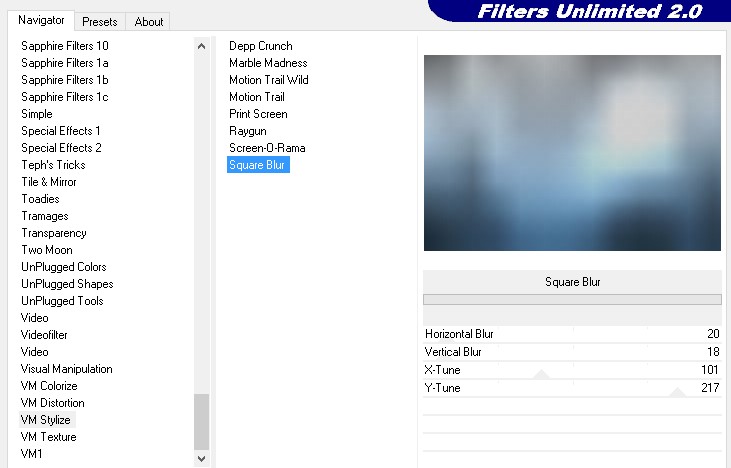
Ga naar Effecten, Filters Unlimited, Tramages, Wire Mesh, 4 – 155 – 48 – 216 Ga naar Selecties, Niets selecteren Zet de modus van deze laag op Vermenigvuldigen
3. Ga naar Lagen, Dupliceren Ga naar Afbeelding, Spiegelen, Horizontaal spiegelen Ga naar Afbeelding, Spiegelen, Verticaal spiegelen
4. Ga naar Lagen, Nieuwe rasterlaag Ga naar Selecties, Selectie laden, Selecties laden uit alfakanaal, kies Selectie 2 Vul met je Midden kleur Ga naar Effecten, Filters Unlimited, VM Extravaganza, shoutin!, 15 – 64 – 47 – 46 – 44 – 51 – 255 – 255 Ga naar Effecten, Filters Unlimited, Transparency, Eliminate White Ga naar Effecten, Randeffecten, Sterker accentueren Ga naar Effecten, Carolaine & Sensibility, CS-Reflection, 128 – 128 – 70 – 150 – 205 – 60 Ga naar Selecties, Niets selecteren
5. Ga naar Lagen, Nieuwe rasterlaag Ga naar Selecties, Selectie laden, Selecties laden uit alfakanaal, kies Selectie 1 Zet de dekking van je vulemmer op 100
Vul je selectie met Wit Ga naar Selecties, Wijzigen, Uitbreiden met 25 pixels Zet de dekking van je vulemmer op 50
Vul je selectie met Wit Zet de dekking van je vulemmer weer terug op 100 Ga naar Selecties, Niets selecteren
Ga naar Lagen, Dupliceren Klik op het oog en sluit de zichtbaarheid van deze laag
Ga op de laag van Raster 4 staan Ga naar Aanpassen, Vervagen, Gaussiaanse vervaging, Bereik op 25 Ga naar Effecten, Filters Unlimited, VM Distortion, Broken mirror, 16 – 16 – 16 – 92 – 0 – 92 Ga naar Aanpassen, Vervagen, Vervagen
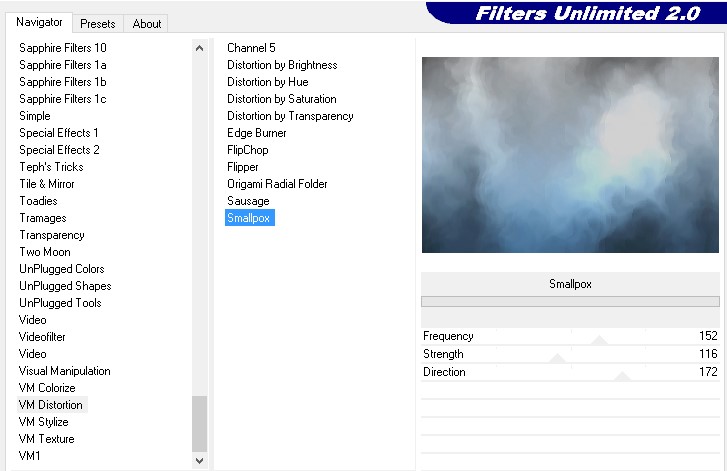
6. Ga op de laag van Kopie van Raster 4 staan Klik op het oog en open de zichtbaarheid van deze laag Ga naar Afbeelding, Vrij roteren, 90 graden Rechts Ga naar Effecten, Filters Unlimited, Tramages, Mapped thingies, 17 – 174 – 0 Zet de modus van deze laag op Luminantie (oud)
7. Ga naar Lagen, Nieuwe rasterlaag Ga naar Selecties, Selectie laden. Selecties laden uit alfakanaal, kies Selectie 3 Vul met Verloop 2: Radiaal, Voorgrond-achtergrond, Voorgrond op Lichte kleur, Achtergrond op midden kleur, Radiaal, Hoek 0, Herhalingen 7, Middelpunt H 15, V 15
Ga naar Effecten, Carolaine & Sensibility, CS-BRectangles, 15 – 15 – 0 15 Ga naar Afbeelding, Negatief Ga naar Selecties, Niets selecteren Ga naar Effecten, 3D-effecten, Slagschaduw, 25 – 25 – 100 – 50, kleur Donker, Schaduw op nieuwe laag AANgevinkt Ga naar Effecten, Textuureffecten, Weefpatroon, 1 – 5 – 1, kleur Licht, Tussenruimten opvullen aangevinkt
Ga op de bovenste laag staan
Ga naar Lagen, Nieuwe rasterlaag Ga naar Selecties, Selectie laden. Selecties laden uit alfakanaal, kies Selectie 3 Zet de dekking van je vulemmer op 50 Vul met wit Zet de dekking van je vulemmer weer terug op 100 Ga naar Selecties, Niets selecteren
Ga naar Lagen, Samenvoegen, Omlaag samenvoegen Ga naar Lagen, Samenvoegen, Omlaag samenvoegen Zet de modus van deze laag op Hard Licht
8. Ga naar Lagen, Dupliceren Ga naar Afbeelding, Spiegelen, Horizontaal spiegelen Ga naar Afbeelding, Spiegelen, Verticaal spiegelen Zet de dekking van deze laag op 50
9. Ga naar Lagen, Nieuwe rasterlaag Zoek je penseel MSQ Obey rules miss fun 1 en stempel 1 maal met je witte kleur rechts boven
10. Open de tube MarnySensation_Obey_ringen Verklein het met 50% Kopieer en Plak dit als een nieuwe laag op je werk en schuif het naar rechtsonder Ga naar Effecten, 3D-effecten, Slagschaduw, 0 – 0 – 50 – 25, kleur Wit, Schaduw op nieuwe laag NIET aangevinkt
11. Ga naar Lagen, Samenvoegen, Alle lagen samenvoegen
Ga naar Afbeelding, Randen toevoegen, Symmetrisch aangevinkt, Kleur wit, Boven 1, Links 1, Rechts 1, Onder 1 Ga naar Afbeelding, Randen toevoegen, Symmetrisch aangevinkt, Kleur Midden kleur, Boven 50, Links 50, Rechts 50, Onder 50 Ga naar Afbeelding, Randen toevoegen, Symmetrisch aangevinkt, Kleur wit, Boven 1, Links 1, Rechts 1, Onder 1
12. Klik in de brede rand Ga naar Selecties, Wijzigen, Inkrimpen met 1 pixel Ga naar Lagen, Nieuwe rasterlaag
Vul de laag met Verloop 2: Radiaal, Voorgrond-achtergrond, Voorgrond op Midden kleur, Achtergrond op Wit, Radiaal, Hoek 0, Herhalingen 7, Middelpunt H 15, V 15
Ga naar Effecten, Filters Unlimited, Sapphire Filters 10, SapphirePlugin_0982 Ga naar Effecten, Textuureffecten, Textuur, Winni.texture.28, Grootte 50, Diepte 1 Ga naar Selecties, Niets selecteren
13. Open de tube MarnySensation_Obey_ketting Kopieer en Plak dit als een nieuwe laag op je werk en schuif het iets naar links en tegen de bovenrand aan Ga naar Effecten, 3D-effecten, Slagschaduw, 0 – 0 – 50 – 25, kleur Wit, Schaduw op nieuwe laag NIET aangevinkt
14. Open de tube MarnySensation_lady_2017 (126) Verklein het met 90% Kopieer en Plak dit als een nieuwe laag op je werk en schuif het naar links Ga naar Effecten, 3D-effecten, Slagschaduw, 25 – 25 – 65 – 50, kleur Donker, Schaduw op nieuwe laag AANgevinkt Ga naar Effecten, Carolaine & Sensibility, CS-LDots, 255 – 3 – 2
Ga op de bovenste laag staan
15. Ga naar Lagen, Nieuwe rasterlaag Zoek je Plaatjespenseel ster wit op en versier je crea met een paar flonkerende sterretjes in verschillende groottes