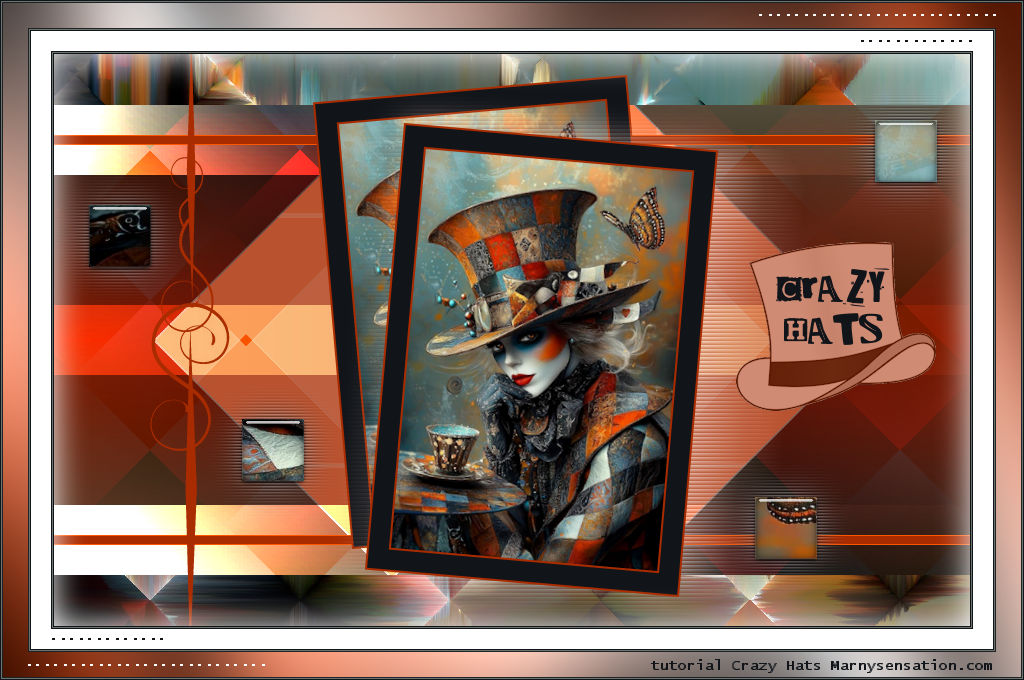


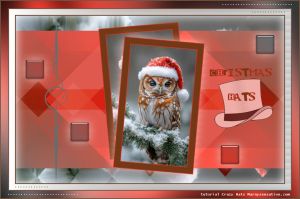

In de materialenmap zit:
BASISBESTAND:
MarnySensation_CrazyHats_basis.pspimage
(dit is geen leeg bestand, hierin zitten de Selecties in het alfakanaal)
DECOR:
Zelf te kiezen Plaatje van ongeveer 400 pixels hoog
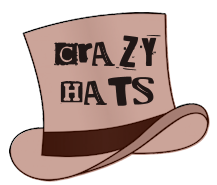
Hat.png
FONTS: (zet deze in je fonts map)
For The One Hundreth Time
PENSELEN: (zet deze in je penselen map)
CrazyHats swirl
VERLOPEN (zet deze in je verlopen map)
Vervaging voorgrond MarnySensation.PspGradient
FILTERS: (niet bijgeleverd)
Filters Unlimited,Italian Editors Effect, Effetto Fantasma
Filters Unlimited,Graphics Plus, Cross Shadow
Mehdi, Sorting Tiles
Alien Skin Eye Candy 5 Impact, Glass
PRESET: (dubbelklik op het bestand, het staat vanzelf goed)
Alien Skin Eye Candy 5 Impact, Glass: MarnySensation 126.fs1
Kies 3 kleuren die bij je gekozen plaatje passen: licht, midden en donker
Zet deze 3 kleuren, plus Wit in je palet

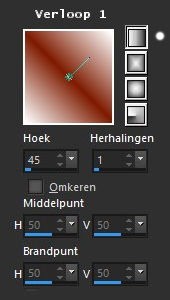
Maak Verloop 1,
Voorgrond-Achtergrond, Lineair, Hoek 45, Herhalingen 1
Maak Verloop 2,
Voorgrond-Achtergrond, Lineair, Hoek 0, Herhalingen 1

Maak Verloop 3,
Vervaging Voorgrond Marny Sensation
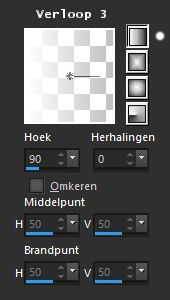
Zet de verlopen in je palet
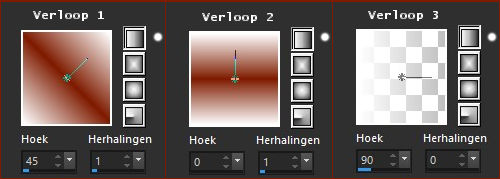

Voorbereiden
Zoek een plaatje en verklein het tot 400 pixels in de hoogte
De crea is behoorlijk groot, dus vergeet niet je bestand tussendoor op te slaan.
1.
Open het bestand CrazyHats_basis.pspimage
Vul met Verloop 1, Voorgrondkleur: Licht, Achtergrondkleur: Midden
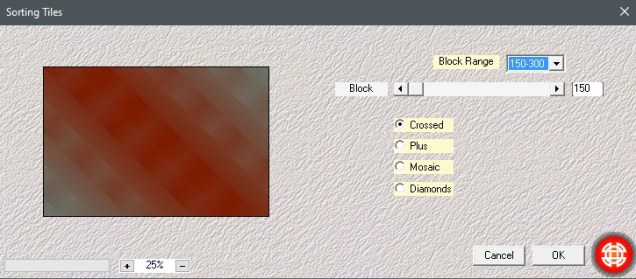
Ga naar Effecten, Mehdi, Sorting Tiles, block range 150-300, crossed aangevinkt
2.
Ga naar Lagen, Nieuwe Rasterlaag
Vul met Verloop 2, Voorgrondkleur: Licht, Achtergrondkleur: Donker
Zet de modus op Overlay
3.
Ga naar Lagen, Nieuwe Rasterlaag
Ga naar Selecties, Selecties laden, Selectie laden uit alfakanaal, kies selectie 1
Vul met Kleur Midden
Ga naar Selecties, Niets selecteren
4.
Ga naar Lagen, Dupliceren
Ga naar Effecten, Italian Editors Effect, Effetto Fantasma, 190 – 135

5.
Ga naar Lagen, Nieuwe Rasterlaag
Ga naar Selecties, Selecties laden, Selectie laden uit alfakanaal, kies selectie 2
Vul met Verloop 3, Vervaging Voorgrond MarnySensation 90-0
Ga naar Selecties, Niets selecteren
Zet de modus op Overlay
6.
Ga naar Lagen, Nieuwe Rasterlaag
Ga naar Selecties, Selecties laden, Selectie laden uit alfakanaal, kies selectie 3
Vul met Verloop 3, Vervaging Voorgrond MarnySensation 90-0
Ga naar Selecties, Niets selecteren
Ga naar Afbeelding, Spiegelen, Horizontaal spiegelen
Zet de modus op Tegenhouden
7.
Ga naar Lagen, Nieuwe Rasterlaag
Ga naar Selecties, Selecties laden, Selectie laden uit alfakanaal, kies selectie 4
Vul met Kleur Midden
Ga naar Selecties, Niets selecteren
Ga naar Effecten, Randeffecten, Accentueren
8.
Open je gekozen plaatje
Ga naar Afbeelding Vrij roteren, rechtsom 90
Ga naar Effecten, Mehdi, Sorting Tiles, block range 0-50, crossed aangevinkt
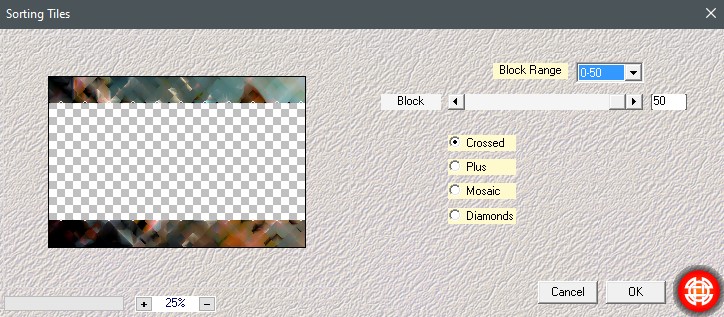
Ga naar Bewerken, Kopieren
Sluit het plaatje zonder op te slaan
Ga terug naar je grote werk
Ga naar Lagen, Nieuwe Rasterlaag
Ga naar Selecties, Alles selecteren
Ga naar Bewerken, Plakken in selectie
Ga naar Selecties, Selecties laden, Selectie laden uit alfakanaal, kies selectie 5
Ga naar Selecties, Omkeren, Delete
Ga naar Selecties, Niets selecteren
9.
Open je gekozen plaatje
Verklein het naar 450 pixels in de hoogte
Ga naar Afbeelding, Randen toevoegen, 2 pixels, Kleur Midden, Symmetrisch aangevinkt
Ga naar Afbeelding, Randen toevoegen, 20 pixels, Kleur Donker, Symmetrisch aangevinkt
Ga naar Afbeelding, Randen toevoegen, 2 pixels, Kleur Midden, Symmetrisch aangevinkt
Ga naar Bewerken, Kopieren
Ga terug naar je grote werk
Ga naar Bewerken, Plakken als Nieuwe laag
Sluit je gekozen plaatje
10.
Ga naar Lagen, Dupliceren
Ga op het plaatje er onder staan
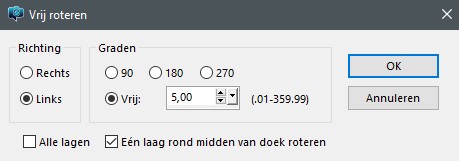
Ga naar Afbeelding, Vrij roteren, Links, Vrij 5 graden, Eén laag rond midden van doek roteren AANgevinkt
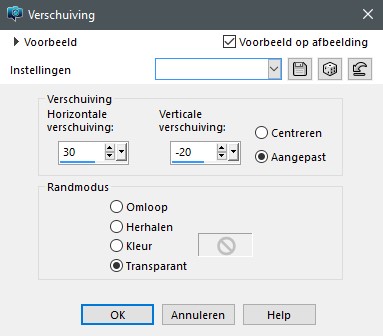
Ga naar Effecten, Afbeeldingeffecten, Verschuiving, Horizontaal min 20, Verticaal 30, Aangepast en Transparant AANgevinkt

11.
Ga nu op het bovenste plaatje staan
Ga naar Afbeelding, Vrij roteren, Rechts, Vrij 5 graden, Eén laag rond midden van doek roteren AANgevinkt

Ga naar Effecten, Afbeeldingeffecten, Verschuiving, Horizontaal 30, Verticaal min 20, Aangepast en Transparant AANgevinkt
Ga naar Effecten, 3D effecten, Schaduw, 0 – 0 – 100- 50, Kleur Wit, Schaduw op nieuwe laag AANgevinkt
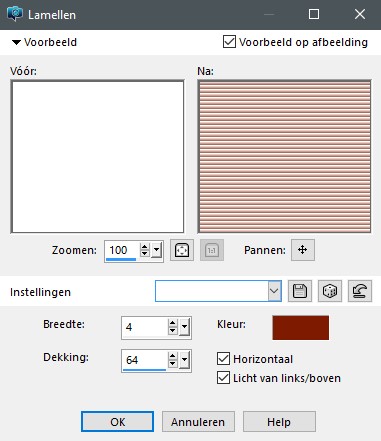
Ga naar Effecten, Textuureffecten, Lamellen, Breedte 4, Dekking 64, Kleur Midden, Horizontaal en Licht van links/boven AANgevinkt
Ga weer op de bovenste laag staan
12.
Open het bestand Hat.png, Kopieer en Plak het als een Nieuwe laag op je grote werk, schuif het naar rechts van je plaatjes maar niet al te ver want daar komt straks een rand omheen.
Ga naar Selecties, Alles Selecteren, Selectie Zwevend, Selectie Niet-zwevend
Ga naar Lagen, Nieuwe Rasterlaag
Kies de Kleur Midden en zet de dekking op 40
Vul met je kleur
(Vergeet niet de dekking terug op 100 te zetten)
Ga naar Selecties, Niets selecteren
Zoek het letterype For The One Hundreth Time, grootte 24
Type Crazy Hats in je donkere kleur en plaats het in de Hat
Zet je Vectorlaag om in een Rasterlaag
13.
Ga naar Lagen, Nieuwe Rasterlaag
Ga naar Selecties, Selecties laden, Selectie laden uit alfakanaal, kies selectie 6
Open je gekozen plaatje, Kopieer en sluit het plaatje
Ga naar Bewerken, Plakken in selectie
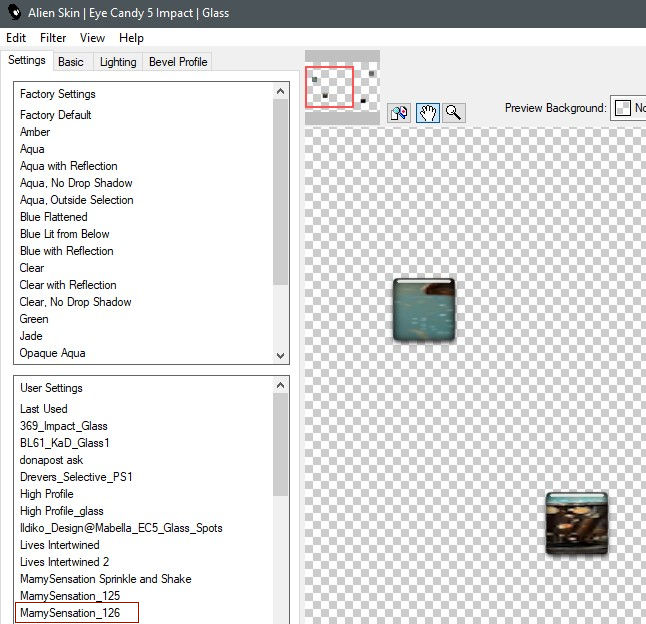
Ga naar Effecten, Insteekfilters, Alien Skin Eye Candy 5: Impact, Glass, kies selectie 126
Ga naar Selecties, Niets selecteren
Ga naar Effecten, 3D effecten, Schaduw, 0 – 0 – 100- 50, Kleur Wit, Schaduw op nieuwe laag AANgevinkt
Ga naar Effecten, Textuureffecten, Lamellen, Breedte 4, Dekking 64, Kleur Midden, Horizontaal en Licht van links/boven AANgevinkt
14.
Ga op de bovenste laag staan
Ga naar Lagen, Nieuwe Rasterlaag
Zet je kleur op Midden
Ga naar Penseel, zoek het penseel CrazyHats swirl op en plaats dat aan de linkerkant
15.
Ga naar Lagen, Nieuwe Rasterlaag
Ga naar Selecties, Alles selecteren
Vul met Kleur Donker
Ga naar Selecties, Wijzigen, Inkrimpen met 1 pixel
Vul met Kleur Licht
Ga naar Selecties, Wijzigen, Inkrimpen met 1 pixel
Vul met Kleur Donker
Ga naar Selecties, Wijzigen, Inkrimpen met 1 pixel
Vul met Kleur Midden
Ga naar Selecties, Wijzigen, Inkrimpen met 25 pixels
Vul met Kleur Donker
Ga naar Selecties, Wijzigen, Inkrimpen met 1 pixel
Vul met Kleur Licht
Ga naar Selecties, Wijzigen, Inkrimpen met 1 pixel
Vul met Kleur Donker
Ga naar Selecties, Wijzigen, Inkrimpen met 1 pixel
Vul met Wit
Ga naar Selecties, Wijzigen, Inkrimpen met 20 pixels
Vul met Kleur Donker
Ga naar Selecties, Wijzigen, Inkrimpen met 1 pixel
Vul met Kleur Licht
Ga naar Selecties, Wijzigen, Inkrimpen met 1 pixel
Vul met Kleur Donker
Ga naar Selecties, Wijzigen, Inkrimpen met 1 pixel
Delete
Ga naar selecties, Niets selecteren
Ga naar Effecten, 3D effecten, Schaduw, 0 – 0 – 100- 50, Kleur Wit, Schaduw op nieuwe laag AANgevinkt
16.
Ga op de bovenste laag staan
Klik met je toverstaf op de binnenste brede rand, kleur Wit
Na naar Lagen, Nieuwe Rasterlaag
Vul met Verloop 3
Ga naar Effecten, Textuureffecten, Lamellen, Breedte 4, Dekking 64, Kleur Licht, Horizontaal en Licht van links/boven AANgevinkt
Ga naar selecties, Niets selecteren
17.
Ga op 1 laag naar beneden staan
Klik met je penseel op de buitenste brede rand, kleur Midden
Ga naar Lagen, Nieuwe Rasterlaag
Vul met Verloop 1, Voorgrondkleur: Licht, Achtergrondkleur: Midden
Ga naar Effecten, Insteekfilters, Graphics Plus, Cross Shadow, 6 x 50, 2 x 130
Ga naar selecties, Niets selecteren
18.
Ga op de bovenste laag staan
Ga naar Lagen, Nieuwe Rasterlaag
Ga naar Selecties, Selecties laden, Selectie laden uit alfakanaal, kies selectie 7
Vul met Kleur Wit
19.
Ga naar Lagen, Nieuwe Rasterlaag
Ga naar Selecties, Selecties laden, Selectie laden uit alfakanaal, kies selectie 8
Vul met kleur Donker
Ga naar selecties, Niets selecteren
Als je je crea opslaat als .jpg bestand hoef je de lagen niet samen te voegen.
20.
Zet je handtekening
Crazy Hats ©MarnySensation
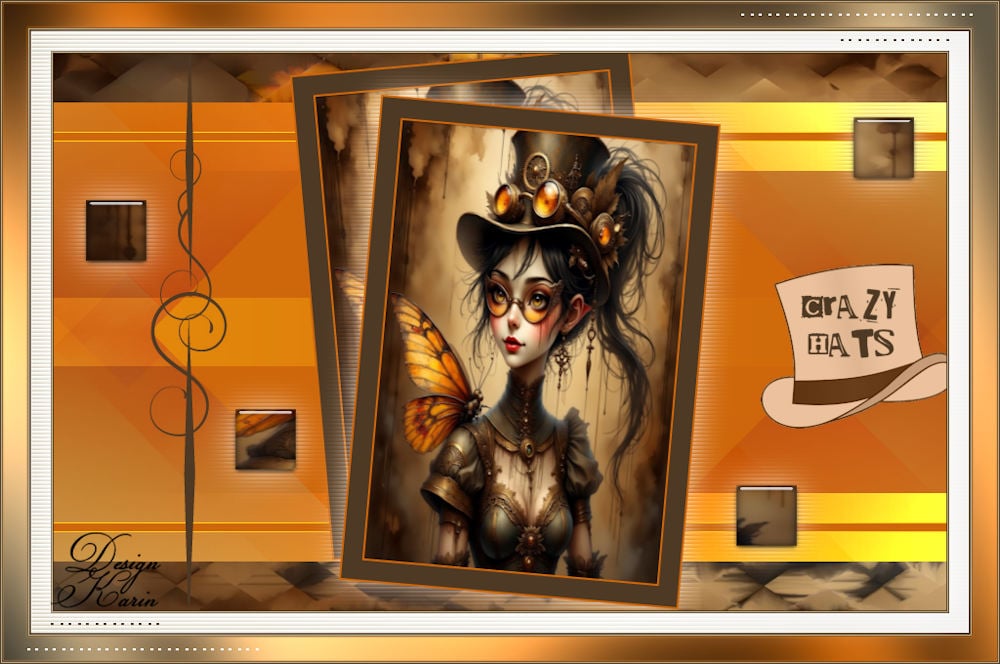
Met dank aan Karin voor het testen van de les
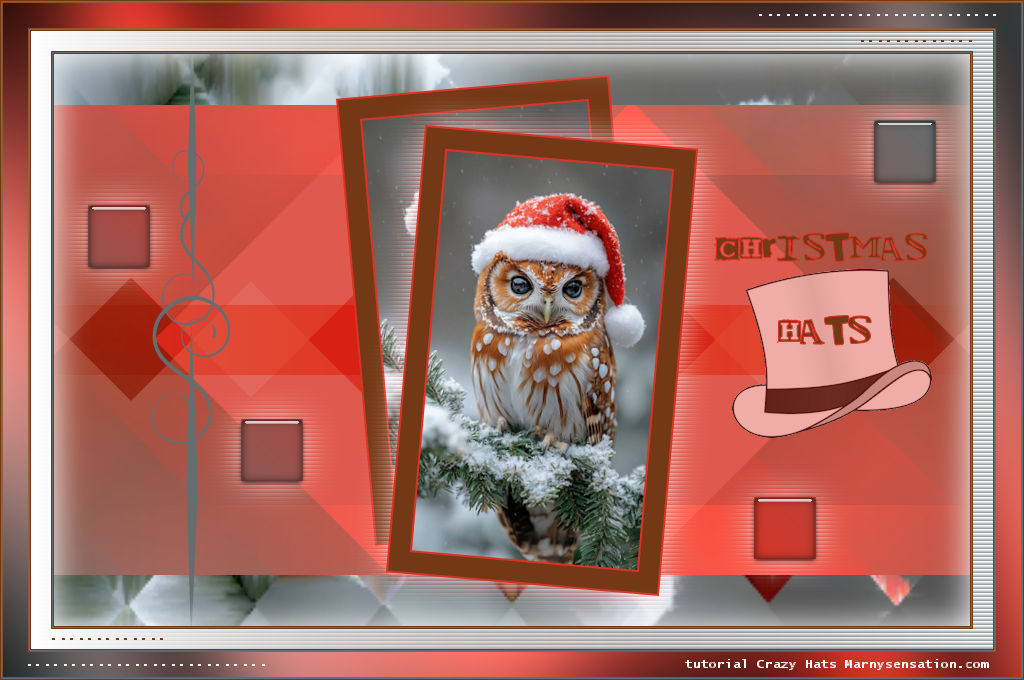


 marnysensation.com