



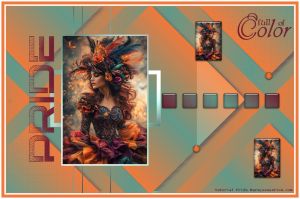

In de materialenmap zit:
BASISBESTAND:
MarnySensation_Pride_basis.pspimage
(dit is geen leeg bestand, hierin zitten de Selecties in het alfakanaal)
DECOR:
Plaatje van ongeveer 300 pixels breed of 450 pixels hoog (alles wat teveel is kan je bij punt 10 er af halen)
FONTS: (zet deze in je fonts map)
Slight
PhyllisSwash
Penhurst
FILTERS: (niet bijgeleverd)
Filters Unlimited, Simple, Diamonds
Filters Unlimited, Graphics Plus, Cross Shadow
Caroline and Sensibility, CS-DLines
Caroline and Sensibility, Dots
Alien Skin Eye Candy 5 Impact, Glass
PRESET: (dubbelklik op het bestand, het staat vanzelf goed)
Alien Skin Eye Candy 5 Impact, Glass: MarnySensation 126.fs1
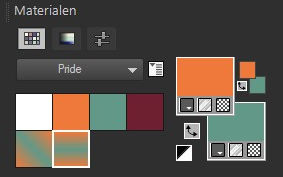
Kies 3 kleuren die bij je gekozen plaatje passen: licht, midden en donker
Zet deze 3 kleuren, plus Wit in je palet

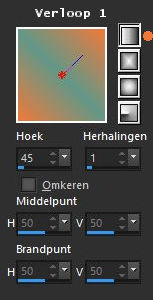
Maak Verloop 1
Voorgrond-Achtergrond, Lineair, Hoek 45, Herhalingen 1
Maak Verloop 2
Voorgrond-Achtergrond, Lineair, Hoek 0, Herhalingen 1

Zet de verlopen in je palet
Voorbereiden
Zoek een plaatje en verklein het tot 300 pixels in de breedte of 450 pixels in de hoogte
De crea is behoorlijk groot, dus vergeet niet je bestand tussendoor op te slaan. Dat is zeker belangrijk voordat je aan de tekst begint.
1.
Open een bestand van 1024 x 680 pixels
Vul de achtergrond met Kleur Wit
Ga naar Selecties, Alles selecteren
Ga naar Selecties, Wijzigen, Inkrimpen met 5 pixels
Vul met je Kleur Midden
Ga naar Selecties, Wijzigen, Inkrimpen met 10
Vul met Kleur Wit
Ga naar Selecties, Wijzigen, Inkrimpen met 5 pixels
Vul met je Kleur Midden
Ga naar Selecties, Wijzigen, Inkrimpen met 1 pixel, Delete
2.
Ga naar Lagen, Nieuwe Rasterlaag
Vul met Kleur Wit
Ga naar Selecties, Niets selecteren
Sla dit bestand op als Pride1.pspimage en maak het klein
3.
Open het bestand Pride_basis.pspimage (982 x 638)
Vul met Verloop 1, Voorgrondkleur: Midden, Achtergrondkleur: Licht
Ga naar Effecten, Insteekfilters, Filters Unlimited, Simple, Diamonds
4.
Ga naar Lagen, Nieuwe Rasterlaag
Vul het met Verloop 2, Voorgrondkleur: Midden, Achtergrondkleur: Licht
Ga naar Afbeelding, Formaat wijzigen, Verklein met 80%, Formaat van alle lagen wijzigen NIET aangevinkt
Ga naar Effecten, Insteekfilters, Filters Unlimited, Simple, Diamonds
5.
Ga naar Lagen, Dupliceren
Ga naar Effecten, 3D effecten, Slagschaduw, 5 – 10 – 70 – 15 , Vink schaduw op nieuwe laag aan, kleur donker
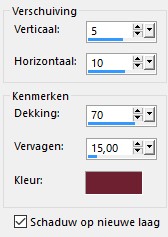
Ga naar Effecten, Textuureffecten, Lamellen, 3 – 100, Kleur Licht, Horizontaal en Licht van links/boven aangevinkt

Ga op de bovenste laag staan
6.
Ga naar Selecties, Selecties laden, Selectie laden uit alfakanaal, kies selectie 1
Ga naar Selecties, Laag maken van selectie
Ga naar Effecten, Insteekfilters, Caroline and Sensibility, CS-DLines, 40 – 5
Ga naar Selecties, Niets selecteren
Ga naar Effecten, 3D effecten, Slagschaduw, 5 – 10 – 70 – 15 , Vink Schaduw op nieuwe laag aan, kleur donker
Ga naar Effecten, Textuureffecten, Lamellen, 3 – 100, Kleur Licht, Horizontaal en Licht van links/boven aangevinkt
Ga op de laag van Kopie van Raster 2 staan (4e laag van onder)
7.
Ga naar Selecties, Selecties laden, Selectie laden uit alfakanaal, kies selectie 2
Ga naar Selecties, Laag maken van selectie
Ga naar Lagen, Schikken, Vooraan
Ga naar Effecten, Insteekfilters, Caroline and Sensibility, Dots, 50 – 3 – 2
Ga naar selecties, Niets selecteren
Ga naar Effecten, 3D effecten, Slagschaduw, 5 – 10 – 70 – 15 , Vink schaduw op nieuwe laag aan, kleur donker
Ga naar Effecten, Textuureffecten, Lamellen, 3 – 100, Kleur Licht, Horizontaal en Licht van links/boven aangevinkt
Ga op de bovenste laag staan
8.
Ga naar Lagen, Dupliceren
Ga naar Afbeelding, Spiegelen, Horizontaal spiegelen
Ga naar Afbeelding, Spiegelen, Verticaal spiegelen
Ga naar Effecten, 3D effecten, Slagschaduw, 5 – 10 – 70 – 15 , Vink schaduw op nieuwe laag aan, kleur donker
Ga naar Effecten, Textuureffecten, Lamellen, 3 – 100, Kleur Licht, Horizontaal en Licht van links/boven aangevinkt
Ga op de bovenste laag staan
9.
Ga naar Lagen, Nieuwe rasterlaag
Ga naar Selecties, Selecties laden, Selectie laden uit alfakanaal, kies selectie 3
Vul met Verloop 1, Voorgrondkleur: Wit, Achtergrondkleur: Licht
Ga naar Effecten, Insteekfilters, Filters Unlimited, Graphics Plus, Cross Shadow, 6 x 50, 2 x 88

Ga naar selecties, Niets selecteren
10.
Ga naar Selecties, Selecties laden, Selectie laden uit alfakanaal, kies selectie 4
Kopieer je gekozen plaatje en plak dat als een Nieuwe Laag, Schuif het in de selectie tot het mooi past
Ga naar Selecties, Omkeren, Delete
Ga naar Selecties, Niets selecteren
Ga naar Selecties, Alles selecteren, Zwevend, Niet zwevend
Ga naar Lagen, Nieuwe Rasterlaag
Vul het met Verloop 1, Voorgrondkleur: Wit, Achtergrondkleur: Licht
Ga naar Selecties, Wijzigen, Inkrimpen met 5 pixels, Delete
Ga naar Selecties, Niets selecteren
Ga naar Effecten, Insteekfilters, Filters Unlimited, Graphics Plus, Cross Shadow, 6 x 50, 2 x 88
11.
Ga op de laag van het plaatje staan
Ga naar Bewerken, Kopieren
Ga naar Bewerken, Plakken als nieuwe laag
Ga naar Lagen, Schikken, Vooraan
Ga naar Afbeelding, Formaat wijzigen, Verklein met 30%
Ga naar Effecten, Afbeeldingseffecten, Verschuiving, 200 – 200, Aangepast en Transparant aangevinkt
Ga naar Afbeelding, Omdraaien, Horizontale zoeken
Ga naar Effecten, Insteekfilters, Alien Skin Eye Candy 5: Impact, Glass, kies selectie 126
12.
Ga naar Lagen, Dupliceren
Ga naar Effecten, Afbeeldingseffecten, Verschuiving, 200 – min 400, Aangepast en Transparant aangevinkt
13.
Ga naar Lagen, Nieuwe rasterlaag
Ga naar Selecties, Selecties laden, Selectie laden uit alfakanaal, kies selectie 5
Vul met Verloop 1, Voorgrondkleur: Donker, Achtergrondkleur: Licht
Ga naar Selecties, Niets selecteren
Ga naar Effecten, Insteekfilters, Alien Skin Eye Candy 5: Impact, Glass, kies selectie 126
14.
Ga naar Lagen, Nieuwe rasterlaag
Ga naar Selecties, Selecties laden, Selectie laden uit alfakanaal, kies selectie 6
Vul met Kleur: Midden
Ga naar Selecties, Niets selecteren
Ga naar Effecten, Insteekfilters, Alien Skin Eye Candy 5: Impact, Glass, kies selectie 126
Niet vergeten : Tussendoor je bestand Opslaan
15.
Ga naar Lagen, Nieuwe rasterlaag
Ga naar Selecties, Selecties laden, Selectie laden uit alfakanaal, kies selectie 7
Vul met Kleur: Donker
Ga naar Selecties, Niets selecteren
Je kan ook lettertype Slight nemen en de tekst aanpassen (let op, dit lettertype is zeer zwaar en vergt veel geheugen)
Roteer dan je afbeelding eerst rechtsom
16.
Zoek het font PhyllisSwash op zet de grootte op 99, kies je donkere kleur en type het woord Color
Zoek daarna het font Penhurst, zet de grootte op 30, kies je donkere kleur en type eerst het woord full en verschuif dat boven en in het woord Color, type daarna het woord of en schuif dat rechts boven het woord Color
17.
Ga naar Bewerken, Kopieren speciaal, Samengevoegd kopieren
Sla dit bestand op als Pride 2.pspimage en maak het klein
18.
Maak het bestand Pride1.pspimage groot
Ga naar Bewerken, Plakken als Nieuwe laag
Sla je werk op als .jpg
Pride ©MarnySensation
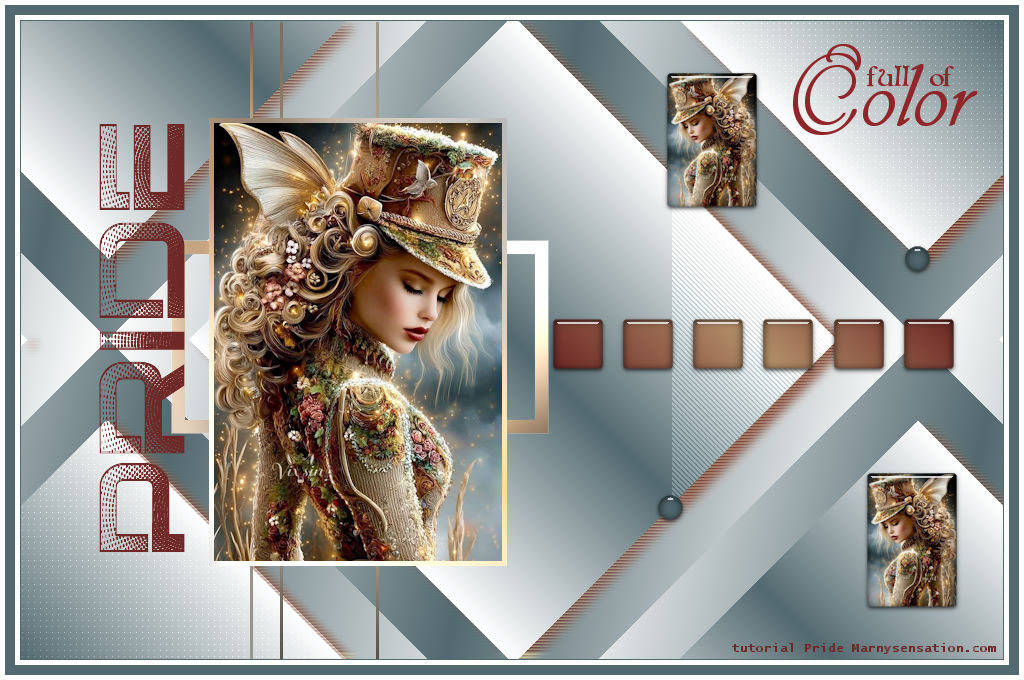

Met dank aan Karin voor het testen van deze tutorial.

 marnysensation.com