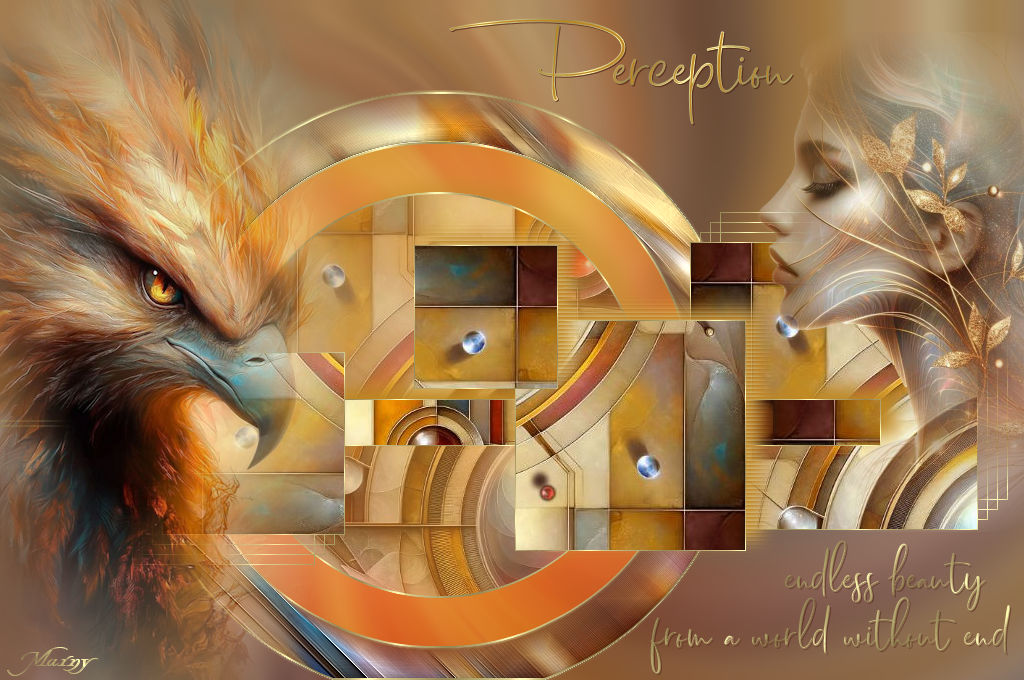
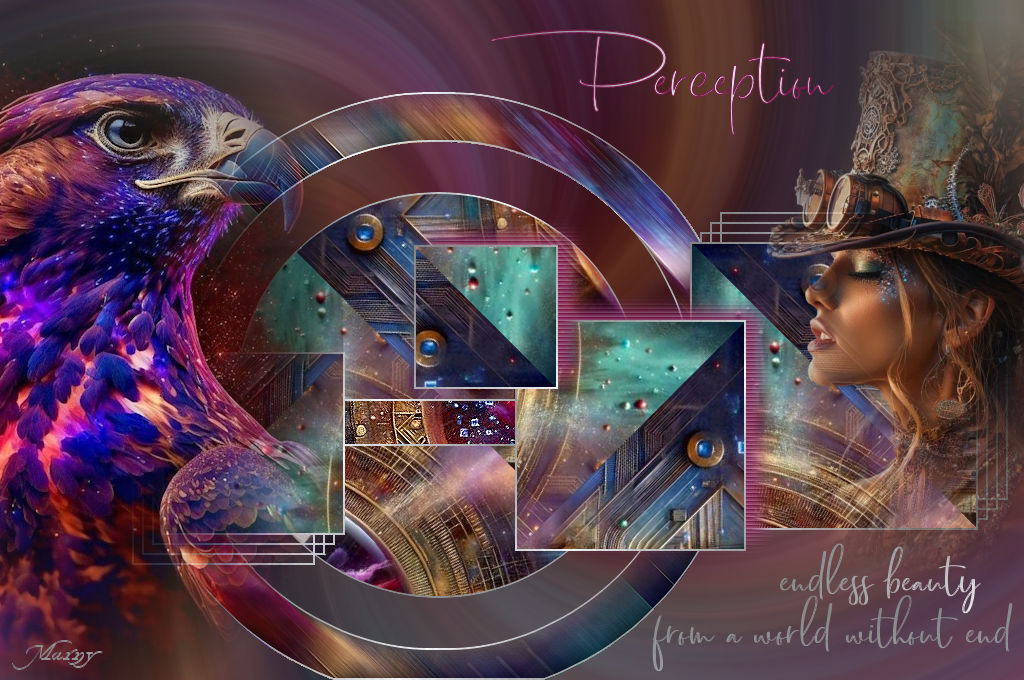
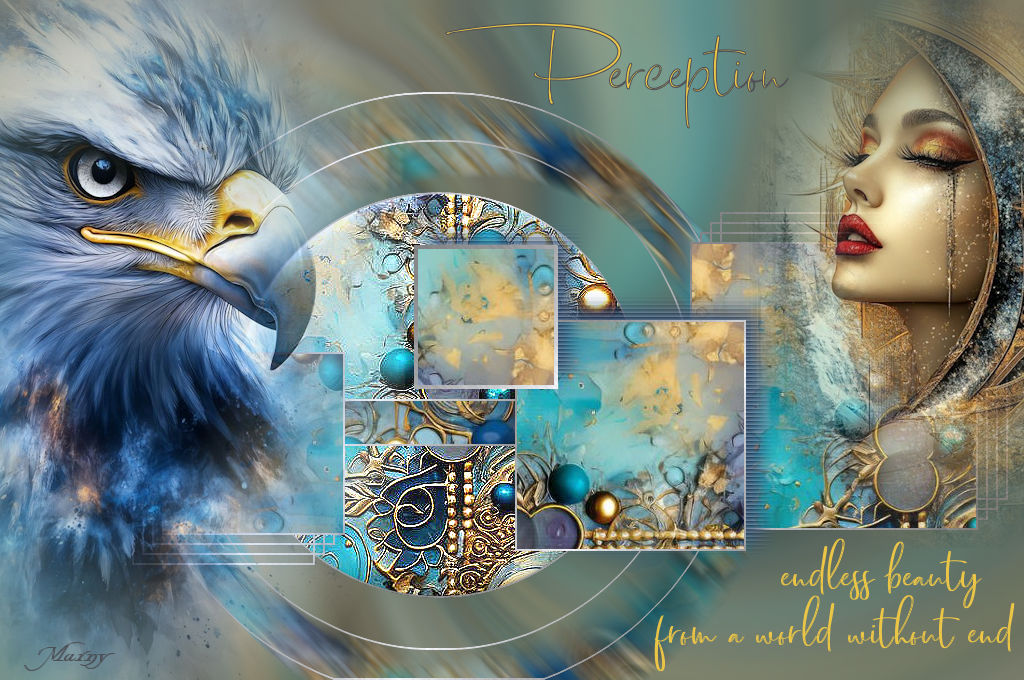

In de materialenmap zit:
BASISBESTAND:
MarnySensation_Perception_basis.pspimage
(dit is geen leeg bestand, hierin zitten de Selecties in het alfakanaal)
DECOR:
Plaatje Vogel
Plaatje Vrouw
FONTS: (zet deze in je fonts map)
Dhanikans Signature2
PATROON: (zet deze in je patronen map)
Perception_Oranje_patroon.jpg
Goud (53).jpg

Kies 1 kleur die bij je gekozen plaatje past: Midden
Zet deze kleur, plus Wit in je palet
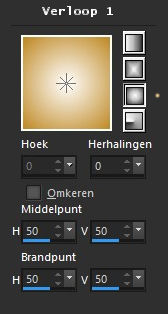
Maak Verloop 1
Voorgrond-Achtergrond, Zonnestraal, Hoek 0, Herhalingen 0
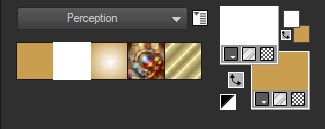
Zet dit verloop in je palet
Zoek het patroon Goud (53).jpg op en zet dit in je palet

Zoek het patroon Perception_Oranje_patroon.jpg op en zet dit in je palet

De crea is behoorlijk groot, dus vergeet niet je bestand tussendoor op te slaan.
1.
Open het bestand MarnySensation_Perception_basis.pspimage
Vul met je Kleurpatroon
Ga naar Aanpassen, Vervagen, Radiaal vervagen, zie voorbeeld

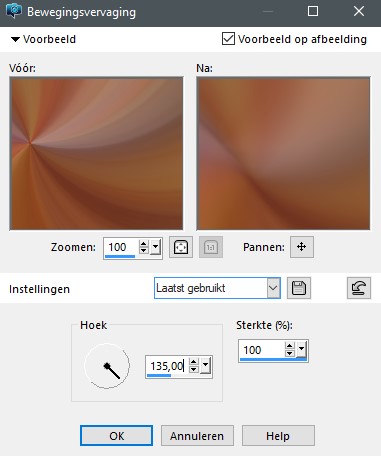
Ga naar Aanpassen, Vervagen, Bewegingsvervaging, zie voorbeeld
2.
Ga naar Lagen, Nieuwe rasterlaag
Ga naar Selectie, Selectie laden, Selectie laden uit alfakanaal, kies selectie 1
Vul met je Kleurpatroon
Ga naar Effecten, 3D-effecten, Afschuining binnen, zie voorbeeld

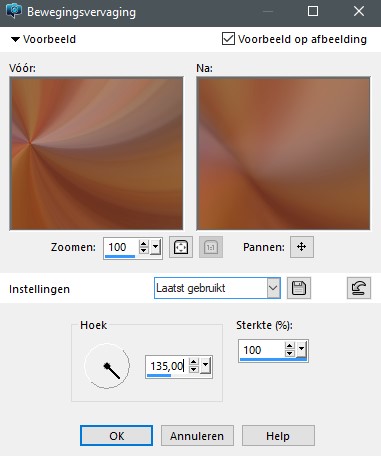
Ga naar Aanpassen, Vervagen, Bewegingsvervaging, zie voorbeeld
Ga naar Selecties, Niets selecteren
3.
Ga naar Lagen, Nieuwe rasterlaag
Ga naar Selectie, Selectie laden, Selectie laden uit alfakanaal, kies selectie 1
Vul met Goudpatroon
Ga naar Selecties, Wijzigen, Inkrimpen met 2 pixels, delete
Ga naar Selecties, Niets selecteren
4.
Ga naar Lagen, Nieuwe rasterlaag
Ga naar Selectie, Selectie laden, Selectie laden uit alfakanaal, kies selectie 2
Vul met Verloop 1, zet de voorgrondkleur op Wit, de achtergrondkleur op je gekozen kleur
Zet de modus van deze laag op Overlay
Ga naar Selecties, Niets selecteren
5.
Ga naar Lagen, Nieuwe rasterlaag
Ga naar Selectie, Selectie laden, Selectie laden uit alfakanaal, kies selectie 3
Vul met je Kleurpatroon
Ga naar Selecties, Niets selecteren
6.
Ga naar Lagen, Nieuwe rasterlaag
Ga naar Selectie, Selectie laden, Selectie laden uit alfakanaal, kies selectie 3
Vul met Goudpatroon
Ga naar Selecties, Wijzigen, Inkrimpen met 2 pixels, delete
Ga naar Selecties, Niets selecteren
7.
Ga naar Lagen, Nieuwe rasterlaag
Ga naar Selectie, Selectie laden, Selectie laden uit alfakanaal, kies selectie 4
Vul met Goudpatroon
Ga naar Selecties, Wijzigen, Inkrimpen met 2 pixels, delete
Ga naar Selecties, Niets selecteren
Ga naar Lagen, Dupliceren
Ga naar Effecten, Afbeeldingseffecten, Verschuiving: 10 – 10, Aangepast en Transparant aangevinkt
Ga naar Lagen, Dupliceren
Ga naar Effecten, Afbeeldingseffecten, Verschuiving: 10 – 10, Aangepast en Transparant aangevinkt
Ga naar Lagen, Dupliceren
Ga naar Effecten, Afbeeldingseffecten, Verschuiving: 10 – 10, Aangepast en Transparant aangevinkt

8.
Ga naar Lagen, Nieuwe rasterlaag
Ga naar Selectie, Selectie laden, Selectie laden uit alfakanaal, kies selectie 4
Vul met je Kleurpatroon
Ga naar Selecties, Niets selecteren
9.
Ga naar Lagen, Nieuwe rasterlaag
Ga naar Selectie, Selectie laden, Selectie laden uit alfakanaal, kies selectie 4
Vul met Goudpatroon
Ga naar Selecties, Wijzigen, Inkrimpen met 2 pixels, delete
Ga naar Selecties, Niets selecteren
10.
Ga naar Lagen, Nieuwe rasterlaag
Ga naar Selectie, Selectie laden, Selectie laden uit alfakanaal, kies selectie 5
Vul met je Kleurpatroon
Ga naar Selecties, Niets selecteren
11.
Ga naar Lagen, Nieuwe rasterlaag
Ga naar Selectie, Selectie laden, Selectie laden uit alfakanaal, kies selectie 5
Vul met Goudpatroon
Ga naar Selecties, Wijzigen, Inkrimpen met 2 pixels, delete
Ga naar Selecties, Niets selecteren
12.
Ga naar Lagen, Nieuwe rasterlaag
Ga naar Selectie, Selectie laden, Selectie laden uit alfakanaal, kies selectie 6
Vul met je Kleurpatroon
Ga naar Afbeelding, Vrij roteren, Rechts, 90 graden

Ga naar Selecties, Niets selecteren
Ga naar Effecten, 3D-effecten, Slagschaduw: min 10, 15, 100, 25, Schaduw op nieuwe laag Aangevinkt, Kleur je gekozen kleur
Ga naar Effecten, Textuureffecten, Lamellen: 4 – 31 – Kleur Wit, Horizontaal en Licht van links/boven aangevinkt

13.
Ga op de bovenste laag staan
Ga naar Lagen, Nieuwe rasterlaag
Ga naar Selectie, Selectie laden, Selectie laden uit alfakanaal, kies selectie 6
Vul met Goudpatroon
Ga naar Selecties, Wijzigen, Inkrimpen met 2 pixels, delete
Ga naar Selecties, Niets selecteren
14.
Ga naar Lagen, Nieuwe rasterlaag
Ga naar Selectie, Selectie laden, Selectie laden uit alfakanaal, kies selectie 7
Vul met je Kleurpatroon
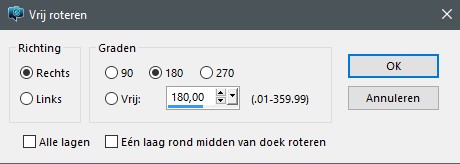
Ga naar Afbeelding, Vrij roteren, Rechts, 180 graden
Ga naar Selecties, Niets selecteren
Ga naar Effecten, 3D-effecten, Slagschaduw: min 10, 15, 100, 25, Schaduw op nieuwe laag Aangevinkt, Kleur je gekozen kleur

Ga naar Effecten, Textuureffecten, Lamellen: 4 – 31 – Kleur Wit, Horizontaal en Licht van links/boven aangevinkt
15.
Ga op de bovenste laag staan
Ga naar Lagen, Nieuwe rasterlaag
Ga naar Selectie, Selectie laden, Selectie laden uit alfakanaal, kies selectie 7
Vul met Goudpatroon
Ga naar Selecties, Wijzigen, Inkrimpen met 2 pixels, delete
Ga naar Selecties, Niets selecteren
16.
Ga naar Lagen, Nieuwe rasterlaag
Ga naar Selectie, Selectie laden, Selectie laden uit alfakanaal, kies selectie 8
Vul met Goudpatroon
Ga naar Selecties, Wijzigen, Inkrimpen met 2 pixels, delete
Ga naar Selecties, Niets selecteren
Ga naar Lagen, Dupliceren
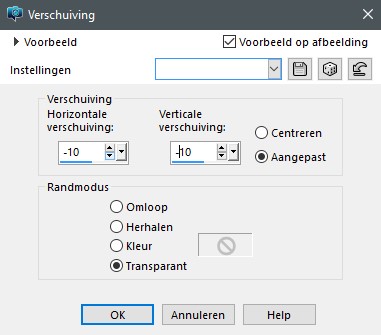
Ga naar Effecten, Afbeeldingseffecten, Verschuiving: min 10 – min 10, Aangepast en Transparant aangevinkt
Ga naar Lagen, Dupliceren
Ga naar Effecten, Afbeeldingseffecten, Verschuiving: min 10 – min 10, Aangepast en Transparant aangevinkt
Ga naar Lagen, Dupliceren
Ga naar Effecten, Afbeeldingseffecten, Verschuiving: min 10 – min 10, Aangepast en Transparant aangevinkt
17.
Ga naar Lagen, Nieuwe rasterlaag
Ga naar Selectie, Selectie laden, Selectie laden uit alfakanaal, kies selectie 8
Vul met je Kleurpatroon
Ga naar Afbeelding, Vrij roteren, Rechts, 270 graden

Ga naar Selecties, Niets selecteren
18.
Ga naar Lagen, Nieuwe rasterlaag
Ga naar Selectie, Selectie laden, Selectie laden uit alfakanaal, kies selectie 8
Vul met Goudpatroon
Ga naar Selecties, Wijzigen, Inkrimpen met 2 pixels, delete
Ga naar Selecties, Niets selecteren
19.
Open je plaatje van de vogel
Ga naar Lagen, Masker laden, Masker laden vanaf schijf, kies 20-20
Ga naar Lagen, Samenvoegen, Groep samenvoegen
Kopieer, ga naar je grote werk
Ga naar Bewerken, Plakken als nieuwe laag
Schuif het naar links
20.
Open je plaatje van de vrouw
Ga naar Lagen, Masker laden, Masker laden vanaf schijf, kies 20-20
Ga naar Lagen, Samenvoegen, Groep samenvoegen
Kopieer, ga naar je grote werk
Ga naar Bewerken, Plakken als nieuwe laag
Schuif het naar rechts
21.
Zoek het font Dhanikans Signature2 op en zet de grootte op 72
Zet Goudpatroon op voorgrond en je gekozen kleur op achtergrond
Type Perception
Mocht het niet duidelijk genoeg zijn, geef het dan een slagschaduw van 1 – 1 – 80 – 1, donkere kleur
22.
Zoek het font Dhanikans Signature2 op en zet de grootte op 48
Zet Goudpatroon op achtergrond en sluit de voorgrond
Type endless beauty

Schuif dit naar rechtsonder
23.
Zoek het font Dhanikans Signature2 op en zet de grootte op 48
Zet Goudpatroon de op achtergrond en sluit de voorgrond
Type from a world without end

Schuif dit naar rechtsonder
24.
Zet je handtekening
Perception©MarnySensation

Met dank aan Karin voor het testen van de les


 marnysensation.com