
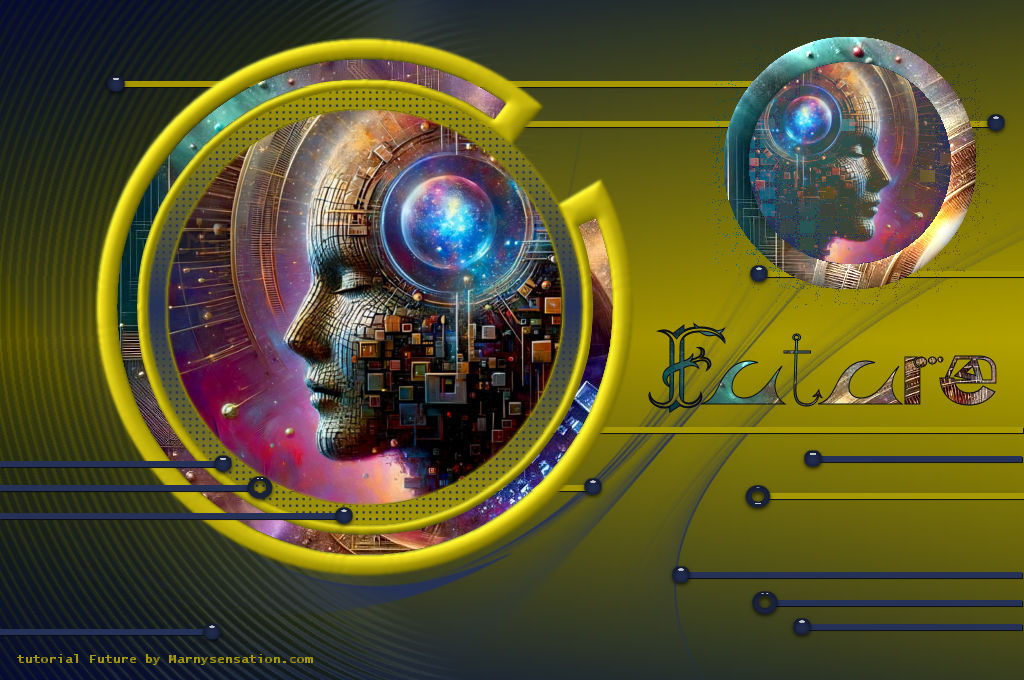
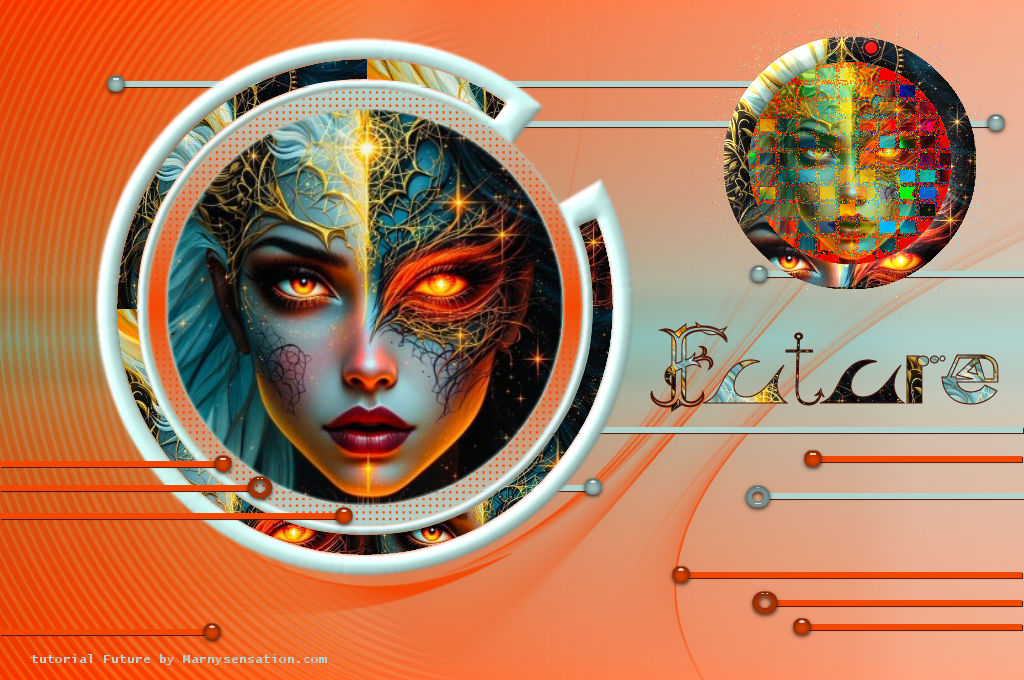

In de materialenmap zit:
BASISBESTAND:
MarnySensation_Future_basis.pspimage
(dit is geen leeg bestand, hierin zitten de Selecties in het alfakanaal)
DECOR:
Kleurig Plaatje
FONTS: (zet deze in je fonts map)
OldDreadfulNo7 BT
MASKER: (Zet deze in de map Maskers)
Future1
PATROON: (zet deze in je map Patronen
Futurepatroon
TEXTUREN: (zet de in je map Texturen)
Raster.bmp
FILTERS: (niet bijgeleverd)
Alien Skin Eye Candy 5 Impact, Glass
PRESET: (dubbelklik op het bestand, het staat vanzelf goed)
Alien Skin Eye Candy 5 Impact, Glass: MarnySensation 126.fs1
Kies 2 kleuren die bij je gekozen plaatje passen
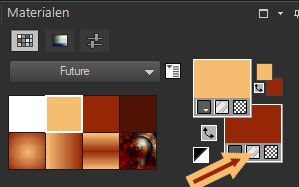
Zet deze kleuren, plus Wit en een donkere schaduwkleur in je palet

Maak Verloop 1,
Voorgrond-Achtergrond, Zonnestraal, Hoek 0, Herhalingen 0

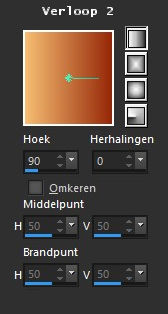
Maak Verloop 2,
Voorgrond-Achtergrond, Lineair, Hoek 90, Herhalingen 0
Maak Verloop 3,
Voorgrond-Achtergrond, Lineair, Hoek 0, Herhalingen 1

Zet deze verlopen in je palet

De crea is behoorlijk groot, dus vergeet niet je bestand tussendoor op te slaan.
1.
Open het basisbestand Future
Vul met Verloop 3 – Voorgrondkleur Donker, Achtergrondkleur Licht
2.
Ga naar lagen, Nieuwe rasterlaag
Vul met Verloop 2, Voorgrondkleur Donker, Achtergrondkleur Licht
Zet de modus van deze laag op Verzadiging
3.
Ga naar lagen, Nieuwe rasterlaag
Ga naar Selecties, Selectie laden uit alfakanaal, kies Selectie 1
Vul met Verloop 2, Voorgrondkleur Donker, Achtergrondkleur Licht
Ga naar Selecties, Niets selecteren
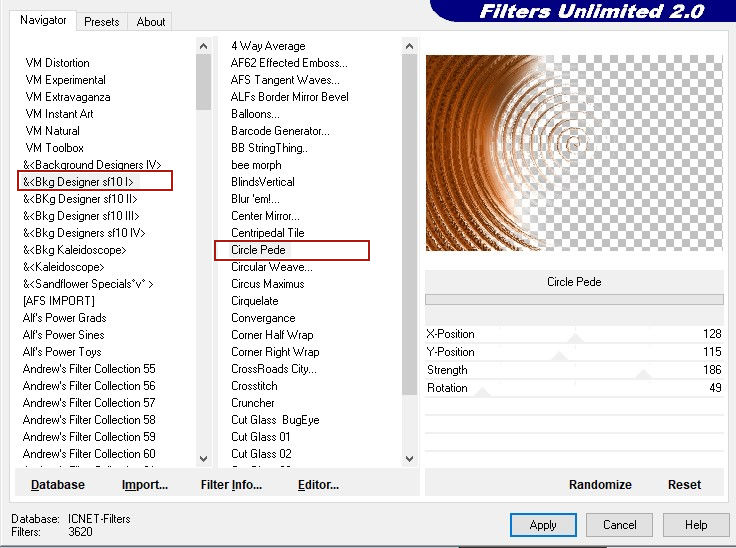
Ga naar Effecten, FiltersUnlimited, BkgDesigner sf10I, Circle Pede, 128 – 115 – 186 – 49
Zet de modus van deze laag op Zacht licht
4.
Ga naar lagen, Nieuwe rasterlaag
Vul met je Kleur Donker
Ga naar Lagen, Masker laden, Masker laden vanaf schijf, kies masker Future1
Ga naar Lagen, Samenvoegen, Groep samenvoegen
Ga naar Afbeelding, Omdraaien, Horizontale zoeken (Ctrl M)
5.
Ga naar lagen, Nieuwe rasterlaag
Ga naar Selecties, Selectie laden uit alfakanaal, kies Selectie 2
Vul met je Kleur Licht
Ga naar Selecties, Niets selecteren
Ga naar Effecten, 3D-effecten,1 – 1 – 100 -1, Schaduw op nieuwe laag NIET aangevinkt, kleur Schaduw

6.
Ga naar lagen, Nieuwe rasterlaag
Ga naar Selecties, Selectie laden uit alfakanaal, kies Selectie 3
Vul met je Kleur Licht
Ga naar Selecties, Niets selecteren
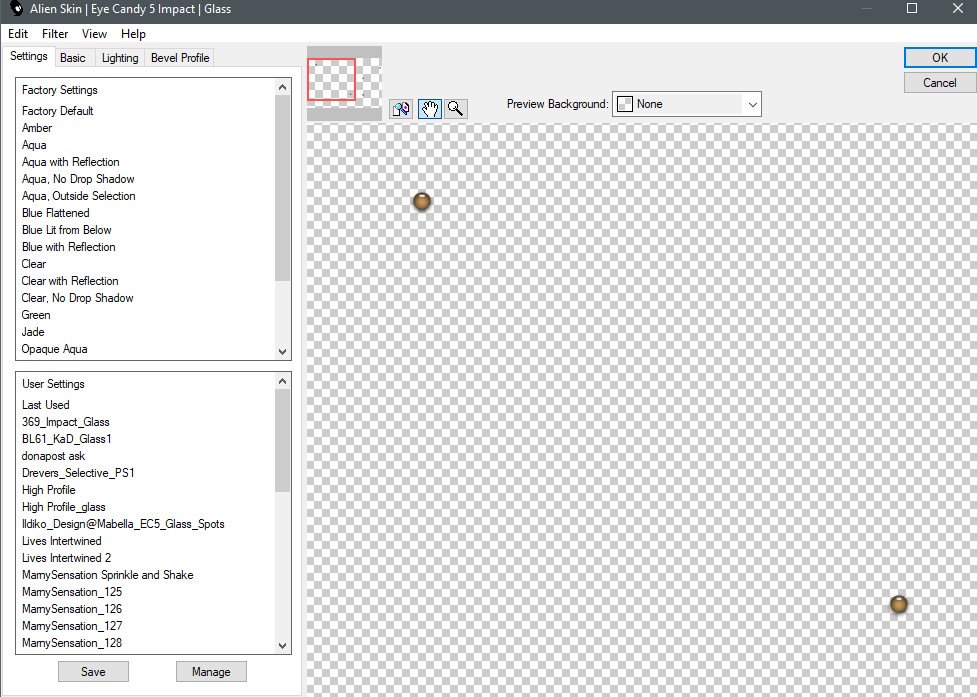
Ga naar Effecten, 3D-effecten, Insteekfilters, Alien Skin Eye Candy 5 Impact, kies setting MarnySensation_126, zie Voorbeeld
7.
Ga naar lagen, Nieuwe rasterlaag
Ga naar Selecties, Selectie laden uit alfakanaal, kies Selectie 4
Vul met je Kleur Donker
Ga naar Selecties, Niets selecteren
8.
Ga naar lagen, Nieuwe rasterlaag
Ga naar Selecties, Selectie laden uit alfakanaal, kies Selectie 5
Vul met je Kleur patroon
Ga naar Selecties, Niets selecteren
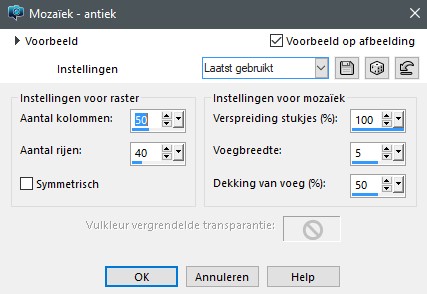
Ga naar Effecten, Textuureffecten Mozaiek antiek, zie voorbeeld
Zet de modus van deze laag op Kleur (O)
9.
Ga naar lagen, Nieuwe rasterlaag
Ga naar Selecties, Selectie laden uit alfakanaal, kies Selectie 5
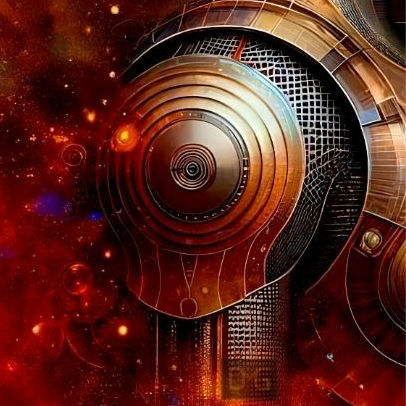
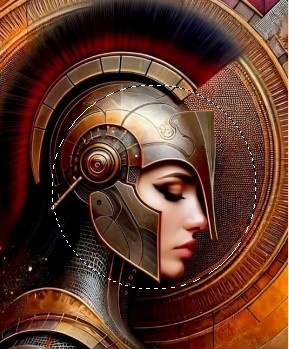
Selecteer in je plaatje een cirkel en kopieer
Plak het in de selectie
Ga naar Selecties, Niets selecteren
Ga naar Afbeelding, Omdraaien, Horizontale zoeken
Zet de modus van deze laag op Lichter
10.
Ga naar lagen, Nieuwe rasterlaag
Ga naar Selecties, Selectie laden uit alfakanaal, kies Selectie 6
Vul met je Kleurpatroon
Ga naar Selecties, Niets selecteren
Ga naar Effecten, 3D-effecten, Afschuining binnen, zie Voorbeeld

11.
Ga naar lagen, Nieuwe rasterlaag
Ga naar Selecties, Selectie laden uit alfakanaal, kies Selectie 7
Vul met je Kleur Licht
Ga naar Selecties, Niets selecteren
Ga naar Effecten, 3D-effecten, Afschuining binnen, zie Voorbeeld
Ga naar Aanpassen, Vervagen, Vervagen
12.
Ga naar lagen, Nieuwe rasterlaag
Ga naar Selecties, Selectie laden uit alfakanaal, kies Selectie 8
Vul met je Kleurpatroon
Ga naar Selecties, Niets selecteren
13.
Ga naar lagen, Nieuwe rasterlaag
Ga naar Selecties, Selectie laden uit alfakanaal, kies Selectie 9
Vul met Verloop 3, Voorgrondkleur Licht, Achtergrondkleur Donker en klik je Raster aan
Ga naar Selecties, Niets selecteren
14.
Ga naar lagen, Nieuwe rasterlaag
Ga naar Selecties, Selectie laden uit alfakanaal, kies Selectie 10
Selecteer in je plaatje een cirkel en kopieer
Plak het in de selectie
Ga naar Selecties, Niets selecteren
15.
Ga naar lagen, Nieuwe rasterlaag
Ga naar Selecties, Selectie laden uit alfakanaal, kies Selectie 11
Vul met je Kleur Licht
Ga naar Selecties, Wijzigen, Inkrimpen met 2 pixels, Delete
Ga naar Selecties, Niets selecteren
Ga naar Aanpassen, Vervagen, Vervagen
16.
Ga naar lagen, Nieuwe rasterlaag
Ga naar Selecties, Selectie laden uit alfakanaal, kies Selectie 12
Vul met Kleur Donker
Ga naar Selecties, Niets selecteren
Ga naar Effecten 3dD-effecten, Slagschaduw, 1- 1 – 100 -1, Kleur Schaduw, Schaduw op nieuwe laag NIET aangevinkt
17.
Ga naar lagen, Nieuwe rasterlaag
Ga naar Selecties, Selectie laden uit alfakanaal, kies Selectie 13
Vul met Kleur Donker
Ga naar Selecties, Niets selecteren
Ga naar Effecten, 3D-effecten, Insteekfilters, Alien Skin Eye Candy 5 Impact, kies setting MarnySensation_126
18.
Ga naar lagen, Nieuwe rasterlaag
Ga naar Selecties, Selectie laden uit alfakanaal, kies Selectie 14
Vul met Kleur Donker
Ga naar Selecties, Niets selecteren
Ga naar Effecten 3dD-effecten, Slagschaduw, 1- 1 – 100 -1, Kleur Schaduw, Schaduw op nieuwe laag NIET aangevinkt
19.
Ga naar lagen, Nieuwe rasterlaag
Ga naar Selecties, Selectie laden uit alfakanaal, kies Selectie 15
Vul met Kleur Donker
Ga naar Selecties, Niets selecteren
Ga naar Effecten, 3D-effecten, Insteekfilters, Alien Skin Eye Candy 5 Impact, kies setting MarnySensation_126
17.
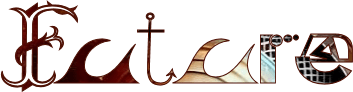
Zoek het font OldDreadfulNo7 BT en zet de grootte op 100
Zet je voorgrondkleur op je Schaduwkleur en achtergrondkleur op Patroon
Type Future
18.
Zet je handtekening
Future ©MarnySensation

Met dank aan Karin voor het testen van de les

 marnysensation.com