


In de materialenmap zit:
BASISBESTAND:
MarnySensation_BlastingSnow_basis.pspimage
(dit is geen leeg bestand, hierin zitten de Selecties in het alfakanaal)
DECOR:
MarnySensation_BlastingSnow_Flower.jpg
PATRONEN: (zet deze in je patronen map)
MarnySensation_BlastingSnow_Patroon1
MarnySensation_BlastingSnow_Patroon2
MarnySensation_BlastingSnow_Patroon3
Zilverpatroon
PENSELEN: (zet deze in je penselen map, dit zijn 2 bestanden)
Marny BlastingSNow.PspBrush
BrushTip_Marny BlastingSnow.PspScript
FONTS: (zet deze in je fonts map)
Dhanikans Signature
Benevento
Bergstena Decorated
FILTERS: (niet bijgeleverd)
Filters Unlimited, Graphics Plus, Cross Shadow
Filters Unlimited, VM Styllize, SquareBlur
Filters Unlimited, VM Distortion, Smalpox
Filters Unlimited, Two Moon, VerticalChopBlur
Mehdi, Sorting Tiles
Carolaine and Sensibility, CS_Halloween2
Ga naar Effecten, Alien Skin Eye Candy 5 Impact, Glass
Kies 1 kleur die bij je gekozen plaatje past: Midden
en bijpassende schaduwkleur: Donker
Zet deze 2 kleuren, plus Wit en het Zilverpatroon in je palet

Maak Verloop 1,
Voorgrond-Achtergrond, Lineair, Hoek 0, Herhalingen 0

Zet deze verlopen, samen met de 3 verschillende patronen in je palet

De crea is behoorlijk groot, dus vergeet niet je bestand tussendoor op te slaan.
1.
Open het bestand MarnySensation_BlastingSnow_basis.pspimage
Vul met Verloop 1 – Voorgrondkleur Midden, Achtergrondkleur Wit
Ga naar Filters Unlimited, Graphics Plus, Cross Shadow, 6 x 50, 2 x 88

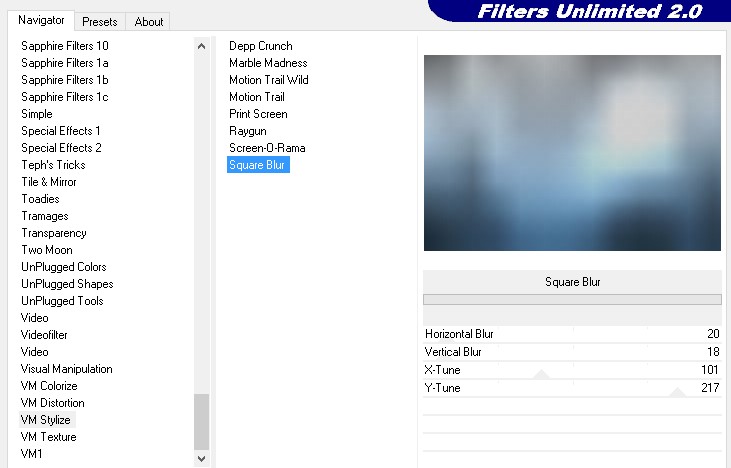
Ga naar Filters Unlimited, VM Stylize, Square Blur: 20 – 18 – 101 – 217
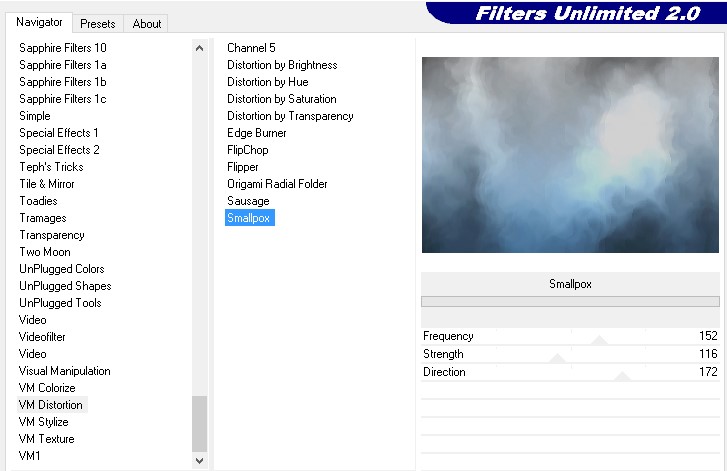
Ga naar Filters Unlimited, VM Distortion, Smalpox 152 – 116 -172
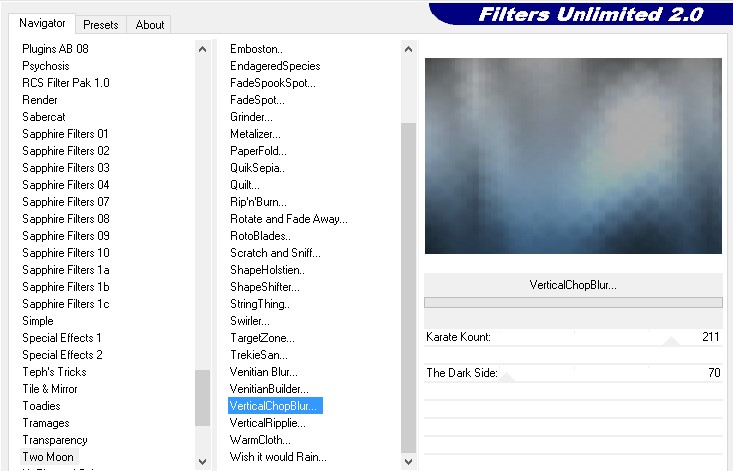
Ga naar Filters Unlimited, Two Moon, VerticalChopblur: 211 – 70
Ga naar Effecten, Randeffecten, Accentueren
2.
Ga naar Lagen, Nieuwe rasterlaag
Vul met Verloop 1 – Voorgrondkleur Wit, Achtergrondkleur Midden
Ga naar Effecten, Insteekfilters, Mehdi Sorting Tiles: Block Range 300-500, Block 400, Crossed AANgevinkt

Zet de modus van deze laag op Doordrukken
3.
Ga naar Lagen, Nieuwe rasterlaag
Ga naar Selecties, Selectie laden, Selectie laden uit alfakanaal, kies selectie 1
Vul met patroon 1
Ga naar Selecties, Niets selecteren
Ga naar Effecten, Randeffecten, Sterker accentueren
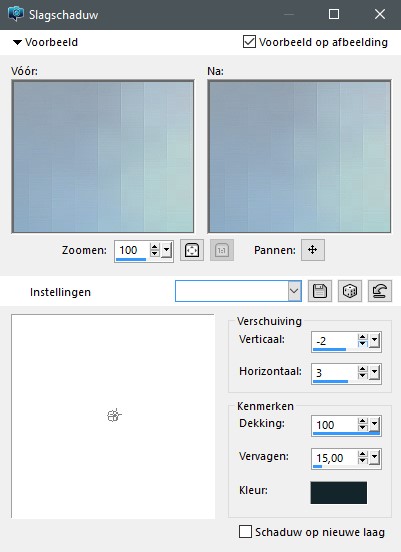
Ga naar Effecten, 3d effecten, Slagschaduw, min 2 – 3 – 100 – 15 Kleur Donker, Schaduw op nieuwe laag niet aangevinkt
4.
Ga naar Lagen, Nieuwe rasterlaag
Ga naar Selecties, Selectie laden, Selectie laden uit alfakanaal, kies selectie 2
Vul met patroon 1
Ga naar Selecties, Niets selecteren
Ga naar Effecten, Randeffecten, Sterker accentueren
Ga naar Effecten, 3d effecten, Slagschaduw, min 2 – 3 – 100 – 15 Kleur Donker, Schaduw op nieuwe laag niet aangevinkt
5.
Ga naar Lagen, Nieuwe rasterlaag
Ga naar Selecties, Selectie laden, Selectie laden uit alfakanaal, kies selectie 3
Vul met Zilverpatroon
6.
Ga naar Lagen, Nieuwe rasterlaag
Ga naar Selecties, Selectie laden, Selectie laden uit alfakanaal, kies selectie 4
Vul met Verloop 1, Voorgrondkleur Wit, Achtergrondkleur Midden
Ga naar Selecties, Niets selecteren
7.
Ga naar Lagen, Dupliceren
Ga naar Effecten, Vervormingseffecten, Wind: Windrichting Van links, Windkracht 100
Ga naar Effecten, Carolaine and Sensibility, CS_Halloween2: 65 – 0 – 95 – 65

8.
Ga naar Lagen, Nieuwe rasterlaag
Ga naar Selecties, Selectie laden, Selectie laden uit alfakanaal, kies selectie 5
Vul met Zilverpatroon
Ga naar Selecties, Niets selecteren
Ga naar Effecten, Alien Skin Eye Candy 5 Impact, Glass, kies Factory Settings, Clear

9.
Ga naar Lagen, Nieuwe rasterlaag
Ga naar Selecties, Selectie laden, Selectie laden uit alfakanaal, kies selectie 6
Vul met Zilverpatroon
Ga naar Selecties, Niets selecteren
Ga naar Effecten, Alien Skin Eye Candy 5 Impact, Glass, kies Factory Settings, Clear
10.
Ga naar Lagen, Nieuwe rasterlaag
Ga naar Selecties, Selectie laden, Selectie laden uit alfakanaal, kies selectie 7
Vul met Zilverpatroon
Ga naar Selecties, Niets selecteren
Ga naar Effecten, Alien Skin Eye Candy 5 Impact, Glass, kies Factory Settings, Clear
11.
Ga naar Lagen, Nieuwe rasterlaag
Ga naar Selecties, Selectie laden, Selectie laden uit alfakanaal, kies selectie 8
Vul met patroon 1
Ga naar Selecties, Niets selecteren
Ga naar Effecten, Randeffecten, Sterker accentueren
Ga naar Effecten, 3d effecten, Slagschaduw, min 2 – 3 – 100 – 15 Kleur Donker, Schaduw op nieuwe laag niet aangevinkt
12.
Ga naar Lagen, Nieuwe rasterlaag
Ga naar Selecties, Selectie laden, Selectie laden uit alfakanaal, kies selectie 9
Vul met Zilverpatroon
Ga naar Effecten, Alien Skin Eye Candy 5 Impact, Glass, kies Factory Settings, Clear
13.
Ga naar Lagen, Nieuwe rasterlaag
Ga naar Selecties, Selectie laden, Selectie laden uit alfakanaal, kies selectie 10
Vul met Zilverpatroon
Ga naar Selecties, Niets selecteren
14.
Ga naar Lagen, Nieuwe rasterlaag
Ga naar Selecties, Selectie laden, Selectie laden uit alfakanaal, kies selectie 11
Vul met patroon 3
Ga naar Selecties, Niets selecteren
Ga naar Effecten, Alien Skin Eye Candy 5 Impact, Glass, kies Factory Settings, Clear
15.
Ga naar Lagen, Nieuwe rasterlaag
Ga naar Selecties, Selectie laden, Selectie laden uit alfakanaal, kies selectie 12
Vul met Zilverpatroon
Ga naar Selecties, Niets selecteren
Ga naar Effecten, Alien Skin Eye Candy 5 Impact, Glass, kies Factory Settings, Clear
16.
Kies een plaatje of een tube en plaats dat aan de rechterkant van je werk
Ik heb het 20-20 masker over mijn plaatje gehaald
17.
Ga naar Lagen, Nieuwe rasterlaag
Ga naar Penseel en zoek het penseel Marny BlastingSnow en plaats dat boven op je werk
18.
Zet je handtekening
BlastingSnow ©MarnySensation
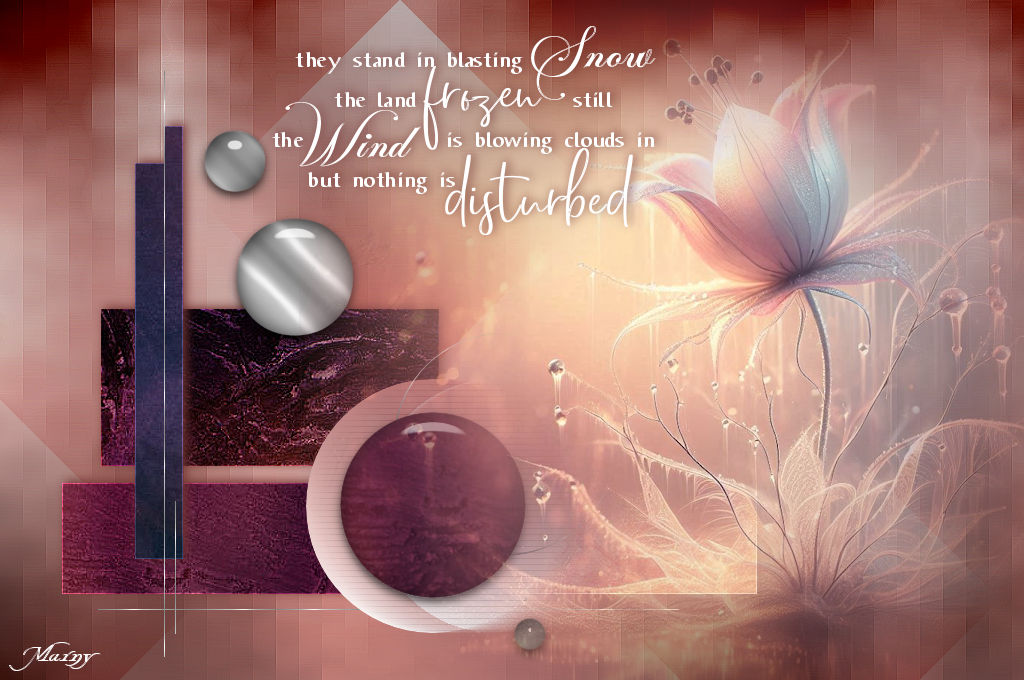
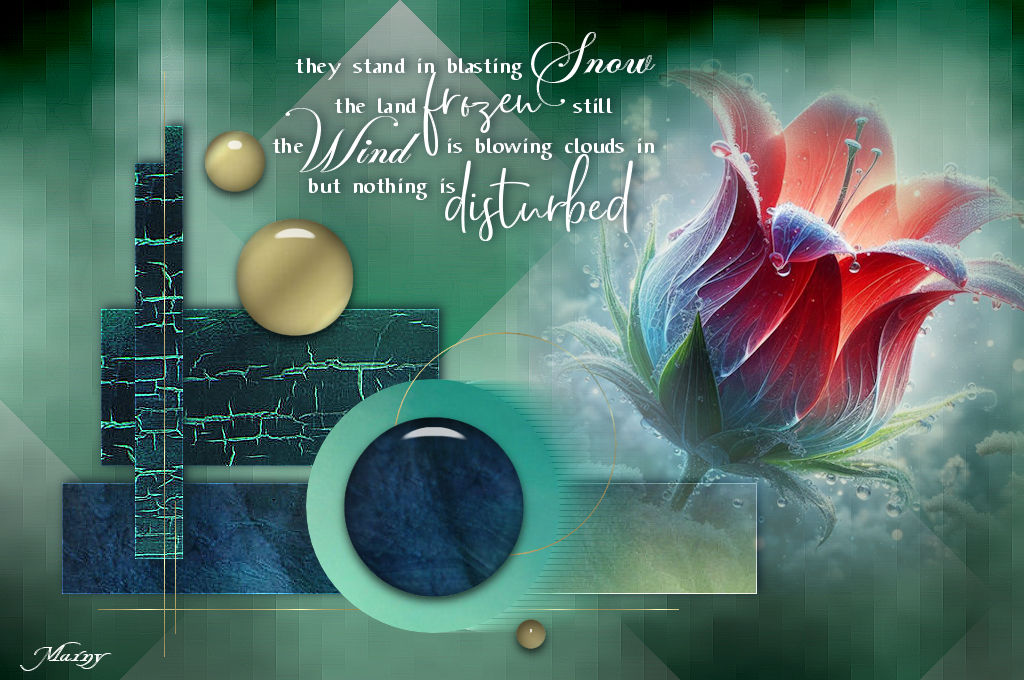
Met dank aan Karen voor het testen van de les
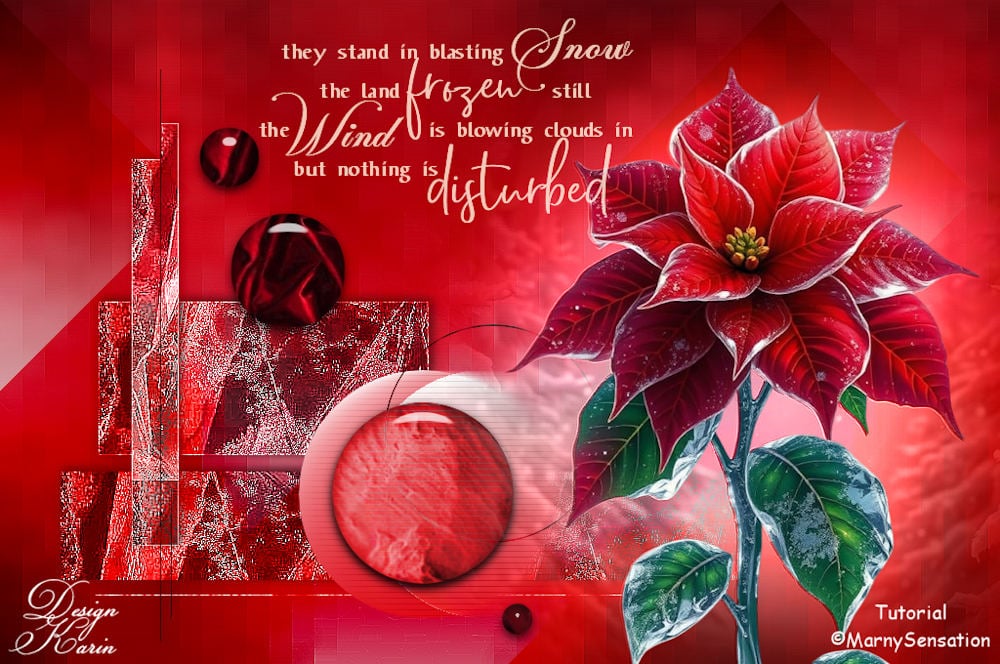
 marnysensation.com