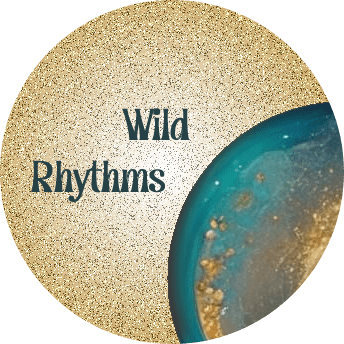
In de materialenmap zit:
BASISBESTAND:
MarnySensation_WildRhythms_basis.pspimage
(dit is geen leeg bestand, hierin zitten de Selecties in het alfakanaal)
MarnySensation_WildRhythms_buitenrand.pspimage
DECOR:
Muziekinstrument
Patroon
FONTS: (zet deze in je fonts map)
Grand Paradiso
PENSELEN: (zet deze in je map Penselen)
BrushTip_Marny WildRhythms.PspScript
Marny WildRhythms.PspBrush
FILTERS: (niet bijgeleverd)
Filters Unlimited,
&<Bkg Designers sf10IV, @FFG Xaggerate, waves 2
Graphics Plus, Cross Shadow, 6 x 50, 2 x 88
Kies 3 bij elkaar passende kleuren die bij je gekozen patroon en plaatje passen: Licht, Midden en Donker
Kies daarnaast een contrasterende kleur
Zet deze 4 kleuren, plus Wit in je palet

Maak Verloop 1,
Voorgrond-Achtergrond, Zonnestraal, Hoek 0, Herhalingen 0
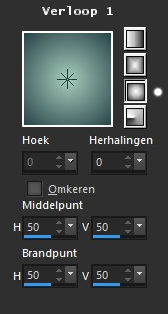
Zet dit verloop in je palet
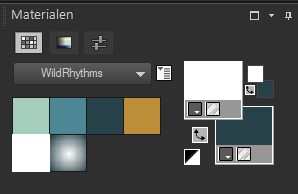
De crea is behoorlijk groot, dus vergeet niet je bestand tussendoor op te slaan.
1.
Open het bestand MarnySensation_WildRhythms_basis.pspimage
Vul met Verloop, Voorgrondkleur Wit, Achtergrondkleur Midden
2.
Dupliceeer deze laag
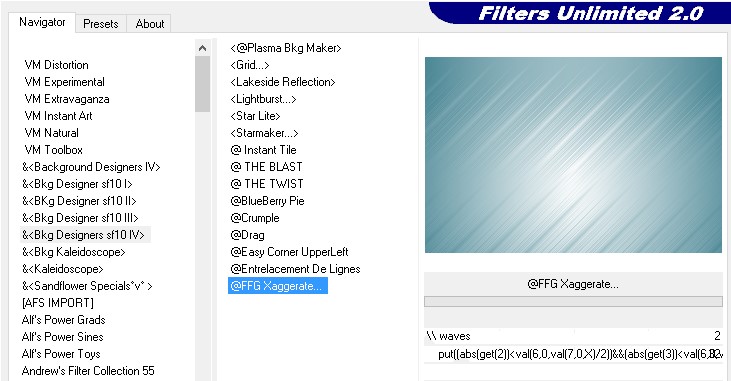
Ga naar Effecten, FU 2.0, &<Bkg Designers sf10IV, @FFG Xaggerate, waves 2
3.
Kopieer je Patroon en plak dit op een Nieuwe laag
Ga naar Selecties, Selectie laden uit alfakanaal, kies Selectie 1
Ga naar Selecties, Omkeren, delete
Ga naar Selecties, Niets selecteren
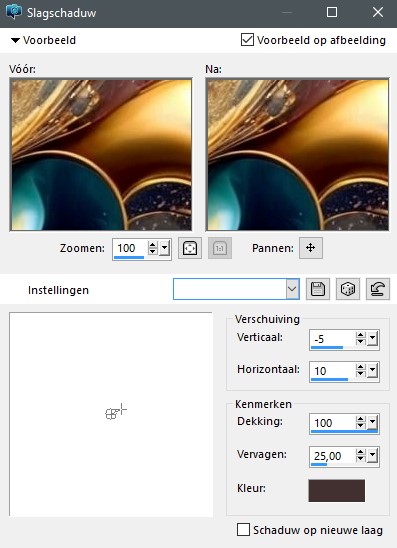
Ga naar Effecten, 3D-effecten, Slagschaduw, min 5, 10, 100 25 kleur Donker, Schaduw op Nieuwe laag NIET aangevinkt
4.
Ga naar Lagen, Nieuwe rasterlaag
Ga naar Selecties, Selectie laden uit alfakanaal, kies Selectie 2
Vul met Contrastkleur
5.
Ga naar Lagen, Nieuwe rasterlaag
Ga naar Selecties, Selectie laden uit alfakanaal, kies Selectie 3
Vul met Contrastkleur
Ga naar Selecties, Niets selecteren
6.
Ga naar Lagen, Nieuwe rasterlaag
Ga naar Selecties, Selectie laden uit alfakanaal, kies Selectie 4
Vul met Verloop, Voorgrondkleur Wit, Achtergrondkleur Contrast
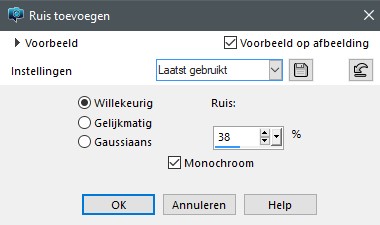
Ga naar Aanpassen, Ruis toevoegen, Ruis 38%, Willekeurig en Monochroom aangevinkt
Ga naar Selecties, Niets selecteren
Ga naar Effecten, 3D-effecten, Slagschaduw, min 5, 10, 100 25 kleur Donker
7.
Ga naar Lagen, Nieuwe rasterlaag
Ga naar Selecties, Selectie laden uit alfakanaal, kies Selectie 5
Vul met Contrastkleur
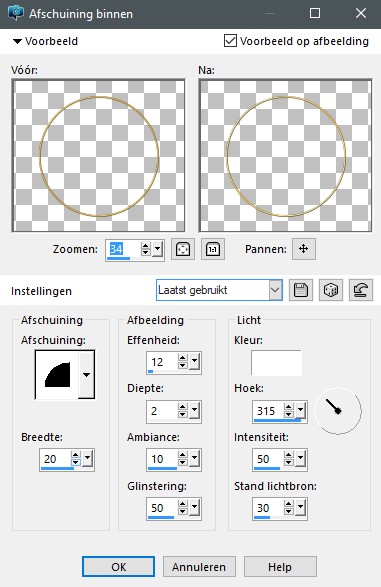
Ga naar Effecten, 3D-effecten, Afschuining binnen, zie voorbeeld
8.
Ga naar Lagen, Nieuwe rasterlaag
Ga naar Selecties, Selectie laden uit alfakanaal, kies Selectie 6
Vul met Verloop, Voorgrondkleur Wit, Achtergrondkleur Contrast
Ga naar Aanpassen, Ruis toevoegen, Ruis 38%, Willekeurig en Monochroom aangevinkt
Ga naar Selecties, Niets selecteren
Ga naar Effecten, 3D-effecten, Slagschaduw, min 5, 10, 100 25 kleur Donker
9.
Ga naar Lagen, Nieuwe rasterlaag
Ga naar Selecties, Selectie laden uit alfakanaal, kies Selectie 7
Vul met Contrastkleur
Ga naar Effecten, 3D-effecten, Afschuining binnen, zelfde als punt 7
10.
Kopieer je Patroon en plak dit op een Nieuwe laag
Ga naar Afbeelding, Spiegelen, horizontaal spiegelen
Ga naar Selecties, Selectie laden uit alfakanaal, kies Selectie 8
Ga naar Selecties, Omkeren, delete
Ga naar Selecties, Niets selecteren
Ga naar Effecten, 3D-effecten, Slagschaduw, min 5, 10, 100 25 kleur Donker
11.
Kopieer je Patroon en plak dit op een Nieuwe laag
Ga naar Selecties, Selectie laden uit alfakanaal, kies Selectie 9
Ga naar Selecties, Omkeren, delete
Ga naar Selecties, Niets selecteren
Ga naar Effecten, 3D-effecten, Slagschaduw, min 5, 10, 100 25 kleur Donker
12.
Ga naar Lagen, Nieuwe rasterlaag
Ga naar Selecties, Selectie laden uit alfakanaal, kies Selectie 10
Vul met Verloop, Voorgrondkleur Wit, Achtergrondkleur Contrast
Ga naar Aanpassen, Ruis toevoegen, Ruis 38%, Willekeurig en Monochroom aangevinkt
Ga naar Selecties, Niets selecteren
Ga naar Effecten, 3D-effecten, Slagschaduw, min 5, 10, 100 25 kleur Donker
13.
Ga naar Lagen, Nieuwe rasterlaag
Ga naar Selecties, Selectie laden uit alfakanaal, kies Selectie 11
Vul met Verloop, Voorgrondkleur Wit, Achtergrondkleur Contrast
Ga naar Aanpassen, Ruis toevoegen, Ruis 38%, Willekeurig en Monochroom aangevinkt
Ga naar Selecties, Niets selecteren
Ga naar Effecten, 3D-effecten, Slagschaduw, min 5, 10, 100 25 kleur Donker
14.
Ga naar Lagen, Nieuwe rasterlaag
Ga naar Selecties, Selectie laden uit alfakanaal, kies Selectie 12
Vul met Contrastkleur
Ga naar Effecten, 3D-effecten, Afschuining binnen, zelfde als punt 7
15.
Ga naar Bewerken, Kopieren speciaal, Samengevoegd kopieren
Maak dit werkje klein of sla het alvast op als pspimage
16.
Open het bestand buitenrand.pspimage
Klik in de buiten witte rand
Vul met Verloop, Voorgrondkleur Wit, Achtergrondkleur Midden
Ga naar Effecten, Graphics Plus, Cross Shadow, 6 x 50, 2 x 88
Ga naar Selecties, Niets selecteren
17.
Klik in de binnen witte rand
Vul met Verloop, Voorgrondkleur Midden, Achtergrondkleur Donker
Ga naar Effecten, Graphics Plus, Cross Shadow, 6 x 50, 2 x 88
Ga naar Effecten, 3D-effecten, Afschuining binnen, zie voorbeeld
Ga naar Selecties, Niets selecteren
18.
Klik met je Toverstaf in het midden
Ga naar Lagen, Nieuwe rasterlaag
Ga naar Bewerken, Plakken in selectie
Ga naar Selecties, Niets selecteren
19.
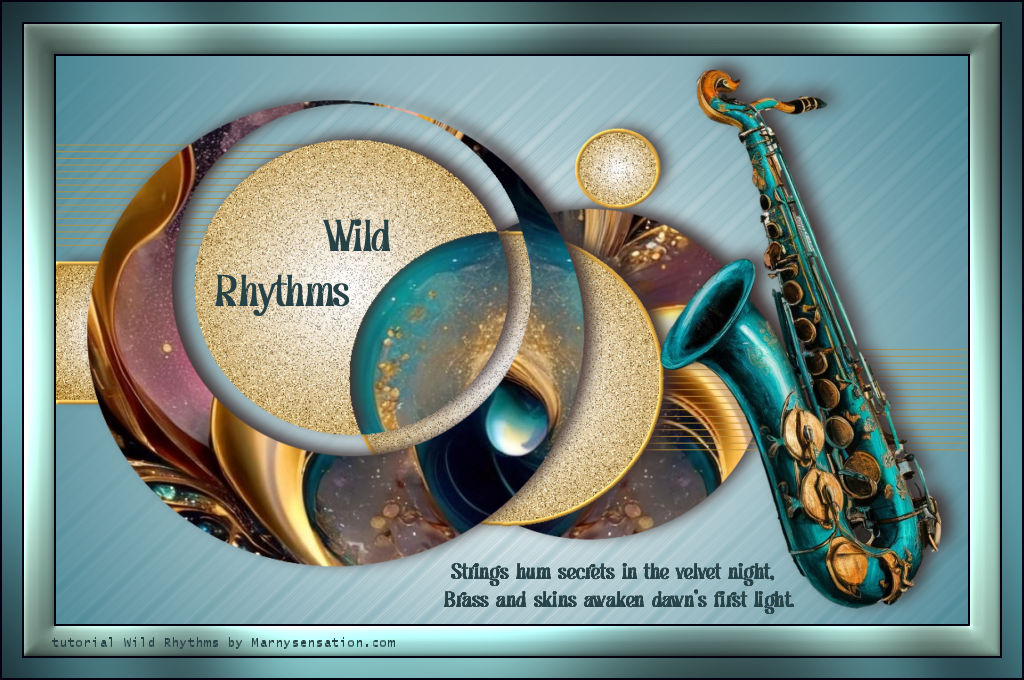
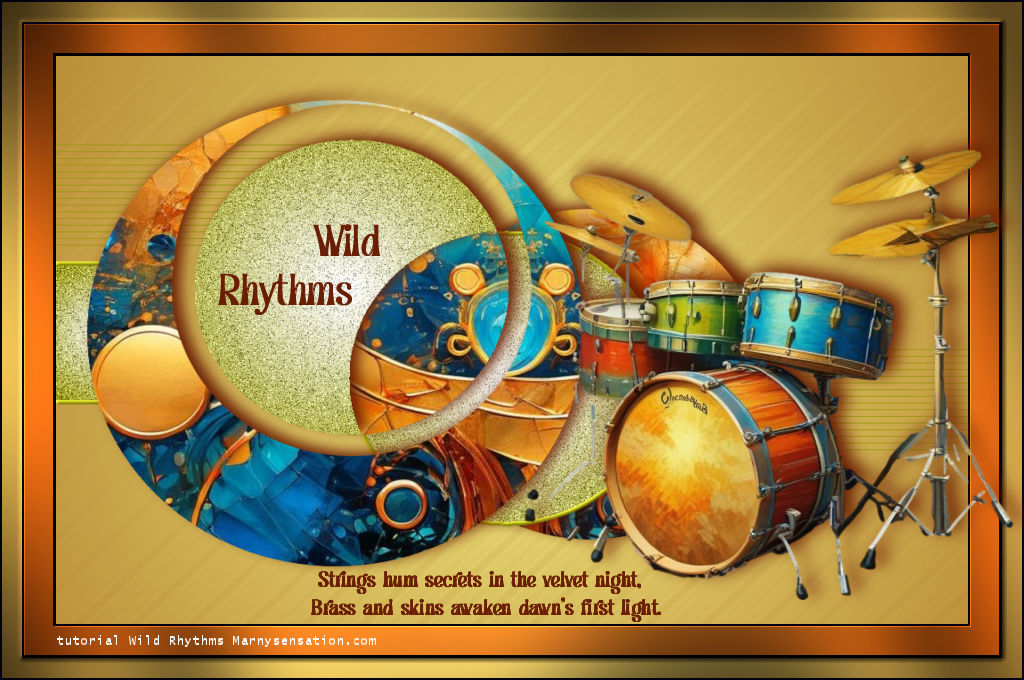
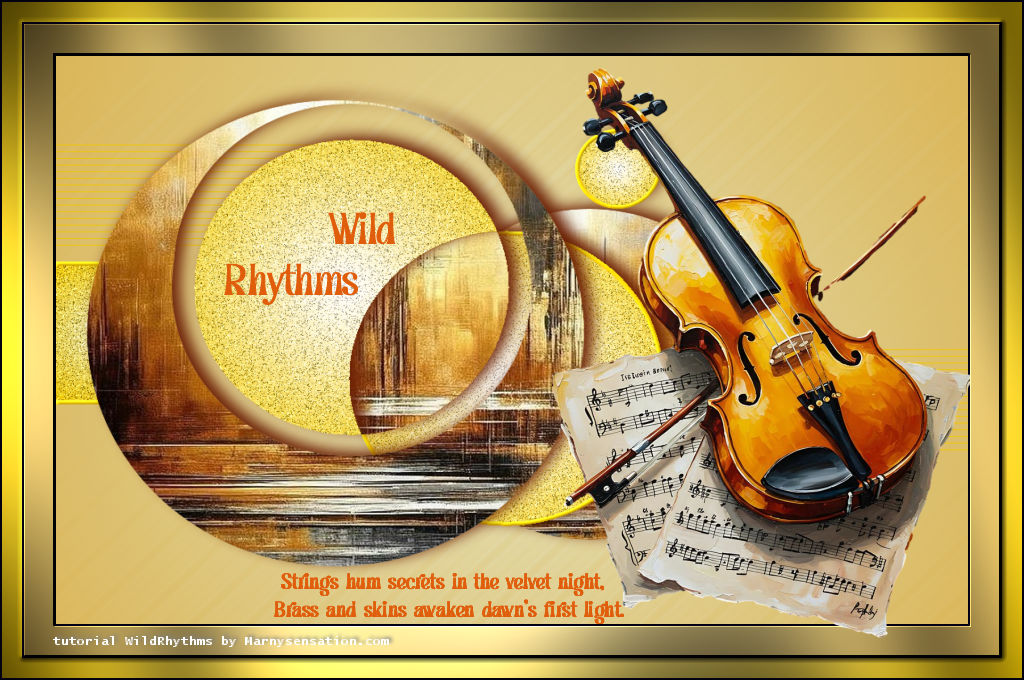
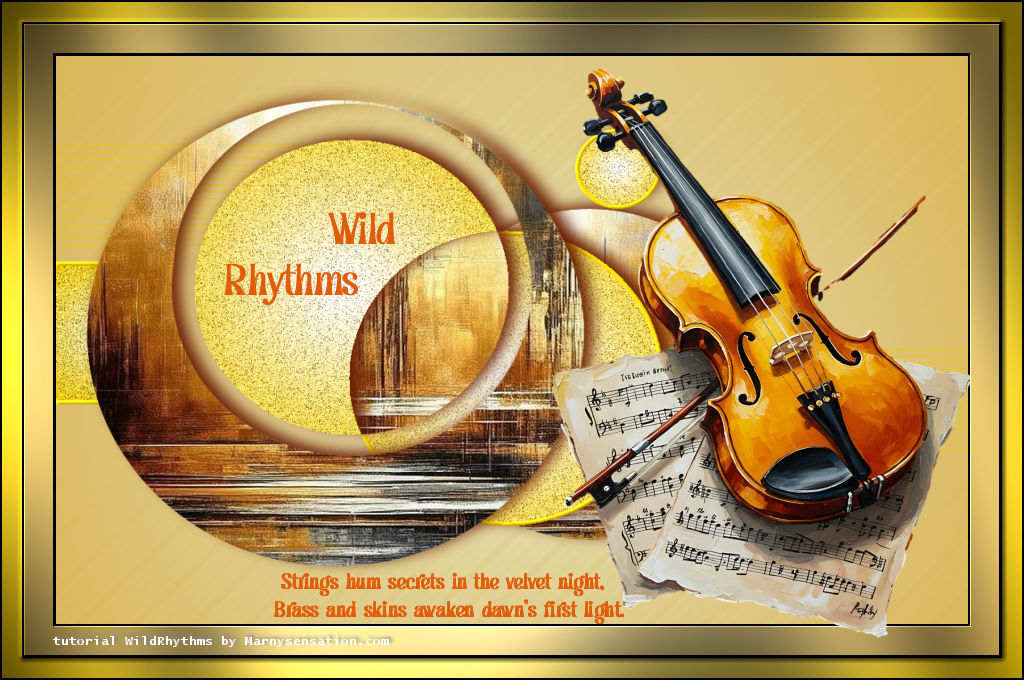
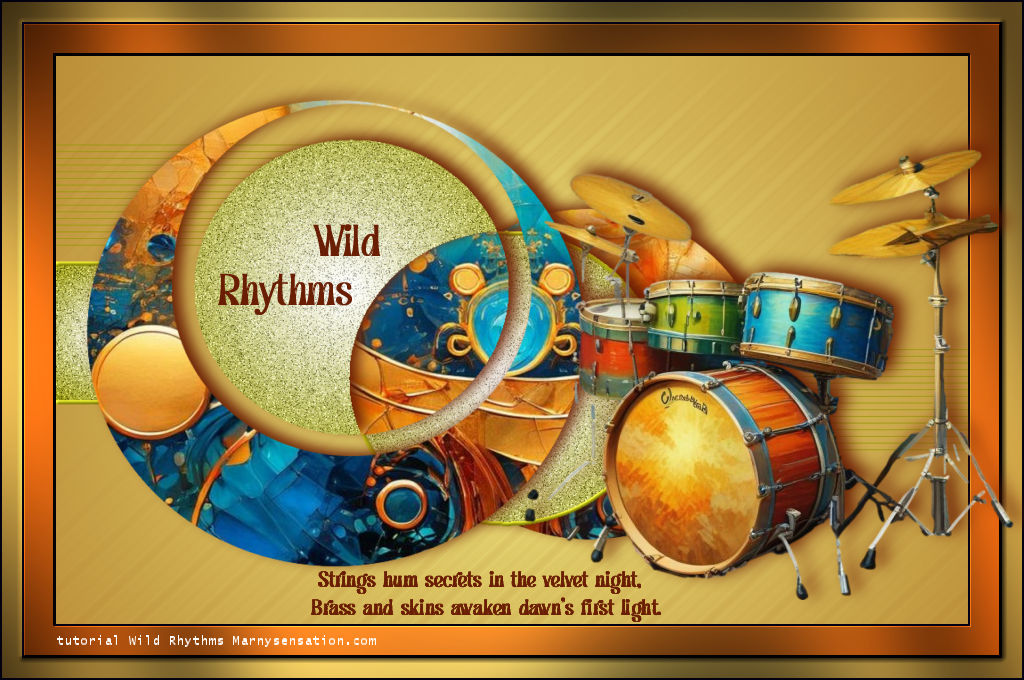
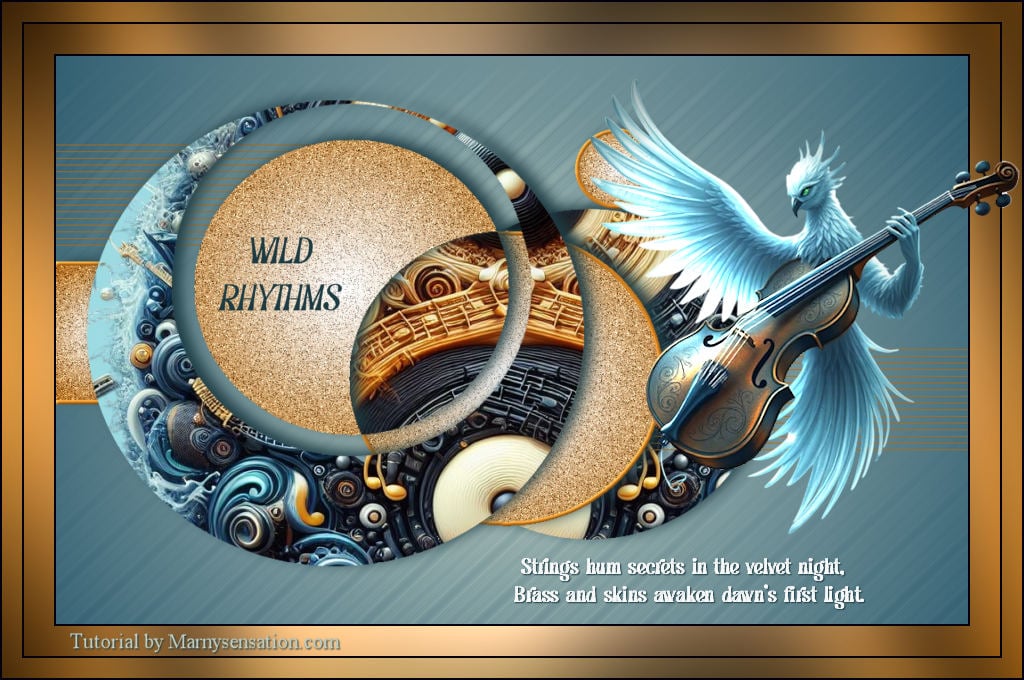
Kopieer je muziekinstrument en plak het aan de rechterkant van je werk
Ga naar Effecten, Graphics Plus, Cross Shadow, 6 x 50, 2 x 88
20.
Ga naar Lagen, Nieuwe rasterlaag
Zoek het font Grand Paradiso en zet het op grootte 48
Zet je Achtergrondkleur op Donker, sluit je Voorgrondkelur
Type het woord Wild
Type het woord Rhythms
Schuif ze in de cirkel links
21.
Ga naar Lagen, Nieuwe rasterlaag
Zet je Achtergrondkleur op Donker, sluit je Voorgrondkelur
Zoek het penseel Marny WildRhythms en stempel het rechtsonder

22.
Zet je handtekening
Wild Rhythms ©MarnySensation
Met dank aan Karin voor het testen van de les
 marnysensation.com