


In de materialenmap zit:
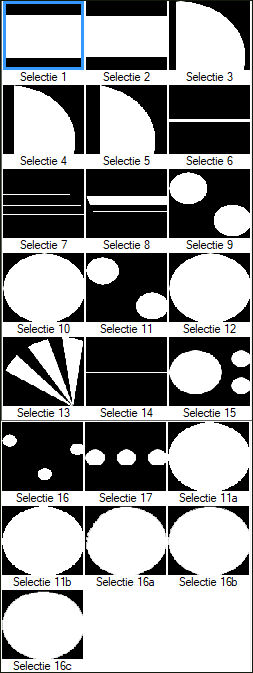
BASISBESTAND:
MarnySensation_Baubels_basis.pspimage
(dit is geen leeg bestand, hierin zitten de Selecties in het alfakanaal)
DECOR:
9 kerstballen
X-Mas Time by_Mago74 el (163).pspimage
kroontje.pspimage
FONTS: (zet deze in je fonts map)
Splendid
TEXTUREN: (zet de in je map Texturen)
Raster.bmp
FILTERS: (niet bijgeleverd)
Alien Skin Eye Candy 5 Impact, Glass
PRESET: (dubbelklik op het bestand, het staat vanzelf goed)
Alien Skin Eye Candy 5 Impact, Glass: MarnySensation 126.fs1

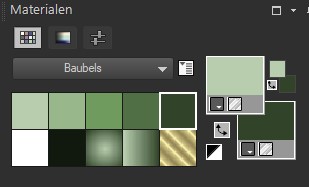
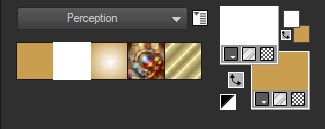
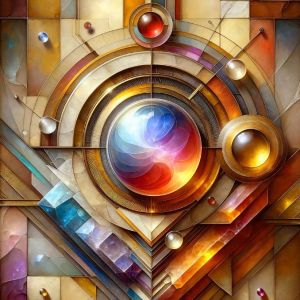
Kies 5 kleuren die bij je gekozen plaatje passen
Zet deze kleuren, plus Wit en een donkere schaduwkleur in je palet

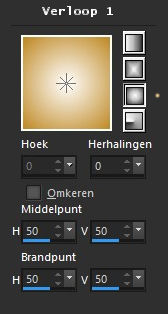
Maak Verloop 1,
Voorgrond-Achtergrond, Lineair, Hoek 90, Herhalingen 0

Maak Verloop 2,
Voorgrond-Achtergrond, Lineair, Hoek 0, Herhalingen 1
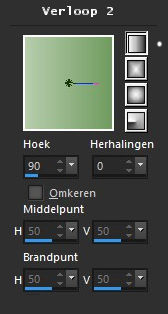
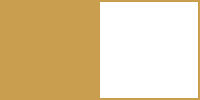
Zet deze verlopen plus het goudpatroon in je palet
De crea is behoorlijk groot, dus vergeet niet je bestand tussendoor op te slaan.
1.
Open het bestand MarnySensation_Baubels_basis.pspimage
Vul met Kleur 5
2.
Ga naar Lagen, Nieuwe rasterlaag
Ga naar Selecties, Selectie laden uit alfakanaal, kies Selectie 1
Vul met kleur 3
Zet je achtergrondkleur op 4
Klik rechtsboven op de achtergrond in je MaterialenBox de Textuur aan, klik met je rechter muisknop op je laag
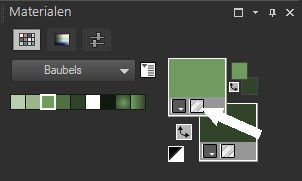
Ga naar Selecties, Niets selecteren
Ga naar Effecten, 3D-effecten, Slagschaduw, min 10 – 15 – 73 – 25, Kleur Schaduw, Schaduw op nieuwe laag NIET aangevinkt
Ga naar Lagen, Nieuwe rasterlaag
Ga naar Selecties, Selectie laden uit alfakanaal, kies Selectie 1
Vul met Goudpatroon
Ga naar Selecties, Wijzigen, Inkrimpen met 1 pixel, Delete
Ga naar Selecties, Niets selecteren
3.
Ga naar Lagen, Nieuwe rasterlaag
Ga naar Selecties, Selectie laden uit alfakanaal, kies Selectie 2
Vul met Verloop 2: Voorgrondkleur 5, Achtergrondkleur 4
Ga naar Selecties, Niets selecteren
Ga naar Effecten, 3D-effecten, Slagschaduw, min 10 – 15 – 73 – 25, Kleur Schaduw, Schaduw op nieuwe laag NIET aangevinkt
4.
Ga naar Lagen, Nieuwe rasterlaag
Vul met Kleur 1
Ga naar Lagen, Masker laden, Masker vanaf schijf, kies Masker MarnySensation_Baubles_masker
Ga naar Lagen, Samenvoegen, Groep samenvoegen
Ga naar Selecties, Selectie laden uit alfakanaal, kies Selectie 2
Ga naar Selecties, Omkeren, Delete
Ga naar Selecties, Omkeren
5.
Ga naar Lagen, Nieuwe rasterlaag
Vul met Goudpatroon
Ga naar Selecties, Wijzigen, Inkrimpen met 1 pixel, Delete
Ga naar Selecties, Niets selecteren
6.
Ga naar Lagen, Nieuwe rasterlaag
Ga naar Selecties, Selectie laden uit alfakanaal, kies Selectie 3
Vul met Kleur 5
Ga naar Selecties, Niets selecteren
Ga naar Effecten, 3D-effecten, Slagschaduw, min 10 – 15 – 73 – 25, Kleur 1, Schaduw op nieuwe laag AANgevinkt
Ga naar Effecten, Textuureffecten, Lamellen, 4 – 31, Horizontaal en Licht van links/boven Aangevinkt, Kleur 5

Ga op bovenste laag staan
7.
Ga naar Lagen, Nieuwe rasterlaag
Ga naar Selecties, Selectie laden uit alfakanaal, kies Selectie 4
Vul met Kleur 2
Ga naar Selecties, Niets selecteren
8.
Ga naar Lagen, Nieuwe rasterlaag
Ga naar Selecties, Selectie laden uit alfakanaal, kies Selectie 5
Kopieer een kerstbal en plak het als een Nieuwe laag
Verplaats de kerstbal naar linksonder totdat het netjes in de selectie past
Ga naar Selecties, Omkeren, Delete
Ga naar Selecties, Niets selecteren
Ga naar Effecten, 3D-effecten, Slagschaduw, min 10 – 15 – 73 – 25, Kleur 4, Schaduw op nieuwe laag NIET aangevinkt
9.
Ga naar Lagen, Nieuwe rasterlaag
Ga naar Selecties, Selectie laden uit alfakanaal, kies Selectie 6
Vul met Verloop 1 – Voorgrondkleur 3, Achtergrondkleur 5
Ga naar Lagen, Nieuwe rasterlaag
Vul met Goudpatroon
Ga naar Selecties, Wijzigen, Inkrimpen met 1 pixel, Delete
Ga naar Selecties, Niets selecteren
10.
Ga naar Lagen, Nieuwe rasterlaag
Ga naar Selecties, Selectie laden uit alfakanaal, kies Selectie 7
Vul met Goudpatroon
Ga naar Selecties, Wijzigen, Inkrimpen met 1 pixel
Vul met Kleur 1
Ga naar Selecties, Niets selecteren
11.
Ga naar Lagen, Nieuwe rasterlaag
Ga naar Selecties, Selectie laden uit alfakanaal, kies Selectie 8
Vul met Goudpatroon
Ga naar Selecties, Wijzigen, Inkrimpen met 1 pixel
Vul met Kleur 1
Ga naar Selecties, Niets selecteren
12.
Ga naar Lagen, Nieuwe rasterlaag
Ga naar Selecties, Selectie laden uit alfakanaal, kies Selectie 9
Vul met Kleur 5
Ga naar Selecties, Niets selecteren
Ga naar Effecten, 3D-effecten, Slagschaduw, min 10 – 15 – 73 – 25, Kleur Schaduw, Schaduw op nieuwe laag NIET aangevinkt
13.
Ga naar Lagen, Nieuwe rasterlaag
Ga naar Selecties, Selectie laden uit alfakanaal, kies Selectie 10
Vul met Kleur 3
Ga naar Selecties, Niets selecteren
Ga naar Effecten, 3D-effecten, Slagschaduw, min 10 – 15 – 73 – 25, Kleur Schaduw, Schaduw op nieuwe laag NIET aangevinkt
14.
Ga naar Lagen, Nieuwe rasterlaag
Ga naar Selecties, Selectie laden uit alfakanaal, kies Selectie 11
Vul met Kleur 4
Ga naar Selecties, Niets selecteren
Ga naar Effecten, 3D-effecten, Slagschaduw, min 10 – 15 – 73 – 25, Kleur Schaduw, Schaduw op nieuwe laag AANgevinkt
Ga naar Selecties, Alles selecteren, Zwevend
Zet je achtergrondkleur op 1
Klik rechtsboven op de achtergrond in je MaterialenBox de Textuur aan, klik met je rechter muisknop op je laag
Ga naar Selecties, Niets selecteren
Ga op de bovenste laag staan
15.
Ga naar Lagen, Nieuwe rasterlaag
Ga naar Selecties, Selectie laden uit alfakanaal, kies Selectie 11a
Kopieer de 2e kerstbal en plak het in de selectie
Ga naar Selecties, Niets selecteren
16.
Ga naar Lagen, Nieuwe rasterlaag
Ga naar Selecties, Selectie laden uit alfakanaal, kies Selectie 11b
Kopieer de 3e kerstbal en plak het in de selectie
Ga naar Selecties, Niets selecteren
17.
Ga naar Lagen, Nieuwe rasterlaag
Ga naar Selecties, Selectie laden uit alfakanaal, kies Selectie 12
Vul met Verloop 1: Voorgrondkleur 1, Achtergrondkleur 3
Ga naar Selecties, Niets selecteren
Ga naar Effecten, 3D-effecten, Slagschaduw, min 10 – 15 – 73 – 25, Kleur Schaduw, Schaduw op nieuwe laag NIET aangevinkt
18.
Ga naar Lagen, Nieuwe rasterlaag
Ga naar Selecties, Selectie laden uit alfakanaal, kies Selectie 12
Kopieer X-Mas Time by_Mago74 el (163).pspimage op plak het in de selectie
Ga naar Selecties, Niets selecteren
19.
Ga naar Lagen, Nieuwe rasterlaag
Ga naar Selecties, Selectie laden uit alfakanaal, kies Selectie 12
Vul met Goudpatroon
Ga naar Selecties, Wijzigen, Inkrimpen met 1 pixel, Delete
Ga naar Selecties, Niets selecteren
20.
Ga naar Lagen, Nieuwe rasterlaag
Ga naar Selecties, Selectie laden uit alfakanaal, kies Selectie 13
Vul met Kleur 5
Ga naar Selecties, Niets selecteren
Ga naar Effecten, 3D-effecten, Slagschaduw, min 10 – 15 – 73 – 25, Kleur Schaduw, Schaduw op nieuwe laag AANgevinkt
Ga naar Selecties, Alles selecteren, Zwevend, Niet zwevend
Zet je achtergrondkleur op 1
Klik rechtsboven op de achtergrond in je MaterialenBox de Textuur aan, klik met je rechter muisknop op je laag
Ga naar Selecties, Niets selecteren
Ga op de bovenste laag staan
21.
Ga naar Lagen, Nieuwe rasterlaag
Ga naar Selecties, Selectie laden uit alfakanaal, kies Selectie 13
Vul met Goudpatroon
Ga naar Selecties, Wijzigen, Inkrimpen met 1 pixel, Delete
Ga naar Selecties, Niets selecteren
22.
Ga naar Lagen, Nieuwe rasterlaag
Ga naar Selecties, Selectie laden uit alfakanaal, kies Selectie 14
Vul met Goudpatroon
Ga naar Selecties, Wijzigen, Inkrimpen met 1 pixel
Vul met Kleur 1
Ga naar Selecties, Niets selecteren
23.
Ga naar Lagen, Nieuwe rasterlaag
Ga naar Selecties, Selectie laden uit alfakanaal, kies Selectie 15
Vul met Verloop 1: Voorgrondkleur 1, Achtergrondkleur 4
Ga naar Selecties, Niets selecteren
Ga naar Effecten, Insteekfilters, Alien Skin Eye Candy 5 Impact, Glass, kies MarnySensation_126
Ga naar Effecten, 3D-effecten, Slagschaduw, min 10 – 15 – 73 – 25, Kleur Schaduw, Schaduw op nieuwe laag AANgevinkt
Ga naar Effecten, Textuureffecten, Lamellen, 4 – 31, Horizontaal en Licht van links/boven Aangevinkt, Kleur 1
Ga naar Effecten, Randeffecten, Accenturen
Ga op de bovenste laag staan
24.
Ga naar Lagen, Nieuwe rasterlaag
Ga naar Selecties, Selectie laden uit alfakanaal, kies Selectie 16
Vul met Verloop 1: Voorgrondkleur 1, Achtergrondkleur 4
Ga naar Selecties, Niets selecteren
Ga naar Effecten, Insteekfilters, Alien Skin Eye Candy 5 Impact, Glass, kies MarnySensation_126
Ga naar Effecten, 3D-effecten, Slagschaduw, min 10 – 15 – 73 – 25, Kleur Schaduw, Schaduw op nieuwe laag AANgevinkt
Ga naar Effecten, Textuureffecten, Lamellen, 4 – 31, Horizontaal en Licht van links/boven Aangevinkt, Kleur 1
Ga naar Effecten, Randeffecten, Accentueren
Ga op de bovenste laag staan
25.
Ga naar Lagen, Nieuwe rasterlaag
Ga naar Selecties, Selectie laden uit alfakanaal, kies Selectie 16a
Kopieer X-Mas Time by_Mago74 el (163).pspimage op plak het in de selectie
Ga naar Selecties, Selectie laden uit alfakanaal, kies Selectie 16b
Kopieer X-Mas Time by_Mago74 el (163).pspimage op plak het in de selectie
Ga naar Selecties, Selectie laden uit alfakanaal, kies Selectie 16c
Kopieer X-Mas Time by_Mago74 el (163).pspimage op plak het in de selectie
Ga naar Selecties, Niets selecteren
26.
Ga naar Lagen, Nieuwe rasterlaag
Ga naar Selecties, Selectie laden uit alfakanaal, kies Selectie 17
Vul met Verloop 1: Voorgrondkleur 1, Achtergrondkleur 4
Ga naar Selecties, Niets selecteren
Ga naar Effecten, Insteekfilters, Alien Skin Eye Candy 5 Impact, Glass, kies MarnySensation_126
27.
Ga naar Lagen, Dupliceren
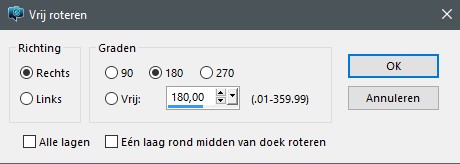
Ga naar Afbeelding, Spiegelen, Horizontaal spiegelen
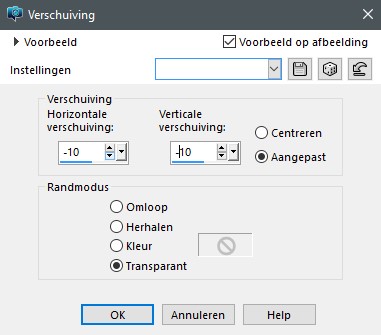
Verschuif de rondjes een klein stukje naar rechts zodat het linkerrondje op de puntjes van de driehoekjes valt
28.
Kopieer nu het kroontje en plak het op een Nieuwe laag
Druk op de letter K en draai het kroontje zodat het netjes op je kerstbal past
Druk op de letter M
Doe dat nog 2 keer voor de andere kerstballen
29.
Zoek het font Splendid op, zet het op grootte 48 en type Merry in kleur 1 en Christmas in kleur Schaduw
30.
Ga naar Lagen, Nieuwe rasterlaag
Vul met Goudpatroon
Ga naar Selecties, Wijzigen, Inkrimpen met 1 pixel, Delete
Ga naar Selecties, Niets selecteren
31.
Zet je handtekening
Baubles ©MarnySensation

Met dank aan Karin voor het testen van de les















 marnysensation.com