

In de materialenmap zit:
BASISBESTAND:
MarnySensation_Goblet_basisbestand.pspimage
(dit is geen leeg bestand, hierin zitten de Selecties en het Masker in het alfakanaal)
DECOR:
Plaatje goblet
Tube druiven
FONTS: (zet deze in je fonts map)
Before the Rain
PENSELEN: (zet deze in je penselen map)
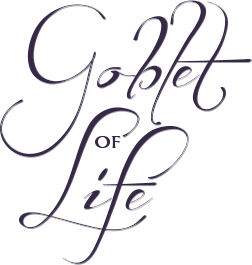
GobletOfLife.PspBrush
BrushTip_GobletOfLife.PspScript
MASKER: (zet deze in je masker map)
Deze staat in het alfakanaal
FILTERS:
In deze tutorial worden geen filters gebruikt
Kies 3 kleuren die bij je gekozen plaatje passen: Licht, Midden en Donker
Zet deze 3 kleuren, plus Wit in je palet
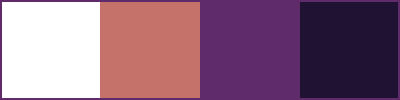
Maak Verloop 1,
Voorgrond-Achtergrond, Lineair, Hoek 0, Herhalingen 1

Maak Verloop 2,
Voorgrond-Achtergrond, Lineair, Hoek 45, Herhalingen 3

Zet deze verlopen in je palet

De crea is behoorlijk groot, dus vergeet niet je bestand tussendoor op te slaan.
1.
Open het bestand MarnySensation_Goblet_basis.pspimage
Vul met Verloop 2 – Voorgrondkleur Licht, Achtergrondkleur Midden
Ga naar Effecten, Reflectie-effecten, Caleidoscoop: min 96 – min 56 – 289 – 78 – 4 – 4 – 68, Reflecteren aangevinkt

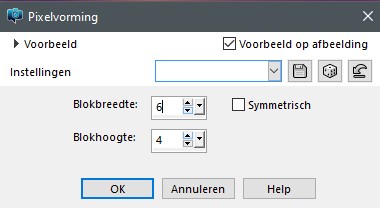
Ga naar Effecten, Vervormingseffecten, Pixelvorming: 6 – 4
2.
Ga naar Lagen, Nieuwe rasterlaag
Vul met Verloop 1 – Voorgrondkleur Wit, Achtergrondkleur Licht
Ga naar Lagen, Dupliceren
Ga naar Afbeelding, Formaat wijzigen, Verklein met 80%
Ga naar Effecten, Randeffecten, Sterker accentueren
Ga naar Lagen, Samenvoegen, Omlaag samenvoegen
Ga naar Effecten, Reflectie-effecten, Roterende spiegel: min 50 – 0 – Rotatiehoek 45, Randmodus Reflecteren aangevinkt

Zet de modus van deze laag op Overlay
3.
Ga naar Lagen, Dupliceren
Ga naar Afbeelding, Formaat wijzigen, Verklein met 80%
Ga naar Afbeelding, Spiegelen, Horizontaal spiegelen
Ga naar Afbeelding, Spiegelen, Verticaal spiegelen
4.
Ga naar Lagen, Nieuwe rasterlaag
Ga naar Selecties, Selectie laden uit alfakanaal, kies Selectie 1
Vul met Verloop 1: Voorgrondkleur Licht, Achtergrondkleur Midden
Zet de modus van deze laag op Overlay
Ga naar Selecties, Niets selecteren
5.
Ga naar Lagen, Dupliceren
Ga nar Afbeelding, Vrij roteren: Rechts, 90, Een laag rond midden van doek roteren aangevinkt
6.
Ga naar Lagen, Dupliceren
Ga nar Afbeelding, Vrij roteren: Rechts, 90, Een laag rond midden van doek roteren aangevinkt
7.
Ga naar Lagen, Dupliceren
Ga nar Afbeelding, Vrij roteren: Rechts, 90, Een laag rond midden van doek roteren aangevinkt
8.
Ga naar Lagen, Nieuwe rasterlaag
Vul met Kleur Licht
Ga naar Lagen, Masker laden, Masker laden uit alfakanaal , kies masker Goblet

Ga naar Lagen, Samenvoegen, Groep samenvoegen
9.
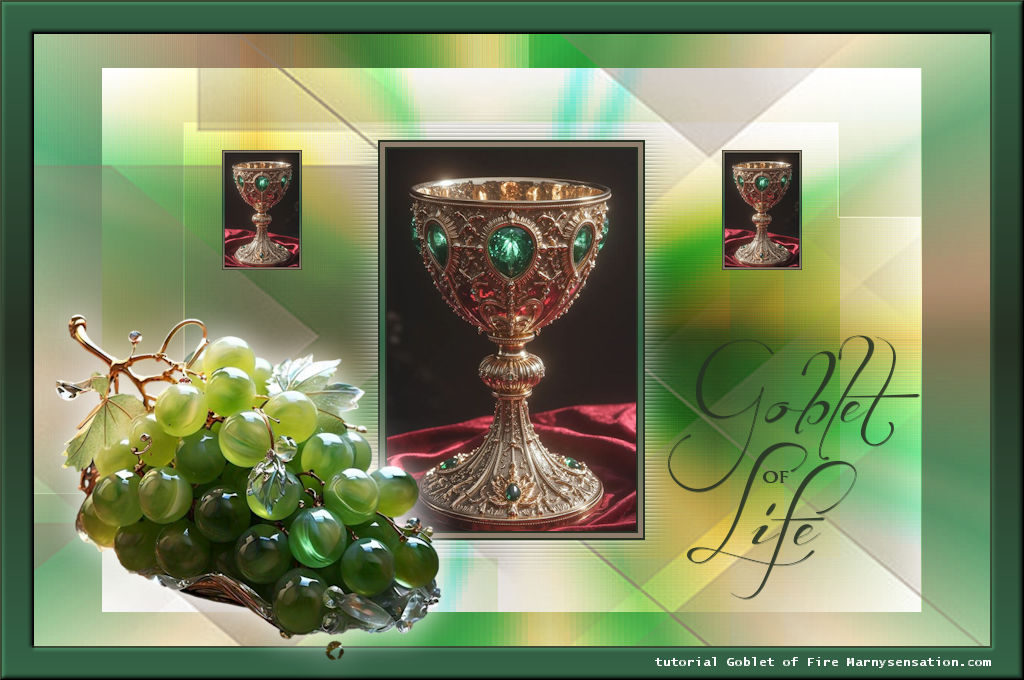
Verklein je gekozen plaatje tot 400 pixels hoog
Kopieer je plaatje en plak dat als een Nieuwe laag op je werk
10.
Ga naar Selecties, Alles selecteren, Zwevend
Ga naar Selecties, Niet zwevend
Ga naar Lagen, Nieuwe rasterlaag
Vul met Donker
Ga naar Selecties, Wijzigen, Inkrimpen met 2 pixels
Vul met Verloop 1, Voorgrondkleur Licht, Achtergrondkleur Midden
Ga naar Wijzigen, Inkrimpen met 5 pixels
Vul met Donker
Ga naar Wijzigen, Inkrimpen met 2 pixels
Delete
Ga naar Selecties, Niets selecteren
Ga naar Lagen, Samenvoegen, Omlaag samenvoegen
Ga naar Effecten, 3D effecten, Slagschaduw, 0 – 0 – 100 – 50 – Wit, Schaduw op nieuwe laag aangevinkt
Ga naar Effecten, Textuureffecten, Lamellen: 4 – 64 – Kleur Donker – Horizontaal en Licht van Links aangevinkt

11.
Ga op de bovenste laag staan
Ga naar Lagen, Dupliceren
Ga naar Afbeelding, Formaat wijzigen, Verklein met 30%
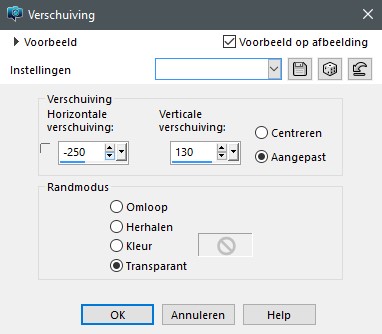
Ga naar Effecten, Afbeeldingseffecten, Verschuiving, Horizontaal min 250 – Verticaal 130, Aangepast en Transparant aangevinkt
Ga naar Afbeelding, Omdraaien, Horizontale zoeken
12.
Ga naar Lagen, Dupliceren
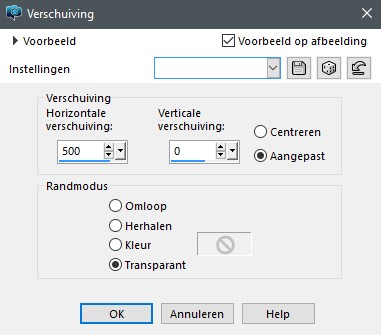
Ga nar Effecten, Afbeeldingseffecten, Verschuiving, Horizontaal 500 – Verticaal 0, Aangepast en Transparant aangevinkt
13.
Ga naar Lagen, Nieuwe rasterlaag
Ga naar Selectieren, Alles selecteren,
Vul met Kleur Donker
Ga naar Selecties, Wijzigen, Inkrimpen met 2 pixels
Vul met Verloop 1, Voorgrondkleur Midden, Achtergrondkleur Donker
Ga naar Selecties, Wijzigen, Inkrimpen met 30 pixels
Vul met Kleur Donker
Ga naar Selecties, Wijzigen, Inkrimpen met 2 pixels
Delete
Ga naar Selecties, Niets selecteren
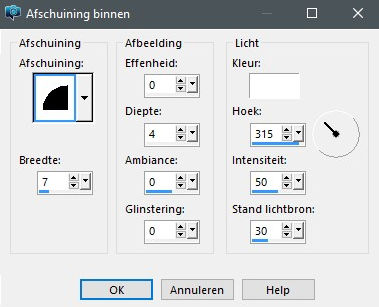
Ga naar Effecten, 3D effecten, Afschuining binnen, Afschuining zie voorbeeld
14.
Kopieer je siertube en plak dat op een Nieuwe laag
Verschuif het naar links
Ga naar Effecten, 3D effecten, Slagschaduw, 0 – 0 – 100 – 50 – Wit, Schaduw op nieuwe laag aangevinkt
15.
Ga op de bovenste laag staan
Ga naar Lagen, Nieuwe rasterlaag
Zoek je penseel Goblet of Life en plaats dat met je donkere kleur op je werk
Verschuif het naar rechts
16.
Zet je handtekening
Goblet of Life©MarnySensation

Met dank aan Karin voor het testen van de les


 marnysensation.com