


In de materialenmap zit:
BASISBESTAND:
MarnySensation_Sprinkle&Splash_basis.pspimage
(dit is geen leeg bestand, hierin zitten de Selecties in het alfakanaal)
DECOR:
Sprinkle&Splash_Background (copyright ©MarnySensation)
Sprinkle&Splash_Tube (copyright ©MarnySensation)
MASKERS: (zet deze in je map maskers)
Sprinkle&Splash_masker1
Sprinkle&Splash_masker2
PENSELEN: (zet deze in je map penselen)
BrushTip_MS_Sprinkle.PspScript
MS_Sprinkle.PspBrush
BrushTip_MS_Splash.PspScript
MS_Splash.PspBrush
FILTERS: (niet bijgeleverd)
Alien Skin Eye Candy 5 Impact, Glass
PRESET: (dubbelklik op het bestand, het staat vanzelf goed)
Alien Skin Eye Candy 5 Impact, Glass: MarnySensation Sprinkle and Shake.fs1
Kies 2 kleuren die bij je gekozen plaatje passen: 1 kleur die donker genoeg is zodat je de witte maskers kan zien, en 1 kleur die er lekker fel uitspringt
Zet je Verloop op de volgende waardes

Zet deze 2 kleuren, plus Wit en het Verloop rt.jgd in je palet

Voorbereiden
Als je een eigen achtergrondplaatje en tube wil gebruiken, zoek er dan een die heel veel kleuren heeft en vrolijk is

1.
Open het bestand Sprinkle&Splash
Vul dit met je donkere kleur
2.
Ga naar Lagen, Nieuwe rasterlaag
Vul met Wit
Ga naar Lagen, Masker laden, Masker laden vanaf schijf, kies Masker Sprinkle&Splash_masker1

Ga naar Lagen, Samenvoegen, Groep samenvoegen
3.
Ga naar Lagen, Nieuwe rasterlaag
Vul met Wit
Ga naar Lagen, Masker laden, Masker laden vanaf schijf, kies Masker Sprinkle&Splash_masker2

Ga naar Lagen, Samenvoegen, Groep samenvoegen
Ga naar Effecten, Afbeeldingseffecten, Verschuiving, Horizontaal 0, Verticaal 250

4.
Ga naar Lagen, Dupliceren
Ga naar Afbeelding, Spiegelen, Verticaal spiegelen
5.
Ga naar Lagen, Nieuwe rasterlaag
Ga naar Selecties, Selectie laden, Selectie laden uit alfakanaal, kies Selectie 1
Vul met Wit
Ga naar Selecties, Niets selecteren
Ga naar Aanpassen, Zachtheid, Zachte focus, 90 -100 – 10 – 10 – 20, Met verspreid licht aangevinkt

6.
Ga naar Lagen, Nieuwe rasterlaag
Ga naar Selecties, Selectie laden, Selectie laden uit alfakanaal, kies Selectie 1
Kopieer en Plak Sprinkle&Splash_Background.jpg in de selectie
Ga naar Selecties, Niets selecteren
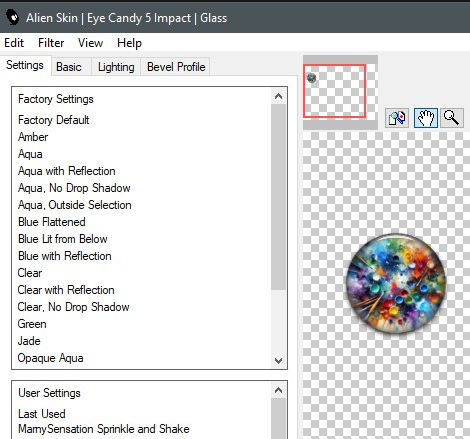
Ga naar Effecten, Insteekfilters, Alien Skin, Eye Candy 5 Impact, Glass, kies MarnySensation_Sprinkle and Shake
7.
Ga naar Lagen, Nieuwe rasterlaag
Ga naar Selecties, Selectie laden, Selectie laden uit alfakanaal, kies Selectie 2
Vul met Wit
Ga naar Selecties, Niets selecteren
Ga naar Aanpassen, Zachtheid, Zachte focus, 90 -100 – 10 – 10 – 20, Met verspreid licht aangevinkt

8.
Ga naar Lagen, Nieuwe rasterlaag
Ga naar Selecties, Selectie laden, Selectie laden uit alfakanaal, kies Selectie 2
Kopieer en Plak Sprinkle&Splash_Background.jpg in de selectie
Ga naar Selecties, Niets selecteren
Ga naar Effecten, Insteekfilters, Alien Skin, Eye Candy 5 Impact, Glass, kies MarnySensation_Sprinkle and Shake
9.
Ga naar Lagen, Nieuwe rasterlaag
Ga naar Selecties, Selectie laden, Selectie laden uit alfakanaal, kies Selectie 3
Vul met Verloop rt
Ga naar Selecties, Niets selecteren
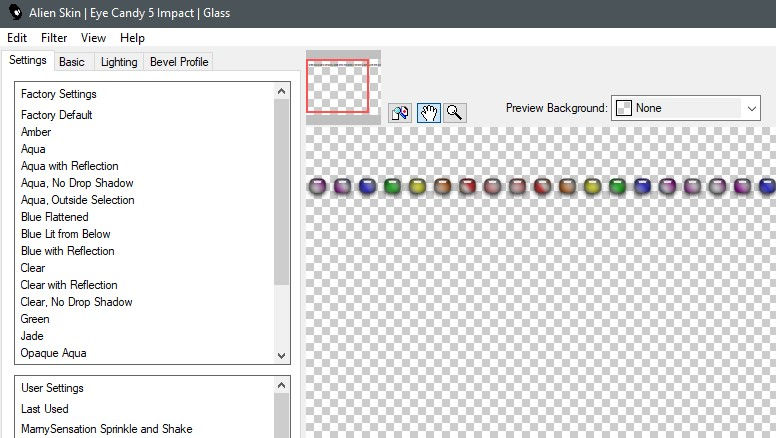
Ga naar Effecten, Insteekfilters, Alien Skin, Eye Candy 5 Impact, Glass, kies MarnySensation_Sprinkle and Shake
10.
Ga naar Lagen, Dupliceren
Ga naar Afbeelding, Spiegelen, Verticaal spiegelen
11.
Ga naar Lagen, Nieuwe rasterlaag
Ga naar Selecties, Selectie laden, Selectie laden uit alfakanaal, kies Selectie 4
Vul met Sprinkle&Splash_Background.jpg
Ga naar Selecties, Niets selecteren
12.
Ga naar Lagen, Dupliceren
Schuif deze laag 1 laag naar onder
Ga naar Aanpassen, Vervagen, Bewegingsvervaging
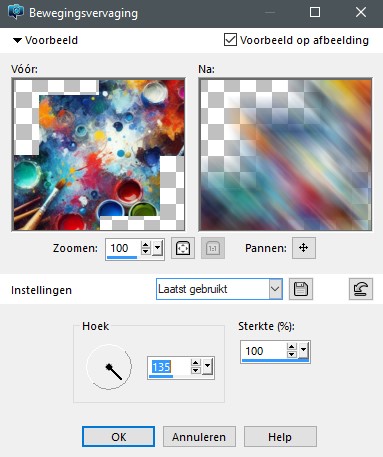
Ga naar Effecten, Randeffecten, Sterker accentueren
13.
Ga op de bovenste laag staan
Ga naar Lagen, Nieuwe rasterlaag
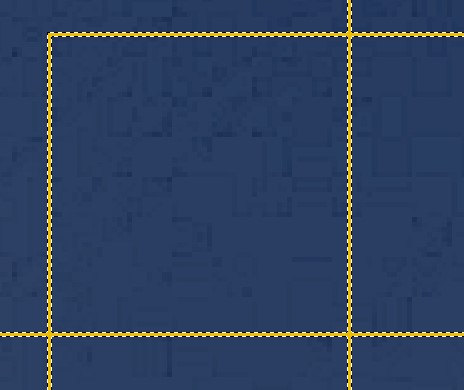
Ga naar Selecties, Selectie laden, Selectie laden uit alfakanaal, kies Selectie 5
Nu ver inzoomen zodat je het randje kan vullen met je 2e kleur
Ga naar Selecties, Niets selecteren
Ga naar Lagen, Samenvoegen, Omlaag samenvoegen
Ga naar Lagen, Samenvoegen, Omlaag samenvoegen (2 x in totaal dus)
Ga naar Afbeelding, Formaat wijzigen en verklein de vierkanten met 75 %
Verschuif het naar rechtsboven
14.
Zoek nu je eigen tube en Kopieer en Plak het links op je werk
Ga naar Effecten, 3D-effecten, Slagschaduw, 0 – 0 – 60 – 50, kleur Wit, Schaduw op nieuwe laag AANgevinkt

15.
Ga naar Lagen, Nieuwe rasterlaag
Ga naar Penseel en zoek het penseel MS_Sprinkle.PspBrush op.

Zet je voorgrondkleur op Verloop rt.jgd en plaats je penseel
16.
Ga naar Lagen, Nieuwe rasterlaag
Ga naar Penseel en zoek het penseel MS_Splash.PspBrush op.
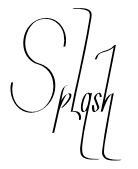
Zet je voorgrondkleur op Verloop rt.jgd en plaats je penseel
17.
Schuif nu met je tube, de vierkantjes en de penselen tot je tevreden bent met je werk
Versier eventueel je crea met scraps die bij je gekozen tube en kleuren passen.
Sprinkle & Splash ©MarnySensation

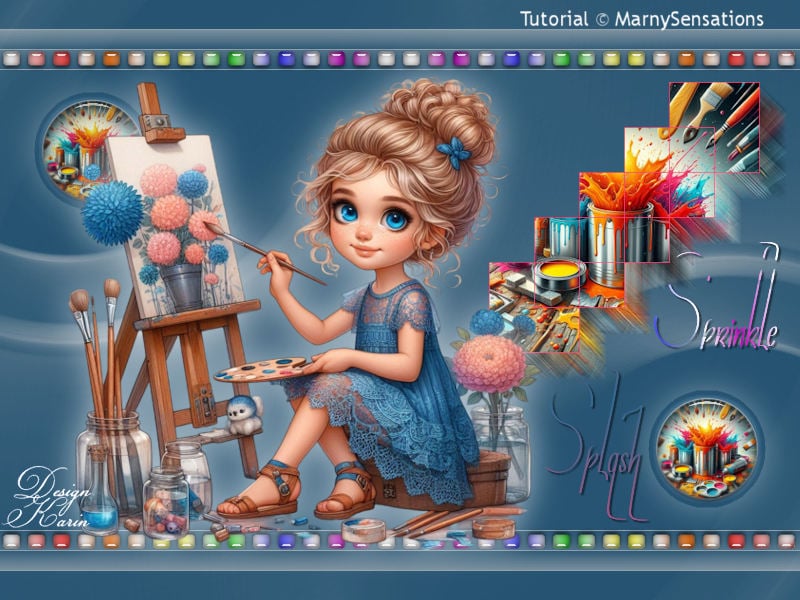
Met dank aan Karin voor het testen van de les

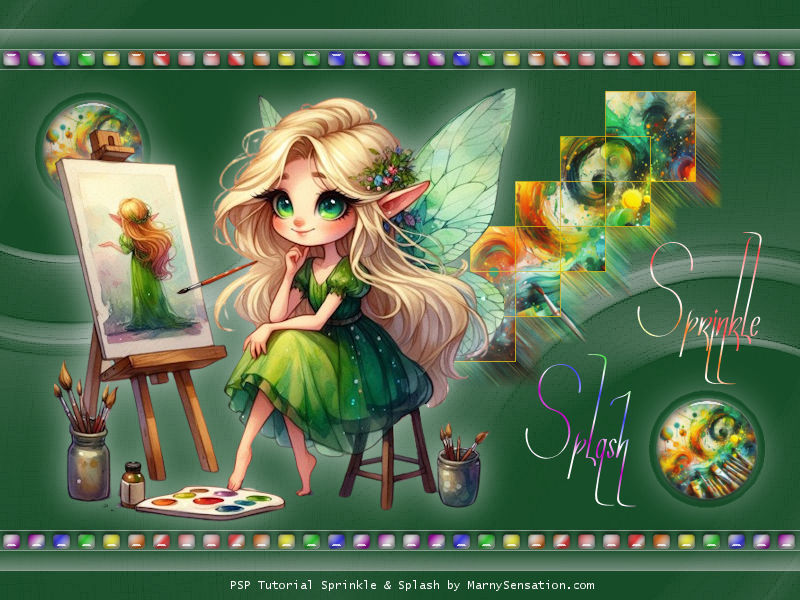
 marnysensation.com
Awesome! Loved it. Thanks to SvC for translating.
LikeLike
Beste Marijke,
mag ik uw tutorials in het Duits vertalen.
Ik schrijf ze alleen in PDF en ik heb deze PDF in ons forum gezet.
Ik zal de vertaling ook op mijn blogger publiceren, zodat je een link naar link krijgt.
Zou dat goed voor je zijn en ik zou erg blij zijn met een OK en bij voorbaat dank je wel zeggen
LikeLike
Hoi Maira,
JA hoor je mag de les vertalen.
Veel plezier er mee. en mag ik een link naar jouw forum?
groetjes Marijke
LikeLike