
Merry Christmas





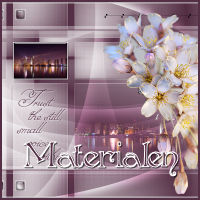
In de materialenmap zit:
MarnySensation_Trust_BASIS.pspimage (dit is geen leeg bestand, hierin zitten de selecties in het alfakanaal)
MarnySensation_Trust_achtergrond_klein (163×110)
MarnySensation_Trust_achtergrond (379×248)
MarnySensation_Trust_blokjes.pspimage
MarnyFlower 216
Maskers: (zet deze in je map maskers)
MarnySensation_Trust_masker
Penselen: (zet deze in je map penselen)
MSQ_Trust the still
Preset: (dubbelklik op het bestand, het staat vanzelf goed)
Alien Skin Eye Candy 5 Impact, Glass: MarnySensation_126.fs1
Filters: (niet bijgeleverd)
Alien Skin Eye Candy 5 Impact, Glass

Kies een donkere kleur en een bijpassende schaduw die nog donkerder is en zet deze samen met Wit in je palet

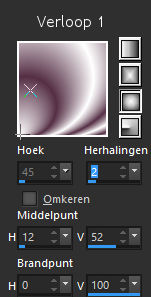
Verloop 1: Voorgrond-achtergrond, Zonnestraal, Hoek 45, Herhalingen 2, Middelpunt H 12, V 52, Brandpunt H 0, V 100
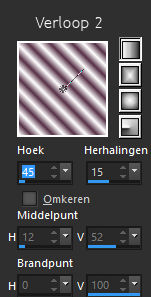
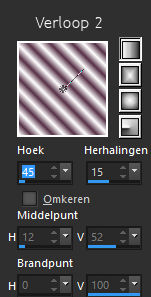
Verloop 2: Voorgrond-achtergrond, Lineair, Hoek 45, Herhalingen 15

Als je een ander achtergrondplaatje wilt, maak dan eerst een klein plaatje van 163 x 110 pixels en spiegel dit
Maak dan een groter plaatje van 379 x 248 pixels

1.
Open het bestand MarnySensation_Trust_BASIS
Vul de laag met je donkere kleur
2.
Ga naar Lagen, Nieuwe rasterlaag
Vul de laag met Verloop 1: Voorgrond-achtergrond, Wit-Kleur, Zonnestraal, Hoek 45, Herhalingen 2, Middelpunt H 12, V 52, Brandpunt H 0, V 100

Ga naar Afbeelding, Formaat wijzigen, Verklein met 70%
Ga naar Effecten, Afbeeldingseffecten, Naadloze Herhaling, Rand en Bidirectioneel aangevinkt, Instellingen 0 – 0 – 85 – 50
Ga naar Afbeelding, Formaat wijzigen, Verklein met 70%
3.
Ga naar Lagen, Dupliceren
Ga naar Effecten, Afbeeldingseffecten, Naadloze Herhaling, Rand en Bidirectioneel aangevinkt, Instellingen 0 – 0 – 85 – 50
Ga naar Effecten, Randeffecten, Sterker accentueren
4.
Ga naar Lagen, Nieuwe rasterlaag
Vul deze laag met Wit
Ga naar Lagen, Masker laden vanaf schijf, kies het masker MarnySensation_Trust_masker
Ga naar Lagen, Samenvoegen, Groep samenvoegen
Zet de Modus van deze laag op Overlay
5.
Ga naar Lagen, Dupliceren
Ga naar Afbeelding, Formaat wijzigen, Verklein met 70%
Ga naar Afbeelding, Spiegelen, Horizontaal spiegelen
Zet de dekking van deze laag op 50
6.
Ga naar Lagen, Nieuwe rasterlaag
Ga naar Selecties, Selectie laden, Selectie laden uit alfakanaal, kies selectie 1
Vul deze laag met je donkere kleur
Ga naar Selecties, Wijzigen, Inkrimpen met 2 pixels, delete
Ga naar Selecties, Niets selecteren
Ga naar Effecten, 3D-effecten, Ciseleren, Grootte 10, Transparant aangevinkt, Kleur Wit
7.
Ga naar Lagen, Nieuwe rasterlaag
Ga naar Selecties, Selectie laden, Selectie laden uit alfakanaal, kies selectie 2
Ga naar Selecties, Wijzigen, Inkrimpen met 1 pixel
Kopieer het achtergrondplaatje MarnySensation_achtergrond_klein (163 x 110 = het spiegelbeeld van het grote achtergrondplaatje) en plak het in de selectie
Ga naar Selecties, Niets selecteren
Ga naar Effecten, Alien Skin, Eye Candy 5 Impact, Glass, kies MarnySensation 126
8.
Ga naar Lagen, Nieuwe rasterlaag
Ga naar Selecties, Selectie laden, Selectie laden uit alfakanaal, kies selectie 2
Vul deze laag met Wit
Ga naar Selecties, Wijzigen, Inkrimpen met 2 pixels, delete
Ga naar Selecties, Niets selecteren
9.
Ga naar Lagen, Nieuwe rasterlaag
Ga naar Selecties, Selectie laden, Selectie laden uit alfakanaal, kies selectie 8
Vul met Wit
Ga naar Selecties, Wijzigen, Inkrimpen met 1 pixel, delete
Ga naar Selecties, Niets selecteren
Ga naar Effecten, Vervormingseffecten, Wind, Van rechts aangevinkt, Windkracht 100
Ga naar Selecties, Selectie laden, Selectie laden uit alfakanaal, kies selectie 3, delete
Selectie laten staan
10.
Ga naar Lagen, Nieuwe rasterlaag
Kopieer het achtergrondplaatje MarnySensation_achtergrond_groot (379 x 248) en plak het in de selectie
Ga naar Selecties, Niets selecteren
Zet de modus van deze laag op Lichter (of de dekking veranderen als je een te lichte kleur hebt gekozen)
11.
Ga naar Lagen, Nieuwe rasterlaag
Ga naar Selecties, Selectie laden, Selectie laden uit alfakanaal, kies selectie 7
Vul met Verloop 1: Voorgrond-achtergrond, Wit-Kleur, Zonnestraal, Hoek 45, Herhalingen 2, Middelpunt H 12, V 52, Brandpunt H 0, V 100
Ga naar Selecties, Niets selecteren
Ga naar Effecten, Alien Skin, Eye Candy 5 Impact, Glass, kies MarnySensation 126
Ga naar Effecten, 3D-effecten, Slagschaduw, 0 – 0 – 100 – 25, kleur Donker
12.
Ga naar Lagen, Nieuwe rasterlaag
Ga naar Selecties, Selectie laden, Selectie laden uit alfakanaal, kies selectie 4
Vul met Wit
Zoom ver in en vul met Wit, zoom weer uit
Selectie laten staan
13.
Ga naar Lagen, Nieuwe rasterlaag
Ga naar Selecties, Selectie laden, Selectie laden uit alfakanaal, kies selectie 5
Vul met Verloop 2: Voorgrond-achtergrond, Wit-Kleur, Lineair, Hoek 45, Herhalingen 15
Ga naar Selecties, Niets selecteren
Ga naar Effecten, Alien Skin, Eye Candy 5 Impact, Glass, kies MarnySensation 126
14.
Ga naar Lagen, Nieuwe rasterlaag
Ga naar Selecties, Selectie laden, Selectie laden uit alfakanaal, kies selectie 6
Vul met Verloop 2: Voorgrond-achtergrond, Wit-Kleur, Lineair, Hoek 45, Herhalingen 15
Ga naar Selecties, Niets selecteren
Ga naar Effecten, Alien Skin, Eye Candy 5 Impact, Glass, kies MarnySensation 126
15.
Open en kopieer het bestand MarnySensation_Trust_blokjes en plak het als een Nieuwe laag
Ga naar Effecten, Afbeeldingseffecten, Verschuiving, Horizontaal minus 35, Verticaal 0, Transparant en Aangepast aangevinkt
16.
Ga naar Lagen, Nieuwe rasterlaag
Ga naar je gereedschap Penseel, zoek het penseel MSQ_Trust the still en stempel het 1 keer met je donkere kleur
Verschuif het in het open rechthoekige vlak aan de linkerkant
Geef het eventueel een slagschaduw, 1 – 1 – 50 – 0, kleur Wit
17.
Kopieer en plak je tube en schuif het naar rechts
Ga naar Effecten, 3D-effecten, Slagschaduw, min 10 – 10 – 45 – 20, kleur Donker
18.
Ga naar Lagen, Nieuwe rasterlaag
Ga naar Selecties, Alles selecteren
Ga naar Selecties, Wijzigen, Inkrimpen met 10 pixels
Ga naar Effecten, 3D-effecten, Ciseleren, Grootte 10, Transparant aangevinkt, Kleur Wit
Ga naar Selecties, Niets selecteren
19.
Zet je handtekening

© tutorial MarnySensation 2017

Met dank aan Albertje voor het testen van de les



In de materialenmap zit:
MarnySensation_Dragon_BASIS.pspimage
(dit is geen leeg bestand, hierin zitten de Selecties in het alfakanaal)
DECORATIES:
Dragon_door1.png
MarnySensation_Dragon_deco1.png
MarnySensation_Dragon_deco2.png
MarnySensation_Dragon_titel.png
diverse bloemetjes
VERLOPEN: (zet deze in je map Verlopen)
Vervaging voorgrond Dragon.PspGradient
PRESET: (dubbelklik op het bestand, het staat vanzelf goed)
Alien Skin Eye Candy 5 Impact, Glass: MarnySensation_126.fs1
FILTERS: (niet bijgeleverd)
Filters Unlimited, Simple, Blintz
Filters Unlimited, Graphics Plus, Metal Border
Filters Unlimited, Funhouse, Emission mirror
Carolaine & Sensibility, CS-LDots
Carolaine & Sensibility, CS-DLines
Alien Skin Eye Candy 5 Impact, Glass

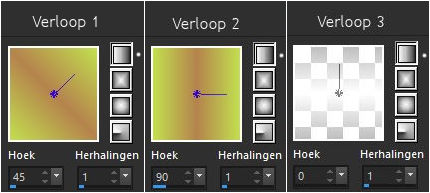
Maak Verloop 1,
Voorgrond-Achtergrond, Lineair, Hoek 45, Herhalingen 1
Maak Verloop 2,
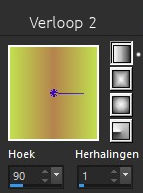
Voorgrond-Achtergrond, Lineair, Hoek 90, Herhalingen 1
Maak Verloop 3,
Vervaging_voorgrond Dragon, Lineair, Hoek 0, Herhalingen 1
(Dit Verloop is bijgeleverd en speciaal voor deze les gemaakt)
Kies een lichte, midden en donkere kleur en zet deze samen met de kleur Wit, een donkere schaduwkleur en de 3 verschillende Verlopen in je palet


1.
Open het bestand MarnySensation_Dragon_BASIS
Zet je voorgrondkleur op Licht, je achtergrondkleur op Midden
Vul met Verloop 1
Ga naar Effecten, FiltersUnlimited, Simple, Blintz

Ga naar Effecten, Randeffecten, Sterker accentueren
2.
Ga naar Lagen, Nieuwe rasterlaag
Zet je voorgrondkleur op Midden, je achtergrondkleur op Donker
Vul met Verloop 2

Ga naar Effecten, FiltersUnlimited, Simple, Blintz
Ga naar Afbeelding, Spiegelen Verticaal spiegelen
Zet de modus van deze laag op Hard licht
3.
Ga naar Lagen, Nieuwe rasterlaag
Ga naar Selecties, Selectie laden, Selectie laden uit alfakanaal, kies Selectie 1
Zet je voorgrondkleur op Midden, je achtergrondkleur op Donker
Vul met Verloop 1

Ga naar Selecties, Niets selecteren
Ga naar Effecten, Carolaine & Sensibility, CS-Dlines, 40 – 5

Zet de modus van deze laag op Luminantie
4.
Ga naar Lagen, Nieuwe rasterlaag
Ga naar Selecties, Selectie laden, Selectie laden uit alfakanaal, kies Selectie 2
Zet je voorgrondkleur op Donker, je achtergrondkleur op Donker
Vul met Verloop 3

Ga naar Selecties, Niets selecteren
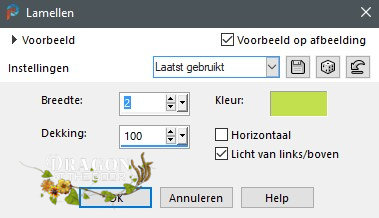
Ga naar Effecten, Textuureffecten, Lamellen, Horizontaal en Licht van links AANgevinkt, 2 – 100, kleur Licht

Ga naar Lagen, Dupliceren
Ga naar Afbeelding, Spiegelen, Horizontaal spiegelen
Ga naar Lagen, Samenvoegen, Omlaag samenvoegen
5.
Ga naar Lagen, Nieuwe rasterlaag
Ga naar Selecties, Selectie laden, Selectie laden uit alfakanaal, kies Selectie 4
Zet je voorgrondkleur op Licht, je achtergrondkleur op Licht
Vul met Verloop 3

Ga naar Selecties, Niets selecteren
Ga naar Effecten, Carolaine & Sensibility, CS-LDots, 50 – 3 – 2

6.
Ga naar Lagen, Nieuwe rasterlaag
Ga naar Selecties, Selectie laden, Selectie laden uit alfakanaal, kies Selectie 3
Zet je voorgrondkleur op Wit, je achtergrondkleur op Wit
Vul met Verloop 3

Ga naar Selecties, Niets selecteren
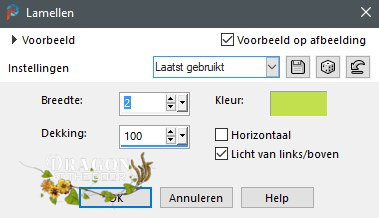
Ga naar Effecten, Textuureffecten, Lamellen, Licht van links AANgevinkt, 2 – 100, kleur Licht
7.
Ga naar Lagen, Nieuwe rasterlaag
Ga naar Selecties, Selectie laden, Selectie laden uit alfakanaal, kies Selectie 5
Zet je voorgrondkleur op Donker, je achtergrondkleur op Donker
Vul met Verloop 3

Ga naar Effecten, FiltersUnlimited, Graphics Plus, Metal Border, 21 – 45 – 255 – 117 – 117 – 68 – 0 – 10

Ga naar Selecties, Niets selecteren
Ga naar Lagen, Samenvoegen, Omlaag samenvoegen
Ga naar Lagen, Dupliceren
Ga naar Afbeelding, Spiegelen, Horizontaal spiegelen
Ga naar Lagen, Samenvoegen, Omlaag samenvoegen8.
Ga naar Lagen, Nieuwe rasterlaag
Ga naar Selecties, Selectie laden, Selectie laden uit alfakanaal, kies Selectie 6
Zet je voorgrondkleur op Licht, je achtergrondkleur op Donker
Vul met Verloop 2
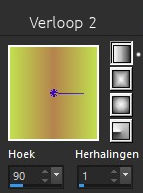
Ga naar Effecten, FiltersUnlimited, Funhouse, Emission mirror, 74

Ga naar Selecties, Niets selecteren
Ga naar Effecten, Randeffecten, Accentueren
Zet de modus van de laag op Lichter
9.
Kopieer en plak Deco1 als een Nieuwe laag
10.
Ga naar Lagen, Nieuwe rasterlaag
Ga naar Selecties, Selectie laden, Selectie laden uit alfakanaal, kies Selectie 7
Zet je voorgrondkleur op Midden, je achtergrondkleur op Midden
Vul met Verloop 3

Ga naar Selecties, Niets selecteren
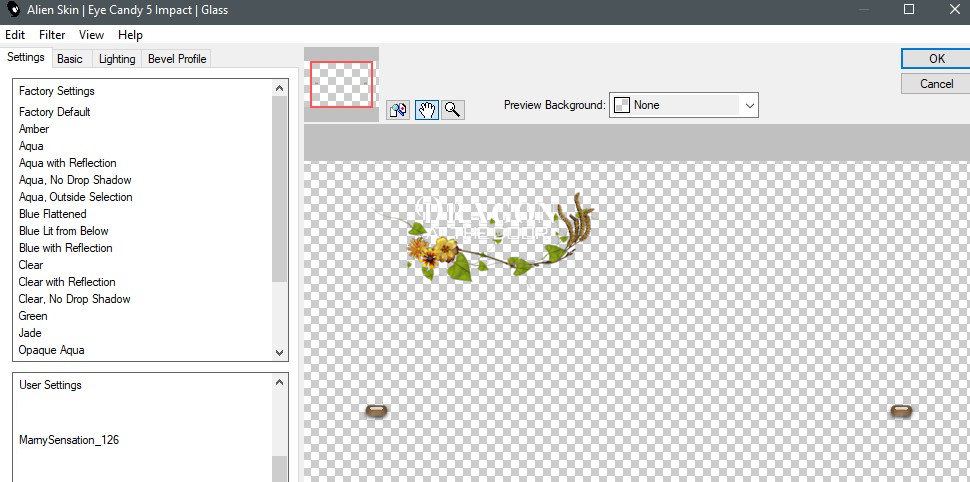
Ga naar Effecten, Alien Skin Eye Candy 5 Impact, Glass, kies preset MarnySensation_126
11.
Kopieer en plak de titel als een Nieuwe laag
Ga naar Effecten, Afbeeldingseffecten, Verschuiving, H 0 – V min 200

12.
Versier de linkerkant met een aantal kleine tubes
13.
Ga naar Afbeelding, Randen toevoegen
Symmetrisch aangevinkt, 1 pixel, kleur Donker
Ga naar Afbeelding, Randen toevoegen
Symmetrisch aangevinkt, 7 pixels, kleur Wit
Ga naar Afbeelding, Randen toevoegen
Symmetrisch aangevinkt, 1 pixel, kleur Donker
Ga naar Afbeelding, Randen toevoegen
Symmetrisch aangevinkt, 32 pixels, kleur Wit
Ga naar Afbeelding, Randen toevoegen
Symmetrisch aangevinkt, 1 pixel, kleur Donker
Ga naar Afbeelding, Randen toevoegen
Symmetrisch aangevinkt, 7 pixels, kleur Wit
Ga naar Afbeelding, Randen toevoegen
Symmetrisch aangevinkt, 1 pixel, kleur Donker
14.
Klik met je Toverstaf in de brede witte rand
Ga naar Lagen, Nieuwe rasterlaag
Zet je voorgrondkleur op Licht, je achtergrondkleur op Wit
Vul met Verloop 2
Ga naar Selecties, Niets selecteren
15.
Kopieer en plak deco3
Ga naar Effecten, Afbeeldingseffecten, Verschuiving, H min 334 – V 275

Ga naar Selecties, Alles selecteren
Ga naar Selecties, Zwevend
Ga naar Selecties, Niet zwevend
Druk op Delete
Zet je voorgrondkleur op Licht, je achtergrondkleur op Licht
Vul met Verloop 3

Ga naar Selecties, Niets selecteren
Ga naar Effecten, Alien Skin Eye Candy 5 Impact, Glass, kies preset MarnySensation_126
Ga naar Lagen, Dupliceren
Ga naar Effecten, Afbeeldingseffecten, Verschuiving, H 668, V min 550

16.
Kopieer en plak je tube
Ga naar Effecten, 3D-effecten, Slagschaduw, 0 – 0 – 100 – 50, kleur Licht, Schaduw op nieuwe laag AAngevinkt
Ga naar Effecten, Textuureffecten, Lamellen, Licht van links AANgevinkt, 2 – 100, kleur Licht
17.
Zet je handtekening

© tutorial MarnySensation 2019

Met dank aan Albertje voor het testen van de les



 marnysensation.com